

Manual de Geração de CIOT – Sistema eFrete gratuito
Este manual apresenta o passo a passo para geração de CIOT no sistema eFrete versão gratuita
Siga cada etapa atentamente para garantir o correto preenchimento das informações.
Caso já tenha o número do CIOT e precisa apenas emitir o MDF-e informando o numero Clique aqui e será direcionado para no nosso manual com o passo a passo.
Para gerar o CIOT pelo portal eFrete, acesse o site oficial e clique em ‘Acessar o Sistema’. Em seguida, selecione a opção ‘Chave de Acesso Gratuito'.
Para logar no site do efrete opção gratuita, será necessário ter o certificado digital da sua empresa instalado em seu computador. Caso não tenha ele instalado, pode Clicar aqui para ver nosso manual com o passo a passo de instalação do certificado em seu computador.
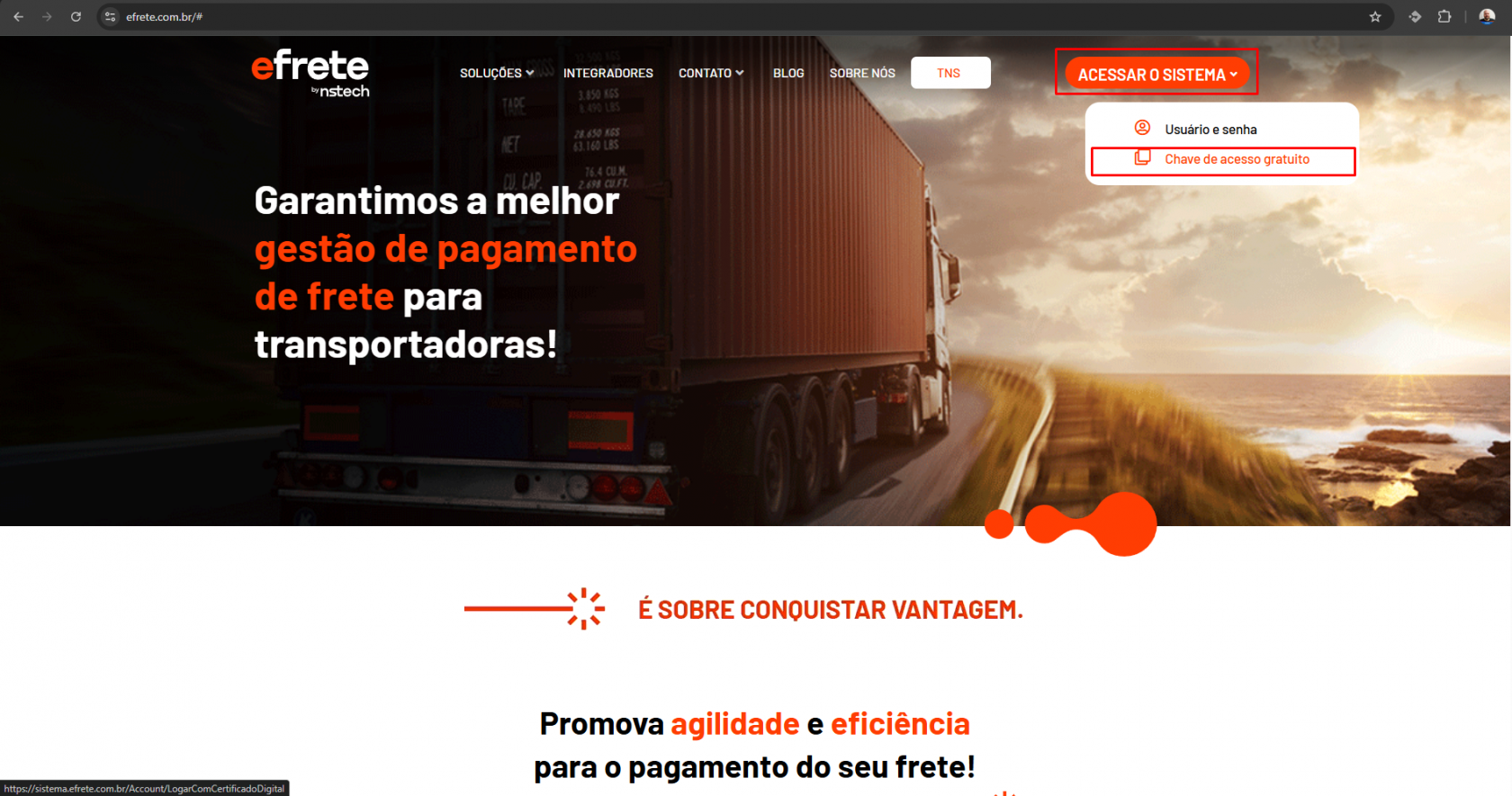
Feito isso irá abrir uma tela para selecionar o certificado digital da sua empresa, basta clicar sobre o certificado correto, e você será direcionado para o site para inicio da geração.
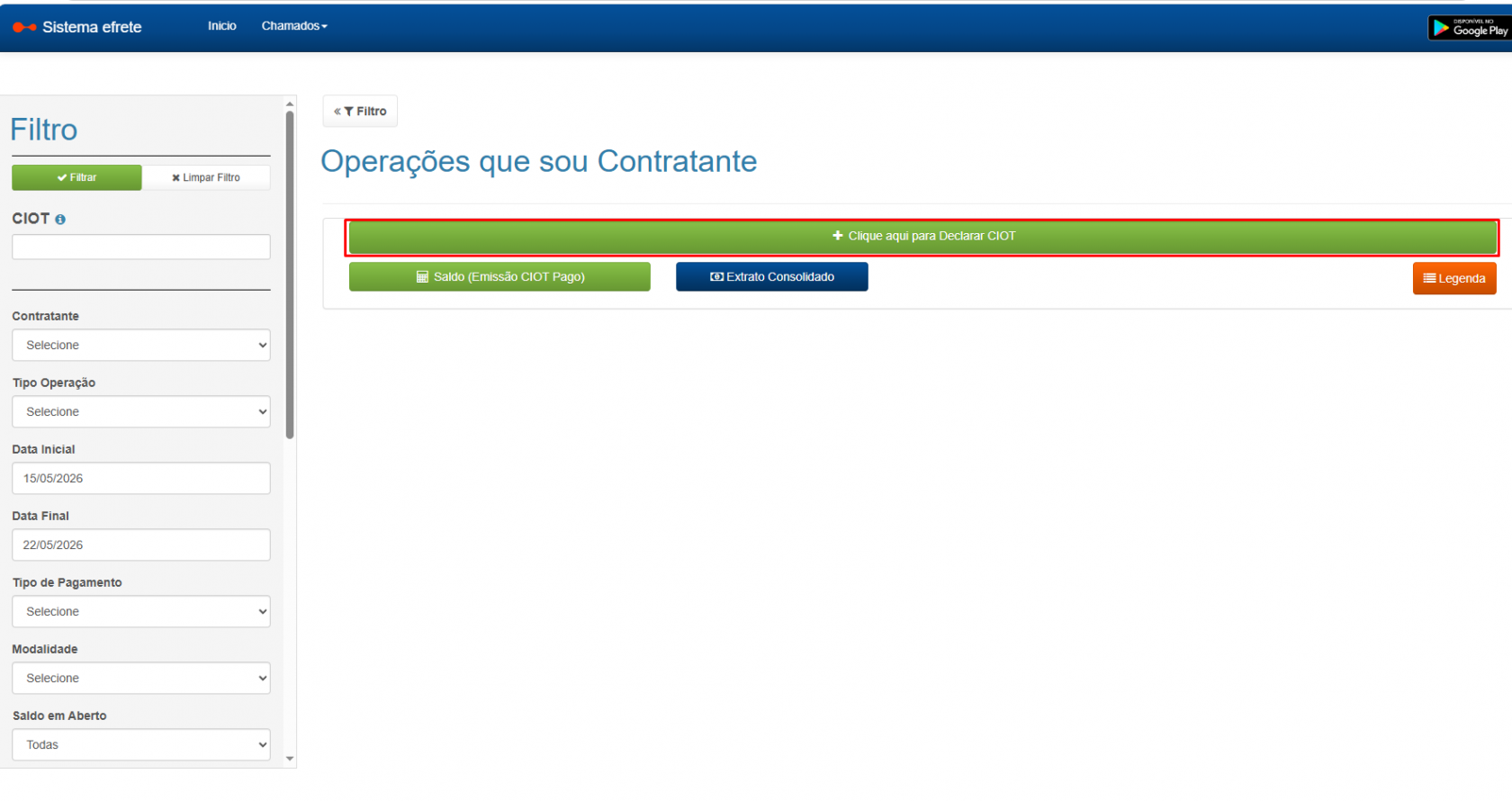
Para iniciar a geração, basta clicar no botão 'Clique aqui para Declarar CIOT', após clicar será direcionado para a primeira tela de preenchimento dos dados.
1. Seleção do Tipo de Operação
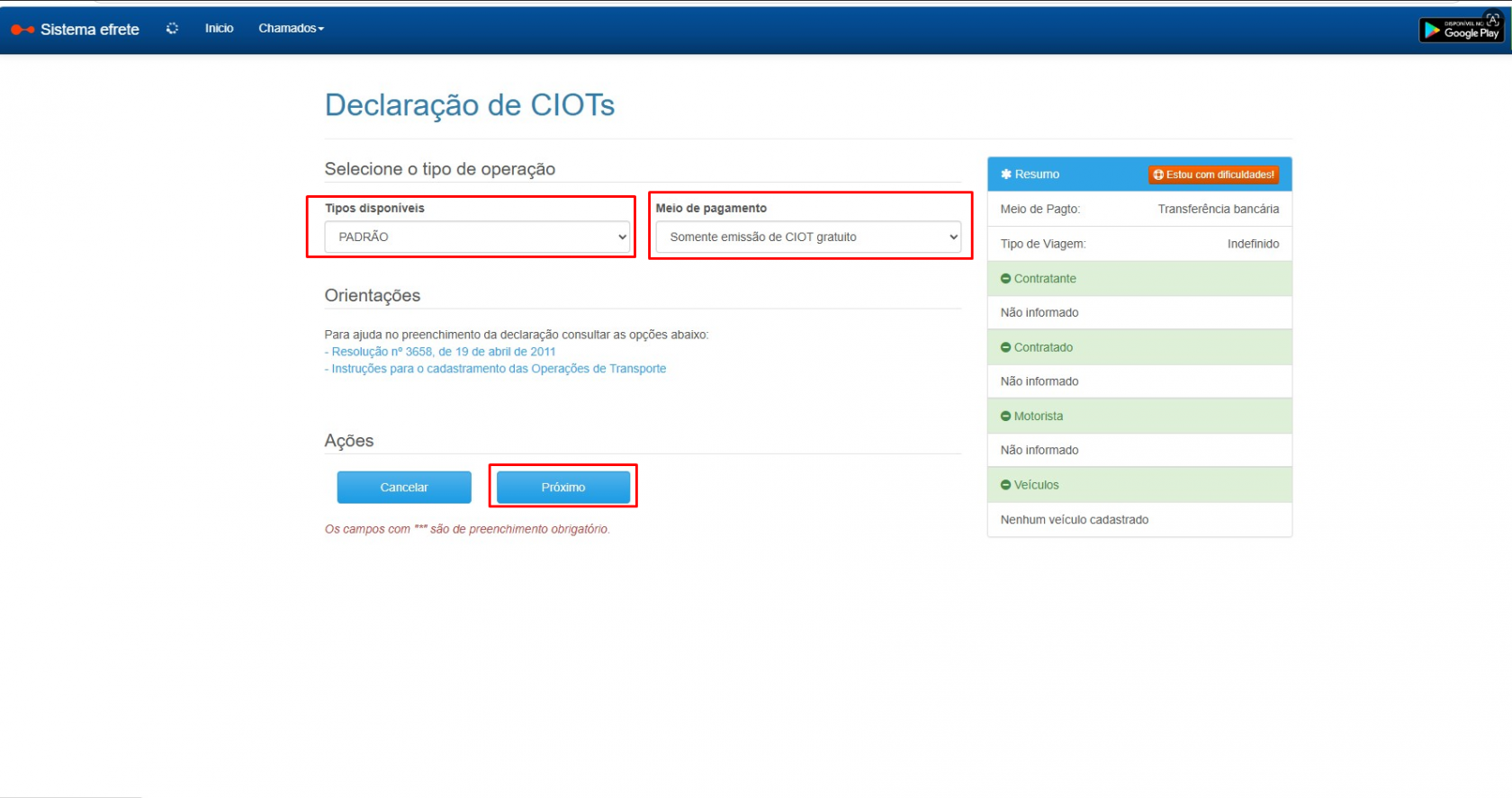
Nesta etapa inicial, selecione:
- Tipo de operação;
- Meio de pagamento.
Após selecionar as opções desejadas:
- Confira o quadro “Resumo” localizado no lado direito da tela;
- Verifique se as informações estão corretas;
- Clique em “Próximo” para continuar.
2. Dados do Destinatário
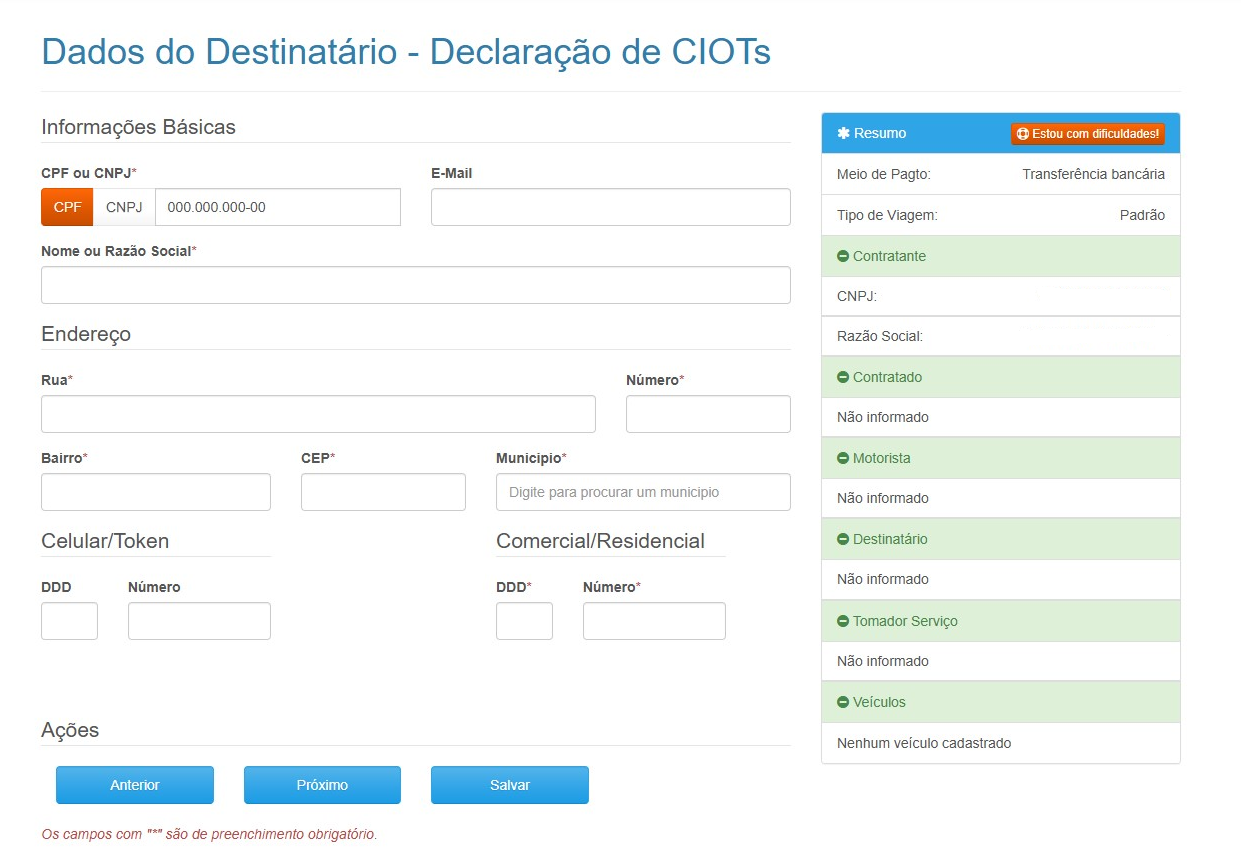
Preencha os dados do destinatário da operação.
Informações obrigatórias:
- CPF ou CNPJ;
- Nome/Razão Social;
- Endereço;
- Número;
- Bairro;
- CEP;
- Município;
- Telefones.
Os campos marcados com “*” são obrigatórios;
Utilize informações válidas e atualizadas;
Confira os dados antes de avançar.
Após concluir o preenchimento, clique em:
- Próximo para continuar.
3. Dados do Tomador
Informe os dados do tomador do serviço.
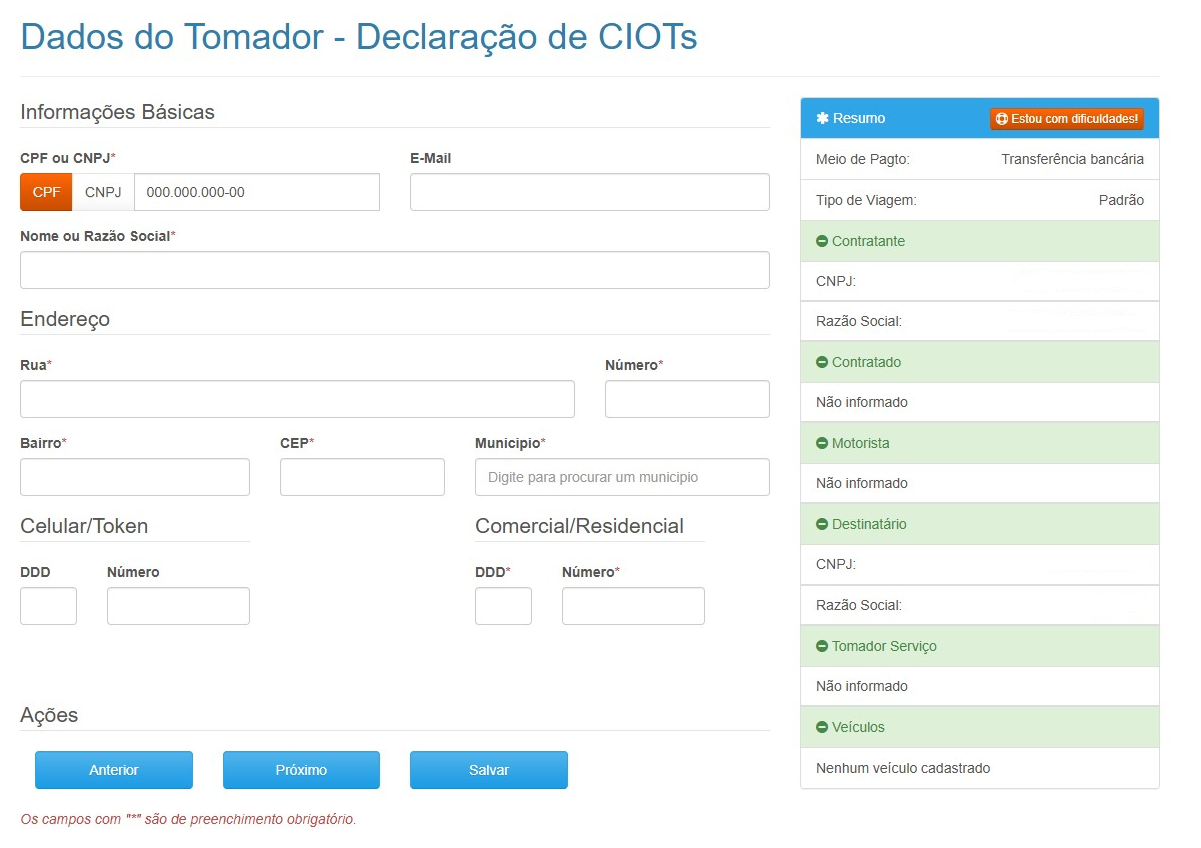
Preencha:
- CPF/CNPJ;
- Nome/Razão Social;
- Endereço;
- Município;
- Telefones;
- E-mail.
Após concluir:
- Salve os dados;
- Clique em “Próximo”.
4. Seleção do Contratado / Proprietário do Veículo
Nesta etapa deve ser informado o contratado ou proprietário do veículo.
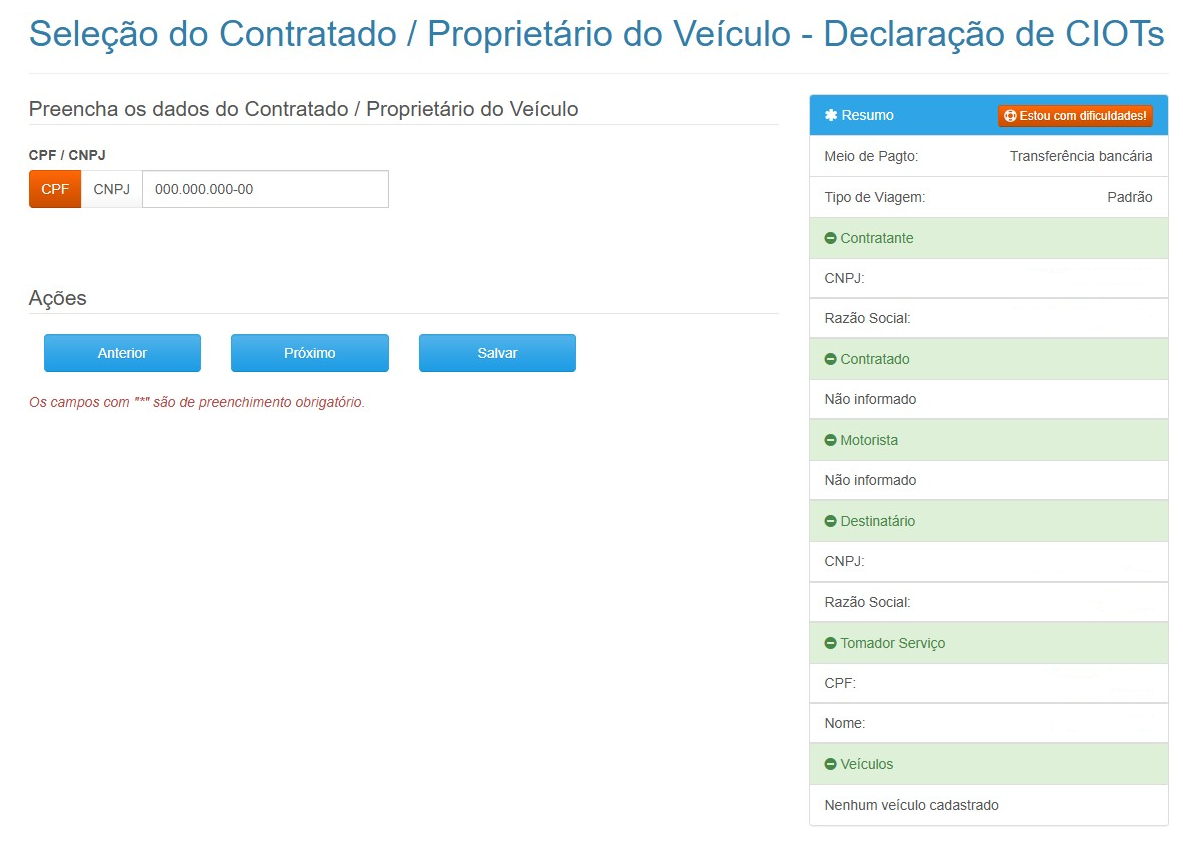
Informe:
- CPF ou CNPJ.
O sistema irá localizar os dados cadastrados.
Após localizar:
- Clique em “Próximo”.
5. Edição do Contratado / Proprietário
Complete ou revise os dados do contratado.
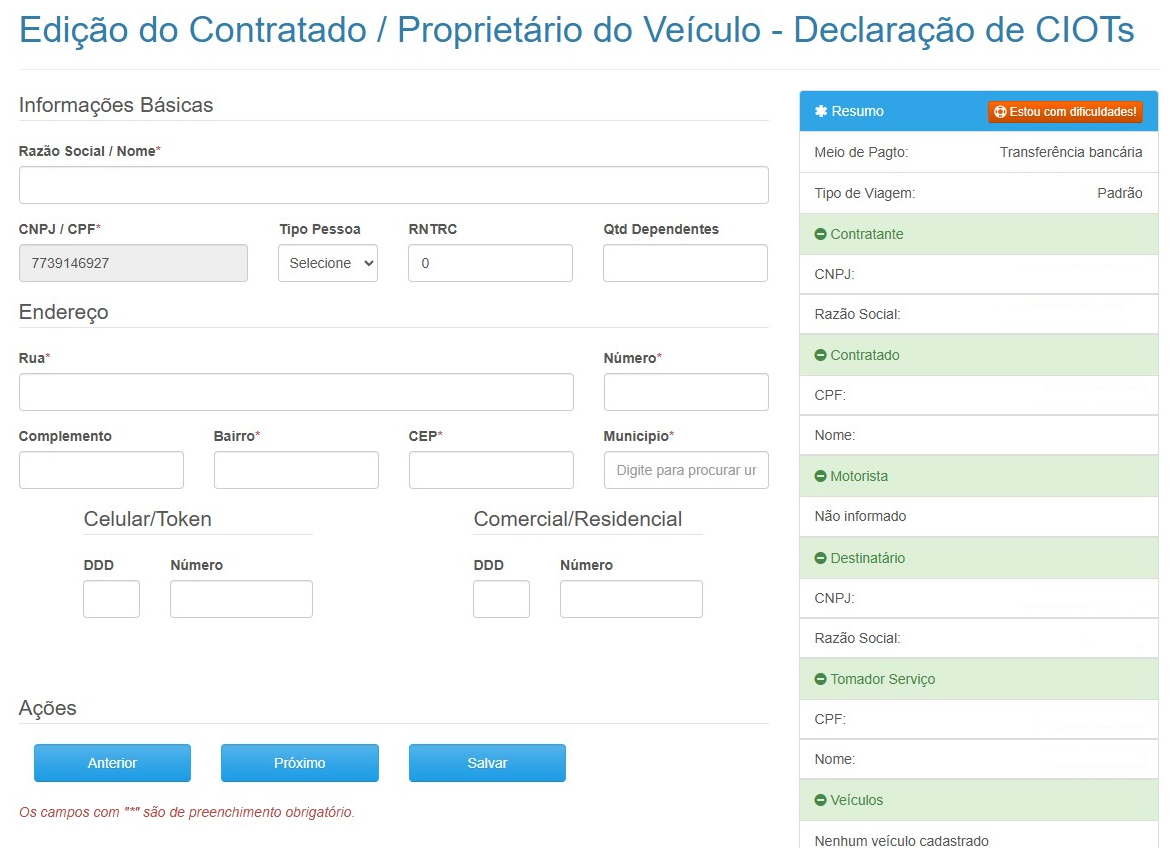
Informações principais:
O RNTRC deve estar válido;
Após finalizar:
- Clique em Salvar;
- Depois em Próximo.
6. Seleção de Veículos
Informe os dados do veículo utilizado no transporte.
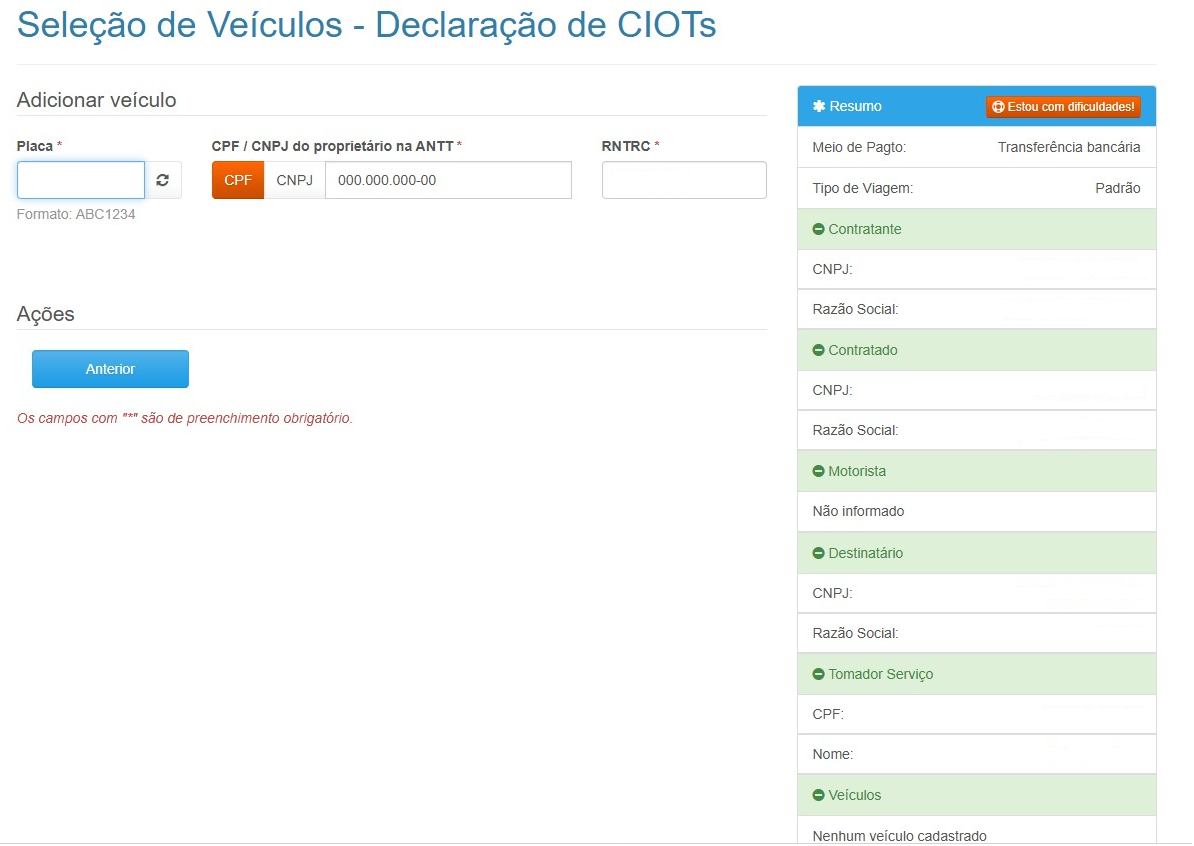
Campos principais:
- Placa;
- CPF/CNPJ do proprietário na ANTT;
- RNTRC.
Utilize a placa no formato correto;
Verifique se o RNTRC corresponde ao veículo informado.
Após preencher:
- Clique em “Próximo”.
7. Seleção de Motorista
Informe os dados do motorista responsável pela viagem.
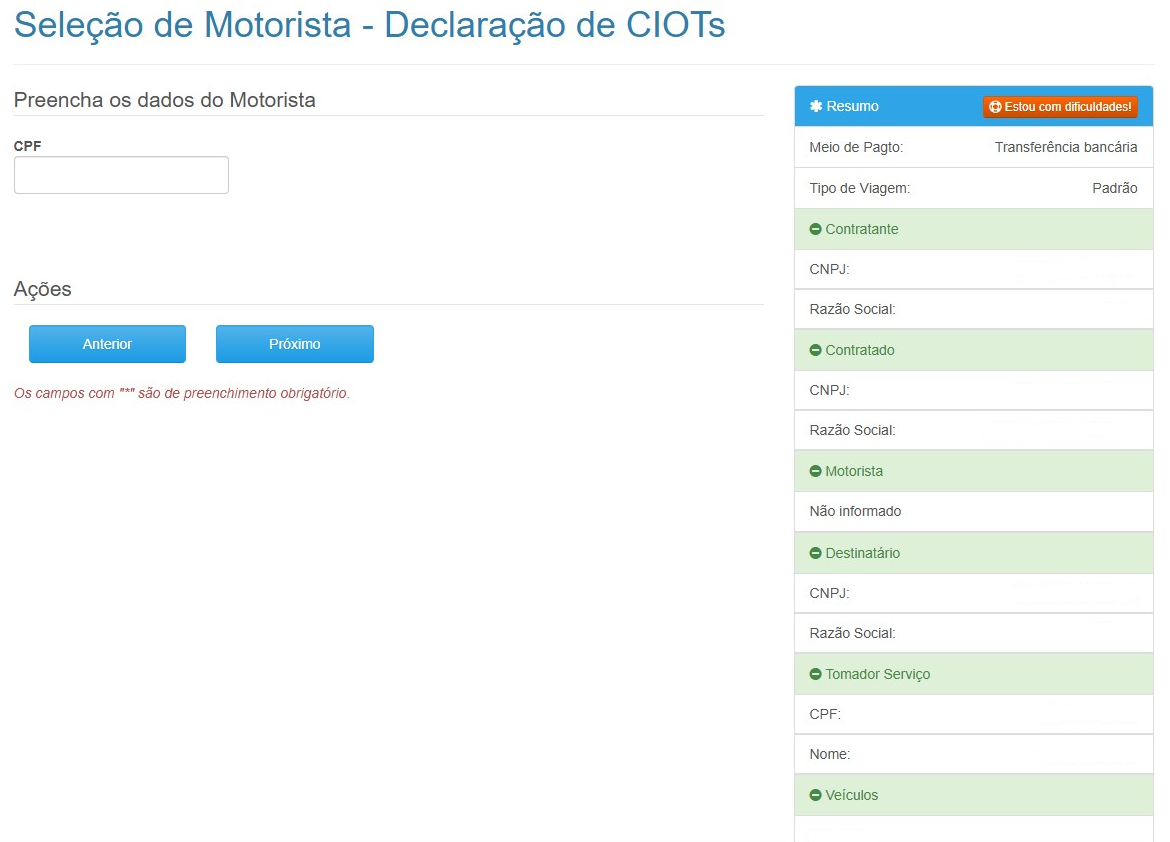
Campo obrigatório:
- CPF do motorista.
Após informar:
- Clique em “Próximo”.
8. Dados da Operação
Nesta etapa são preenchidas as informações da viagem e da carga.
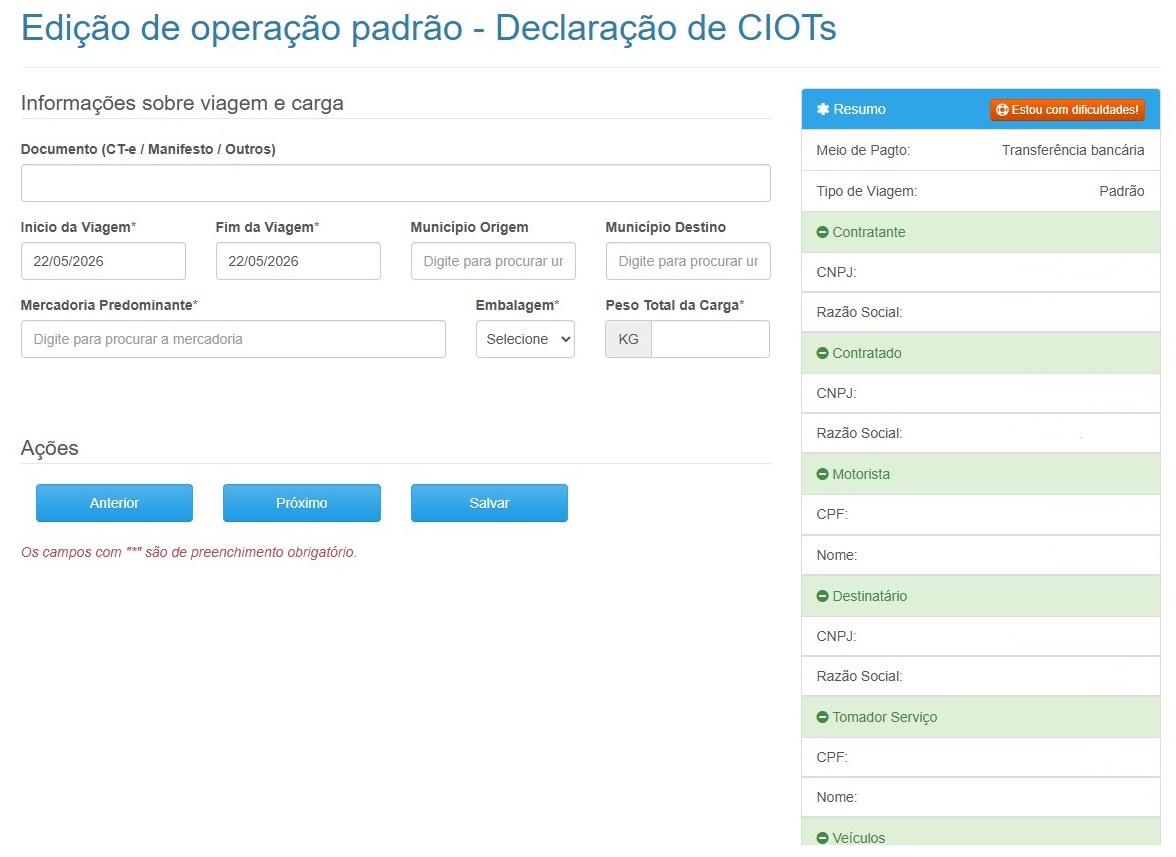
Informações necessárias:
- Documento (CT-e / Manifesto / Outros);
- Início da viagem;
- Fim da viagem;
- Município de origem;
- Município de destino;
- Mercadoria predominante;
- Embalagem;
- Peso total da carga.
Confira as datas informadas;
Verifique se origem e destino estão corretos;
O peso da carga deve ser informado corretamente.
Após concluir:
- Clique em Salvar;
- Depois em Próximo.
9. Cadastro de Nota Fiscal
Adicione as notas fiscais relacionadas à operação.
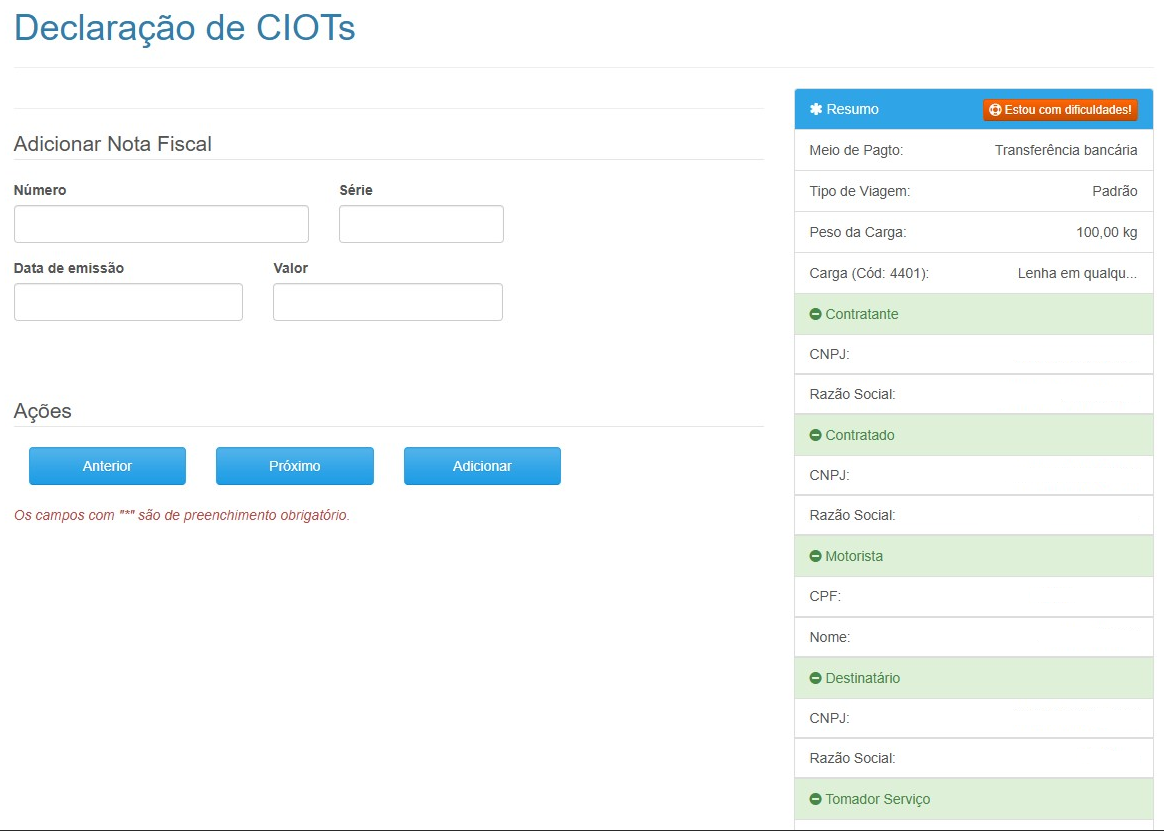
Informações obrigatórias:
- Número;
- Série;
- Data de emissão;
- Valor.
Após preencher:
- Clique em Adicionar;
- Depois em Próximo.
10. Cadastro de Pagamentos
Informe os dados bancários para pagamento do frete.
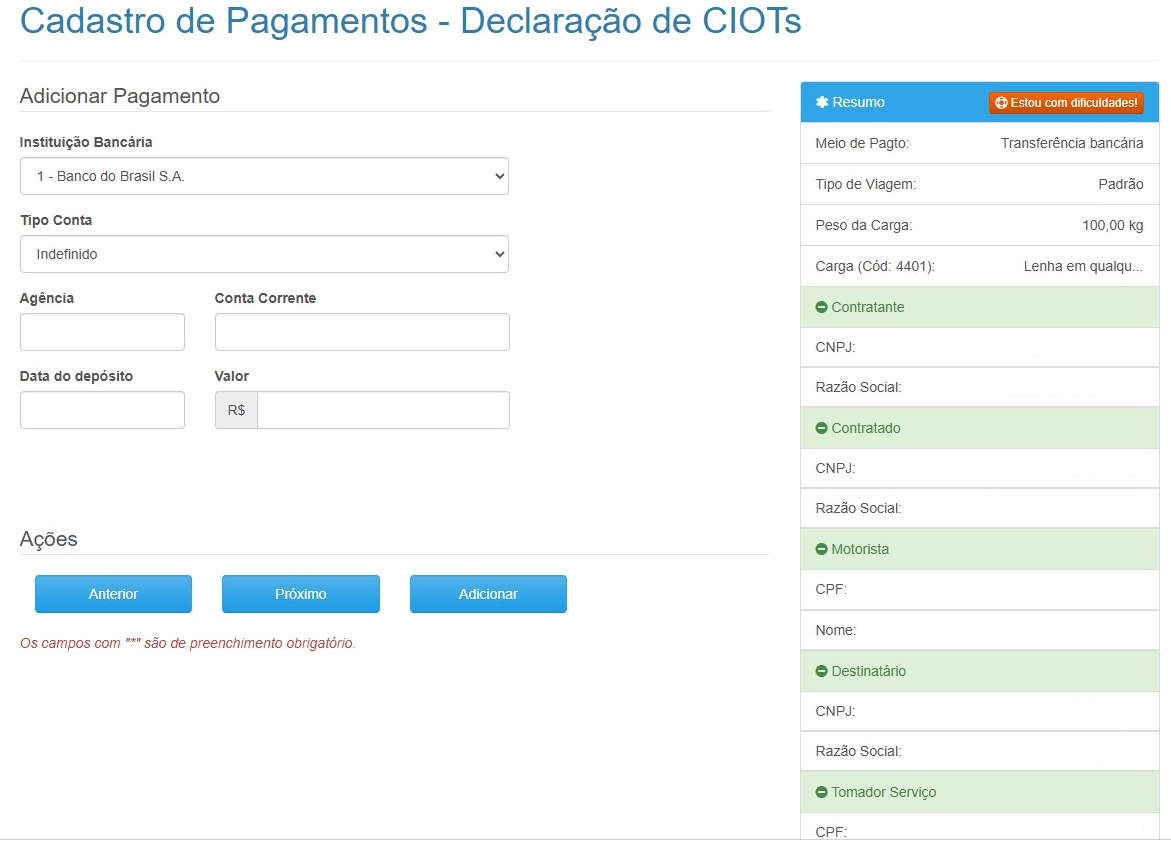
Campos disponíveis:
- Instituição bancária;
- Tipo de conta;
- Agência;
- Conta corrente;
- Data do depósito;
- Valor.
Verifique cuidadosamente os dados bancários;
O valor deve corresponder ao pagamento acordado.
Após finalizar:
- Clique em Adicionar;
- Depois em Próximo.
11. Valores Destacados
Nesta etapa devem ser informados valores adicionais da operação.
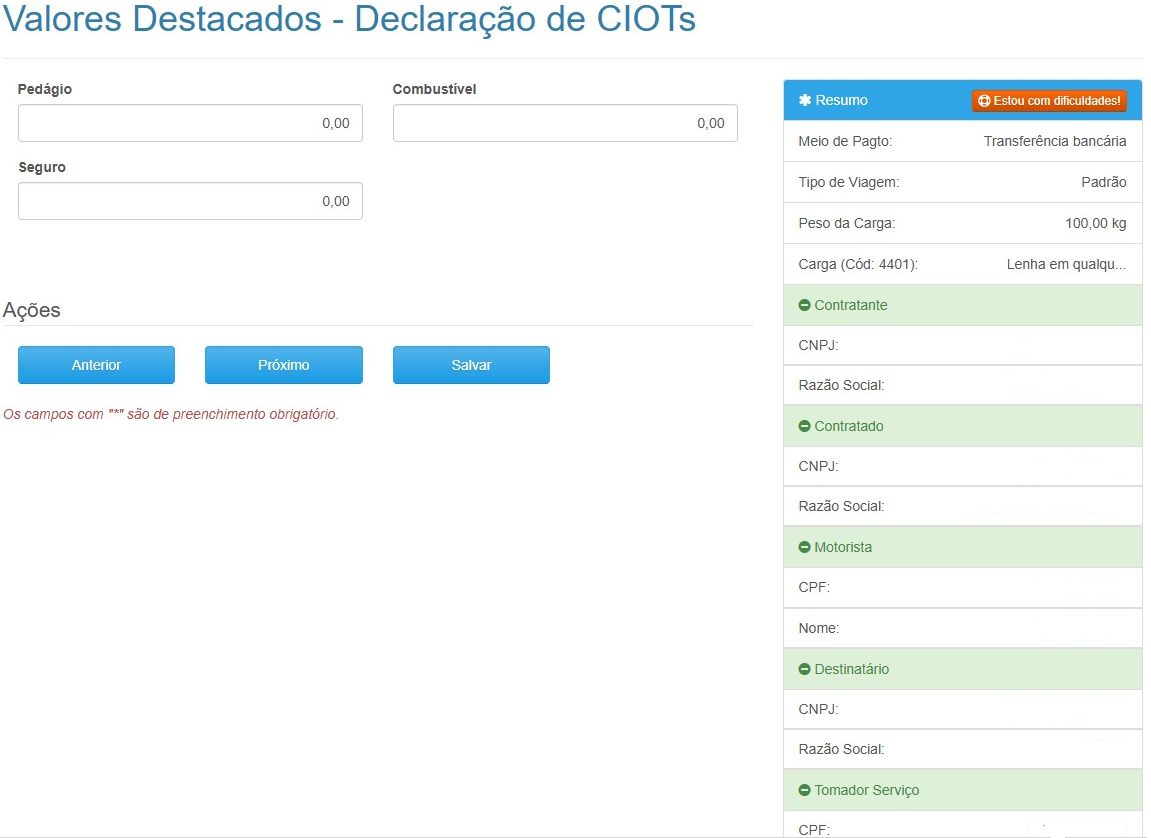
Exemplos:
- Pedágio;
- Combustível;
- Seguro.
Caso não exista valor adicional, os campos podem permanecer zerados.
Após concluir:
- Clique em Salvar;
- Depois em Próximo.
12. Impostos
Informe os impostos aplicáveis à operação.
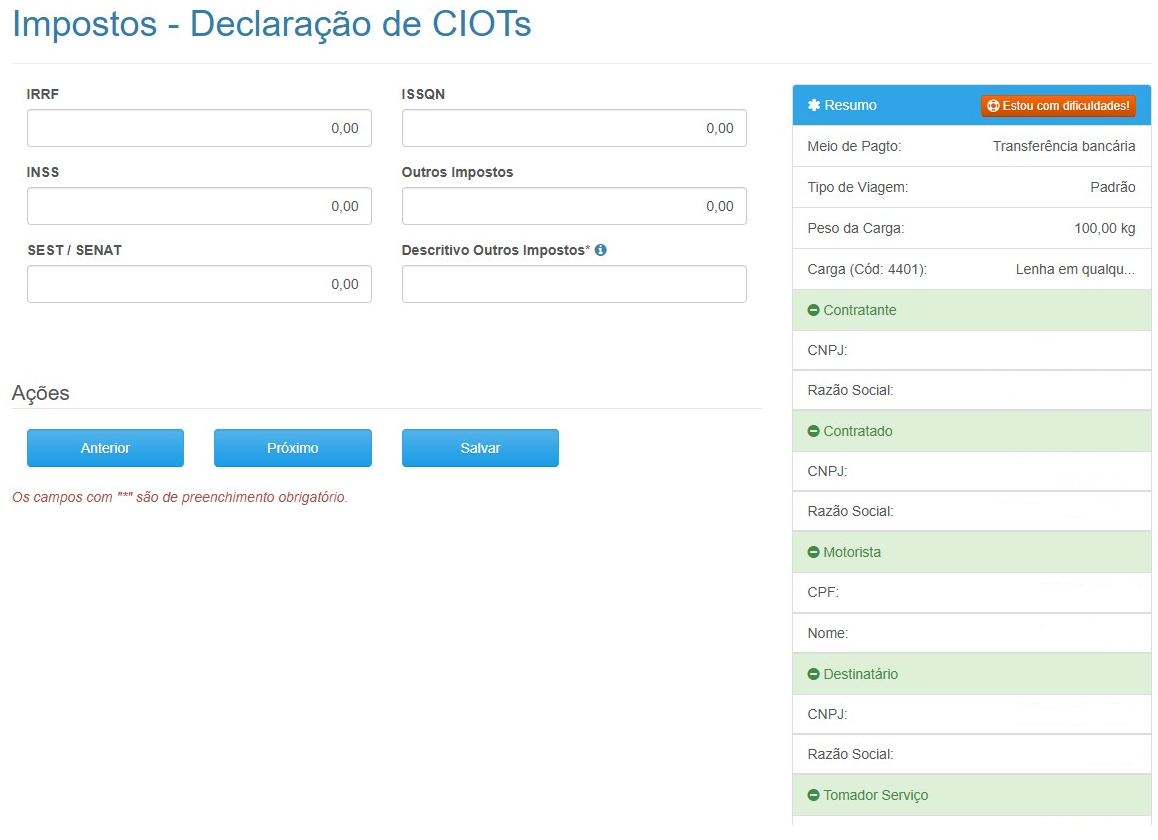
Campos disponíveis:
- IRRF;
- ISSQN;
- INSS;
- SEST/SENAT;
- Outros impostos;
- Descrição de outros impostos.
Observações:
Preencha apenas os impostos aplicáveis;
Revise os valores antes de continuar.
Após concluir:
- Clique em Salvar;
- Depois em Próximo.
13. Geração do CIOT
Esta é a etapa final do processo. irá abrir uma tela com todas as informações preenchidas anteriormente para uma conferencia, Aqui é muito importante fazer a conferencia detalhada das informações, para evitar a geração com informações incorretas.
- Revise todas as informações preenchidas;
- Confira os dados do resumo lateral;
- Certifique-se de que não há pendências.
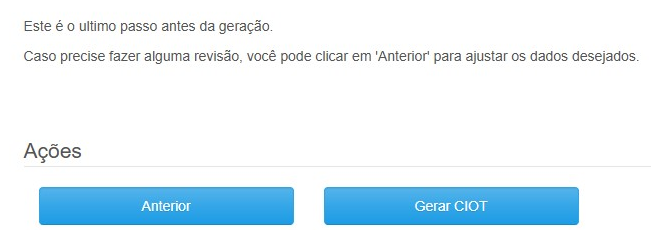
Após validar os dados:
- Clique em “Gerar CIOT”.
O sistema irá concluir a geração do CIOT da operação.
Observações Gerais
Todos os campos marcados com “*” são obrigatórios;
Revise os dados antes de avançar entre as etapas;
Utilize informações válidas para evitar rejeições;
Salve as informações sempre que disponível;
O quadro “Resumo” ajuda na conferência rápida dos dados informados.
Caso tenha alguma duvida de como informar o numero do CIOT gerado no MDF-e, Clique Aqui e você será direcionado para nosso manual de geração de MDF-e