

Cadastro e Consulta de Regras Tributárias
Este documento orienta os usuários do sistema tryideas sobre como parametrizar corretamente as Regras Tributárias, especialmente considerando a entrada da Reforma Tributária. O objetivo é garantir que o cálculo dos impostos seja realizado de forma automática, precisa e alinhada às novas legislações.
1. Finalidade da Tela de Regras Tributárias
A tela de Cadastro de Regras Tributárias permite definir como o sistema irá localizar e aplicar os impostos durante a emissão das notas fiscais. A regra funciona como um filtro que combina várias informações da operação e do produto para encontrar a tributação correta.
Cada regra pode considerar:
-
Tipo de operação;
-
Grupo tributário;
-
Classificações fiscais (IS, IBS/CBS, Regular);
-
Destino da mercadoria (cidade, UF);
-
Emitente/Filial;
-
Lista de NCMs específicos;
-
Vigência da regra.
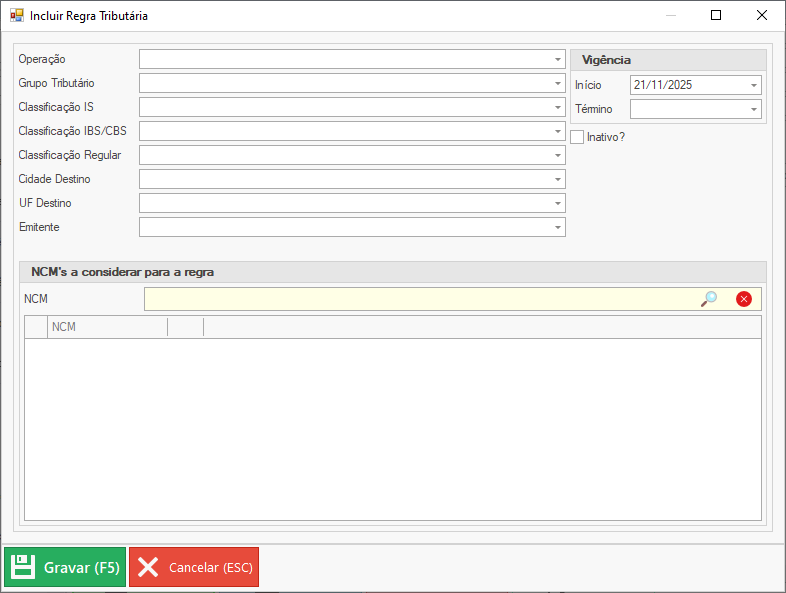
2. Campos da Regra Tributária
A seguir, detalhamos cada campo da tela e como deve ser utilizado.
2.1 Operação
Selecione a operação fiscal (venda, devolução, bonificação etc.) utilizada na nota. Essa é a primeira chave de busca para localizar a regra.
2.2 Grupo Tributário
Agrupa o comportamento fiscal para um determinado conjunto de produtos ou operações. Ex.: Tributação Integral IBS/CBS, Tributação com Alíquota Reduzida, Tributação Monofásica, Tributação Zero.
2.3 Classificação IS
Classificação de Imposto Seletivo, criada pela Reforma Tributária. Deve ser informada quando o produto faz parte das categorias sujeitas ao IS. (Vigente a partir de 2027).
2.4 Classificação IBS/CBS
Define o enquadramento do produto conforme a nova CBS (federal) e IBS (estadual/municipal).
2.5 Classificação Regular
Este grupo deve ser preenchido quando o produto ou operação possui tratamento especial previsto na Lei Complementar, como benefícios condicionados, suspensões, regimes específicos ou exceções fiscais.
A Classificação Regular representa como seria a tributação padrão do item caso a condição resolutória ou suspensiva não fosse cumprida. Ou seja, informa qual seria a tributação aplicável na situação "normal" — sem benefícios, suspensões ou exceções.
Exemplos conforme NT 2025.002:
-
Exemplo 1: Art. 445, §4º da LC 214/2025 — operações com Zona Franca de Manaus (ZFM) e Áreas de Livre Comércio (ALC). Nesses casos, a operação pode possuir suspensão ou tratamento especial, mas deve-se informar aqui como seria tributada se o benefício não se aplicasse.
-
Exemplo 2: Operações com suspensão do tributo. Quando a operação está suspensa, o sistema precisa saber qual seria a tributação regular para conferência, contrastes ou eventual desfazimento da suspensão.
Em resumo, este campo funciona como a tributação de referência para cenários em que o item possui tratamento especial, garantindo que o sistema consiga:
-
Validar corretamente a aplicação da suspensão/benefício;
-
Identificar tributação alternativa caso a condição não seja atendida;
-
Comparar a tributação especial com a normal;
-
Aplicar de forma consistente as regras da Reforma Tributária.
2.6 Cidade de Destino
Utilizada quando a tributação depende da cidade onde a mercadoria será entregue.
2.7 UF de Destino
Selecionada quando a tributação varia por estado.
2.8 Emitente
Caso a empresa possua várias filiais/emissores, é possível criar regras específicas para cada um.
3. Vigência
Permite definir o período no qual a regra estará ativa.
-
Início: data a partir da qual a regra passa a valer.
-
Término: data final da regra (pode ser deixado vazio caso seja por tempo indeterminado).
Campo "Inativo?"
Caso marcado, a regra permanece cadastrada mas não será utilizada no cálculo.
4. Inclusão de NCMs na Regra
No painel inferior, o usuário pode adicionar uma lista de NCMs para vincular a regra apenas a produtos desses códigos.
Funciona assim:
-
Caso a regra contenha NCMs, somente esses produtos a utilizarão.
-
Caso não contenha, todos os produtos da operação podem utilizar a regra.
Como adicionar um NCM:
-
Informe o código no campo de digitação.
-
Use o botão de lupa para localizar.
-
Clique no botão "+" (inserir).
-
O NCM aparecerá na lista inferior.
Como remover:
-
Selecione o item e clique no "X vermelho".
5. Como o Sistema localiza a Regra Tributária
A localização da regra tributária é feita por um conjunto de filtros e prioridades. O objetivo é garantir que o sistema escolha a regra mais específica e mais adequada ao cenário da operação.
A lógica aplicada no sistema segue o fluxo abaixo, considerando o código real utilizado na busca:
5.1 Filtros Aplicados
O sistema procura regras que atendam aos critérios:
-
Emitente compatível (mesmo emitente ou regra genérica sem emitente);
-
Operação igual;
-
Grupo Tributário compatível com o do produto;
-
UF de destino igual ou regra genérica (vazia ou nula);
-
Cidade de destino igual ou genérica;
-
Vigência: data da operação dentro do intervalo;
-
NCM:
-
Se a regra não possui NCMs cadastrados, ela é genérica;
-
Se possuir, somente válida quando inclui o NCM do produto.
-
5.2 Priorização das Regras (Ordenação)
Após filtrar as regras possíveis, o sistema ordena para selecionar a melhor regra, seguindo esta ordem de prioridade:
-
Regra que possui NCM específico para o produto (maior prioridade).
-
Regra com Cidade de Destino definida (mais específica que apenas UF ou genérica).
-
Regra com Vigência mais recente (maior vigênciaInicio).
-
Regra com menor valor de Sequência (menor valor → maior prioridade) (IMPORTANTE).
5.3 Consideração da Coluna "sequencia"
A coluna sequencia é responsável por definir manualmente a prioridade entre regras que poderiam empatar em todos os outros critérios.
Exemplo de uso da sequência:
-
Regra A e Regra B atendem todos os filtros igualmente.
-
Mas a empresa deseja que a Regra B tenha preferência.
-
Basta configurar sequencia menor para a Regra B.
Após aplicar filtros e prioridades, o sistema retorna apenas a primeira regra da ordenação, que representa a regra mais específica e adequada para a operação.
6. Boas Práticas de Parametrização
-
Evite criar regras muito genéricas para operações utilizadas por diversos produtos.
-
Utilize vigências para organizar transições antes/depois da Reforma Tributária.
-
Sempre utilize NCMs quando a operação envolve produtos com comportamentos fiscais distintos.
-
Desative regras antigas em vez de excluí-las.
-
Crie grupos tributários coerentes com o regime de cada empresa ou classificação do Produto.
7. Exemplo de Configuração
Exemplo 1: Tributação Integral IBS/CBS
-
Operação: Venda
-
Grupo Tributário do Produto: Tributação Integral IBS/CBS
-
cClassTrib: IBS/CBS Integral (000001)
-
UF Destino: SP
-
Vigência: 01/01/2026 em diante
-
NCMs (opcional): caso haja produtos específicos
Exemplo 2: Tributação com Alíquota Reduzida
-
Operação: Venda
-
Grupo Tributário do Produto: Tributação com Alíquota Reduzida
-
cClassTrib: CBS/IBS Reduzida (200038)
-
UF ou Cidade Destino: quando houver redução regional
-
Vigência: 01/01/2026 em diante
-
NCMs: incluir somente os produtos que possuem essa redução
Exemplo 3: Tributação Monofásica (combustíveis, autopeças, bebidas etc.)
-
Operação: Venda
-
Grupo Tributário do Produto: Tributação em Regime Monofásico
-
cClassTrib: IBS/CBS Monofásico (620001)
-
Emitente: quando somente uma filial comercializa produtos monofásicos
-
NCMs: obrigatório, pois o monofásico é sempre definido por NCM
-
Vigência: 01/01/2026 em diante
Exemplo 4: Tributação Zero (Isenção / Não Incidência)
-
Operação: Bonificação
-
Grupo Tributário do Produto: Tributação Zero
-
cClassTrib: Isento / Não Incidente (410001)
-
UF Destino: qualquer
-
Vigência: 01/01/2026 em diante
-
NCMs: opcional, conforme legislações de isenção
8. Considerações Finais
A correta parametrização das regras tributárias garante:
-
Cálculo preciso dos novos impostos (CBS, IBS, IS);
-
Adequação completa à Reforma Tributária;
-
Redução de erros na emissão de documentos fiscais;
-
Automatização da apuração e escrituração fiscal.
Em caso de dúvidas adicionais sobre o preenchimento ou criação de cenários complexos, consulte o suporte técnico da tryideas.
9. Consulta de Regras Tributárias
A tela de Consulta de Regras Tributárias tem como objetivo permitir a visualização, filtro e manutenção das regras já cadastradas no sistema. Ela facilita a conferência das parametrizações e auxilia na identificação da regra aplicada em cada cenário fiscal.
Conforme descrito no manual, as regras funcionam como filtros que combinam operação, produto e destino para determinar a tributação correta .
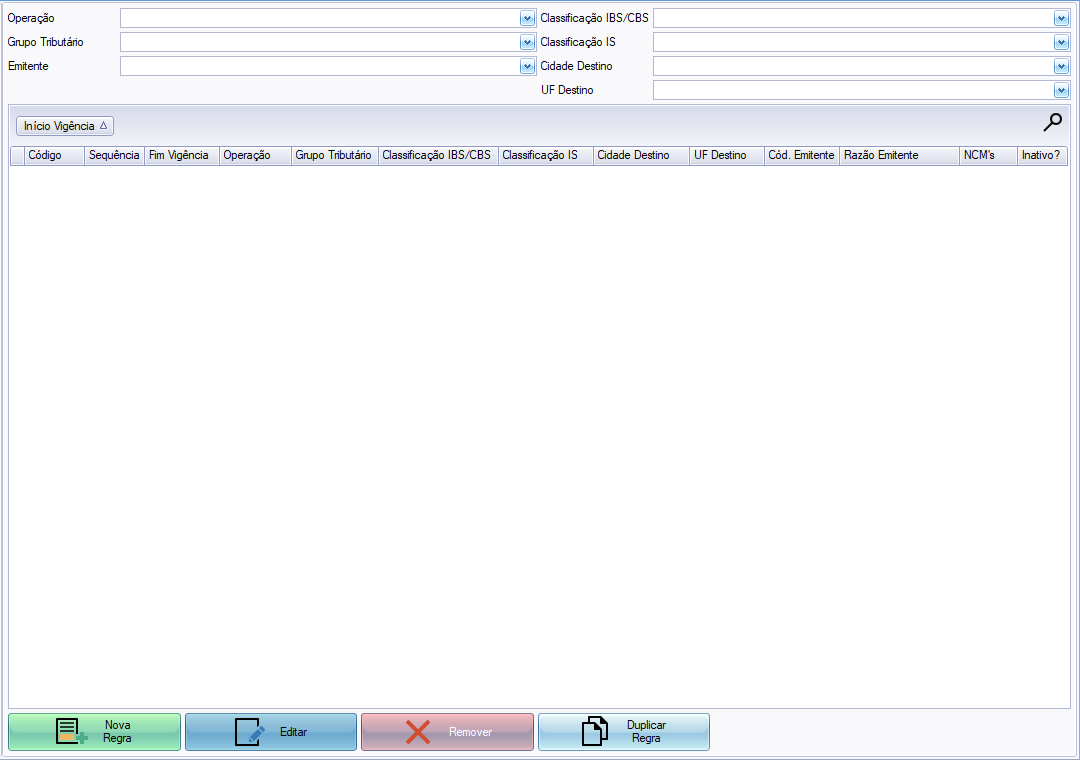
9.1 Campos de Filtro (Topo da Tela)
Os campos localizados na parte superior da tela permitem refinar a busca das regras cadastradas:
Operação
Permite filtrar as regras por tipo de operação fiscal (ex.: venda, devolução, transferência).
É um dos principais critérios de busca da regra.
Grupo Tributário
Filtra as regras conforme o grupo tributário vinculado ao produto ou operação.
Utilizado para segmentar diferentes comportamentos fiscais.
Emitente
Permite consultar regras específicas de uma filial/empresa emissora.
Caso não informado, serão exibidas regras de todos os emitentes cadastrados.
Classificação IBS/CBS
Filtra as regras conforme o enquadramento na nova tributação (CBS e IBS).
Classificação IS
Permite localizar regras relacionadas ao Imposto Seletivo (IS), quando aplicável.
Cidade de Destino
Restringe a busca para regras específicas de determinada cidade de entrega.
UF Destino
Filtra regras conforme o estado de destino da operação.
Início Vigência
Permite consultar regras a partir de uma determinada data de início de validade.
9.2 Grid de Resultados
A área central da tela apresenta as regras cadastradas conforme os filtros informados. Cada coluna representa uma informação relevante da regra:
- Código: Identificador único da regra.
- Sequência: Define a prioridade da regra em caso de empate (quanto menor, maior prioridade).
- Fim Vigência: Data limite de validade da regra.
- Operação: Tipo de operação vinculada.
- Grupo Tributário: Grupo fiscal aplicado.
- Classificação IBS/CBS: Enquadramento na nova tributação.
- Classificação IS: Identificação de incidência do imposto seletivo.
- Cidade Destino / UF Destino: Local de aplicação da regra.
- Cód. Emitente / Razão Emitente: Empresa vinculada à regra.
- NCM’s: Indica se a regra possui NCMs específicos vinculados.
- Inativo?: Indica se a regra está desativada (não utilizada no cálculo).
Essa listagem permite identificar rapidamente qual regra será aplicada, considerando os critérios de priorização definidos pelo sistema .
9.3 Botões da Tela
Na parte inferior da tela estão disponíveis os botões de ação para gerenciamento das regras:
Nova Regra
Cria uma nova regra tributária.
Ao clicar, o sistema abrirá a tela de cadastro para preenchimento das informações.
Editar
Permite alterar uma regra existente.
É necessário selecionar uma regra na lista antes de utilizar esta opção.
Remover
Exclui a regra selecionada do sistema.
Recomenda-se cautela, pois a exclusão pode impactar cálculos fiscais.
Duplicar Regra
Cria uma cópia da regra selecionada.
Muito útil para agilizar cadastros semelhantes, alterando apenas campos específicos (ex.: UF, NCM ou vigência).
9.4 Boas Práticas na Consulta
- Utilize os filtros para localizar regras específicas rapidamente.
- Prefira inativar regras antigas ao invés de excluí-las, mantendo histórico.
- Revise sempre a sequência das regras para garantir a prioridade correta.
- Utilize a duplicação para evitar erros de digitação em regras semelhantes.