

3 - Rodar a análise e ler o resultado
Este é o capítulo do dia a dia. A análise é uma leitura — não altera nada no sistema além de guardar o retrato do que foi apurado. Pode ser repetida quantas vezes quiser.
1. Preencher a origem da análise
No grupo "Origem da análise", no topo da tela:
| Campo | O que informar |
|---|---|
| Emitente | Obrigatório, um por vez. Não existe opção "todos" — enquadramento e regra tributária são por emitente, e misturar empresas produziria um número que não corresponde a nenhuma delas |
| Início do período e Fim do período | Vêm preenchidos com a janela padrão (12 meses), ancorada na última venda autorizada do emitente. Pode alterar |
| Fonte (feed) | Vem do parâmetro de configuração. Só mexa se o responsável fiscal indicar outra fonte |
| Analisar do zero | Deixe desmarcado no uso normal. Marque quando quiser que a análise ignore os pareceres que o escritório já deu — ver a seção 6 |
| Conferir na base oficial da RFB | Vem marcado. É a etapa mais demorada da análise. Desmarque quando quiser um resultado rápido — ver a seção 7 |
Depois clique em "Carregar e analisar". A análise roda em segundo plano: a janela continua respondendo, o andamento aparece na linha logo abaixo do botão (buscar a fonte, apurar os NCMs vendidos, conferir na base oficial, aplicar pareceres anteriores, gravar o retrato) e o próprio botão vira "Cancelar a análise".
Enquanto a análise roda, os campos de origem e os botões de relatório ficam desabilitados — trocar o emitente no meio, ou gerar relatório de um resultado pela metade, produziria número errado sem avisar.
Cancelar não desperdiça o que já foi feito. Se você cancelar depois da apuração, durante a conferência na base oficial, a análise é concluída com o que já tinha e registra nos avisos quantos NCMs chegaram a ser conferidos. Cancelar antes disso descarta a rodada e nada é gravado.
Logo abaixo do botão fica a identificação da fonte: nome, vigência, ato normativo e quantos NCMs ela traz com enquadramento. É o que permite dizer depois "esta análise foi feita com a tabela tal, vigente em tal data".
2. O Resumo
A faixa "Resumo" traz o retrato em uma linha cada:
- Faturamento da janela analisada
- Universo — quantos NCMs a empresa vendeu no período
- Triagem — como esses NCMs se distribuíram nos grupos
- Sem previsão — quanto do faturamento não tem previsão de benefício nenhuma
- Pendentes — quantos NCMs dependem de avaliação
- Perfil — o que foi derivado do emitente (venda a ente governamental, insumos agropecuários)
3. Aba Triagem
Uma linha por NCM vendido, ordenada por relevância. As colunas que mais importam:
| Coluna | Leitura |
|---|---|
| Grupo | A classificação automática da triagem — ver a seção 4 |
| Situação | Frase curta explicando por que o NCM caiu naquele grupo |
| Vendas no período / % faturamento | A materialidade. É o que separa o que merece discussão do que é irrelevante |
| Vendas a ente governamental | Quanto daquele NCM foi vendido a órgão público — usado nos anexos condicionados ao comprador |
| Exemplo de produto vendido | A descrição de um produto real daquele NCM. É o lado da comparação que o contador precisa |
| Anexos / cClassTrib | O que a fonte aponta para aquele NCM |
| Base oficial (RFB) | O carimbo: se a base oficial confirma a classificação apontada, ou divergiu |
| Escritório | A resposta do escritório, quando já houver. Mostra "SIM (parecer anterior)" quando é parecer reaproveitado de uma análise passada |
| Classificado pelo sistema |
sim quando foi a triagem automática que classificou; não quando houve avaliação humana |
| Motivo / parecer | O texto completo: motivo da triagem ou o parecer do escritório |

4. Os grupos da triagem
| Grupo | Significado | O que fazer |
|---|---|---|
| Pendente de avaliação | O NCM está em anexo, mas o sistema não tem como decidir se o produto vendido é o item beneficiado | É o que vai ao escritório. É o coração da planilha |
| A — Benefício aplicável | Enquadramento sem condição a avaliar | Conferir e confirmar |
| B — Confirmar com o escritório | Há enquadramento, mas depende de leitura da descrição do item | Vai ao escritório |
| C — Condicionado ao comprador | Anexo IV, V, VI ou XI, e não houve venda a ente governamental naquele NCM | Normalmente nada a fazer. Se houver venda a órgão público naquele NCM, ele não cai aqui — vira pendência quantificada. Quando a fonte informa a classificação própria dessa aquisição, o motivo já a cita |
| D — Não aplicável | Nenhum anexo alcança o NCM | Nada. Segue em tributação integral, com crédito integral |
| E — Risco (Imposto Seletivo) | O NCM tem tributação adicional prevista (Anexo XVII, monofasia, seletivo) | Olhar com prioridade. Aqui o risco é pagar menos do que deve, não deixar de aproveitar benefício |
Grupo E é o único em que a inércia custa dinheiro em multa. Os outros, no pior caso, custam benefício não aproveitado.
Mais de um tratamento para o mesmo NCM. A fonte pode informar duas classificações para o mesmo código — uma para a venda comum e outra para a aquisição por órgão público ou entidade imune, cada uma com o seu cClassTrib. A análise avisa quando isso acontece e cita a alternativa no motivo do NCM.
Isso importa na hora de parametrizar: a regra tributária do sistema é por operação e grupo, não por comprador. Confirme com o escritório qual tratamento vale para a operação que você vai configurar.
5. Abas Detalhe do NCM, Sugestão e Avisos
| Aba | O que traz |
|---|---|
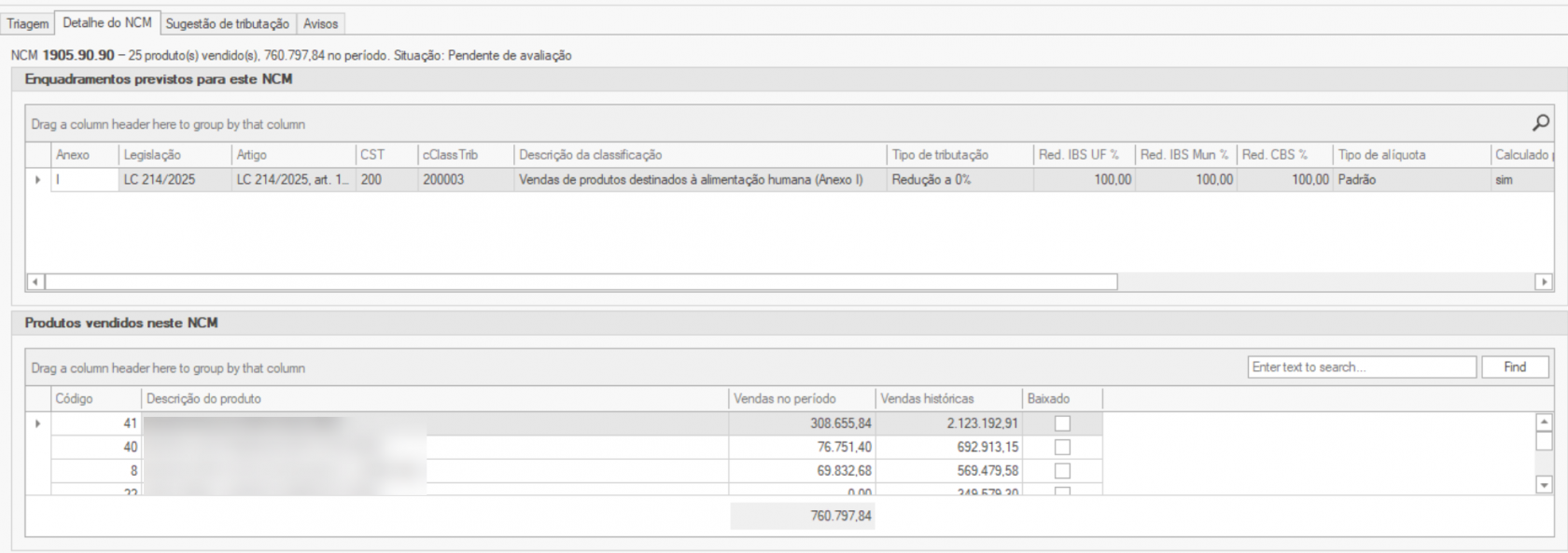
| Detalhe do NCM | Selecione uma linha na Triagem e venha aqui: "Enquadramentos previstos para este NCM" (anexo, legislação, artigo, CST, cClassTrib, reduções, tipo de alíquota, se o sistema calcula aquele tipo, e a descrição do item beneficiado) e "Produtos vendidos neste NCM" (código, descrição, vendas no período e histórico, e se o produto está baixado) |
| Sugestão de tributação | Onde a regra nasce. Capítulo próprio: Parametrizar as regras |
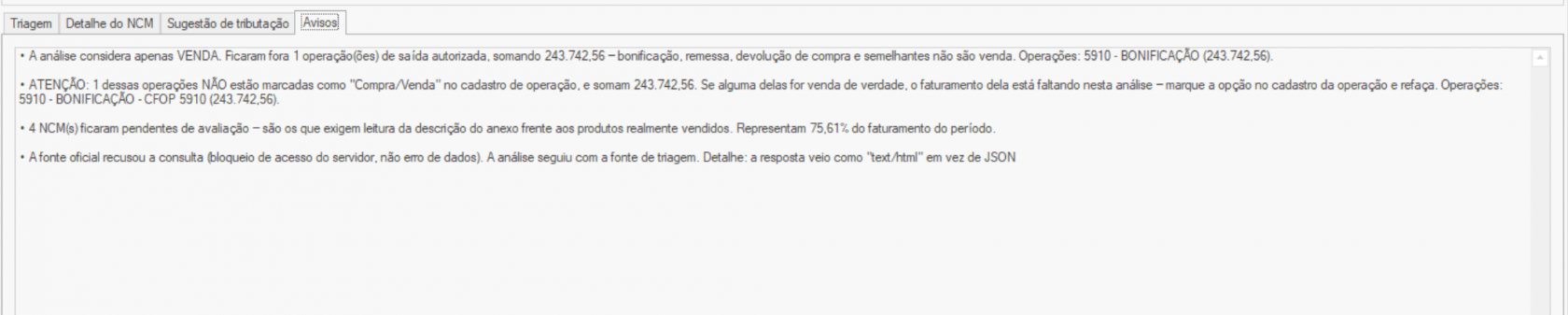
| Avisos | Tudo que a análise quis dizer e não cabia em coluna: operações que ficaram fora do filtro de venda, divergências com a base oficial, pareceres antigos, NCM vendido que não existe no cadastro, enquadramento que a própria fonte qualifica com observação, e NCM com mais de um tratamento possível |
Leia a aba Avisos. Ela é o lugar onde a análise confessa os próprios limites — e é de propósito: um número que parece redondo e esconde uma exclusão é pior do que um número com ressalva explícita.
6. Analisar do zero
Por padrão, cada nova análise reaproveita o parecer que o escritório já deu para cada NCM daquele emitente. Isso evita perguntar de novo o que já foi respondido, e as linhas reaproveitadas aparecem marcadas como "parecer anterior" — na tela, na planilha e no relatório.
Quando você quiser uma análise inteiramente nova, marque "Analisar do zero" antes de clicar em Carregar e analisar. Nenhuma resposta vem preenchida e todos os NCMs voltam a ser perguntados.
Ignorar não é apagar. O histórico continua guardado: desmarque o check e refaça a análise para os pareceres voltarem. E quando você analisa do zero existindo pareceres, entra um aviso dizendo quantos foram ignorados — para ninguém ler o relatório depois e concluir, errado, que o escritório nunca respondeu nada.
7. Quando a análise demora — e o que fazer
O tempo da análise está quase todo em um lugar: a conferência na base oficial da Receita Federal. Ela é uma consulta pela internet por NCM candidato, com um intervalo mínimo entre as consultas para não sobrecarregar o serviço. Numa análise típica são algumas dezenas de consultas; em conexão lenta, isso domina o relógio.
As varreduras no banco, em comparação, custam poucos segundos.
| Situação | O que fazer |
|---|---|
| Você quer só os números, para dimensionar | Desmarque "Conferir na base oficial da RFB". A triagem, o faturamento por NCM e os grupos não dependem da conferência. O resultado sai em segundos |
| Você vai mandar a planilha ao escritório | Deixe marcado. A conferência é o que traz o artigo e o caput da LC 214/2025 e confirma a classificação — é o que dá segurança à pergunta |
| Está demorando mais do que você pode esperar | Clique em Cancelar a análise. O que já foi apurado é aproveitado, e os avisos registram até onde a conferência chegou |
| A internet do cliente é ruim e a conferência sempre trava | Rode sem conferência no dia a dia e faça uma rodada conferida antes de enviar ao escritório |
Uma análise sem a conferência registra isso nos avisos, e o relatório informa que o anexo e a classificação vêm apenas da fonte de enquadramento configurada. Não é omissão — é ressalva, e ela precisa aparecer.
8. Exportar a triagem
O botão "Exportar a triagem" gera a planilha completa de trabalho — a mesma que vai ao escritório, descrita no próximo capítulo. Use quando quiser só o dado bruto para conferência interna.
Próximo capítulo: A planilha para o escritório contábil.