

4 - A planilha para o escritório contábil
A planilha é o documento de trabalho da análise — e é também o formulário: o escritório preenche as colunas de resposta no próprio arquivo e devolve, e o sistema lê de volta. Não há retrabalho de digitação.
1. Gerar
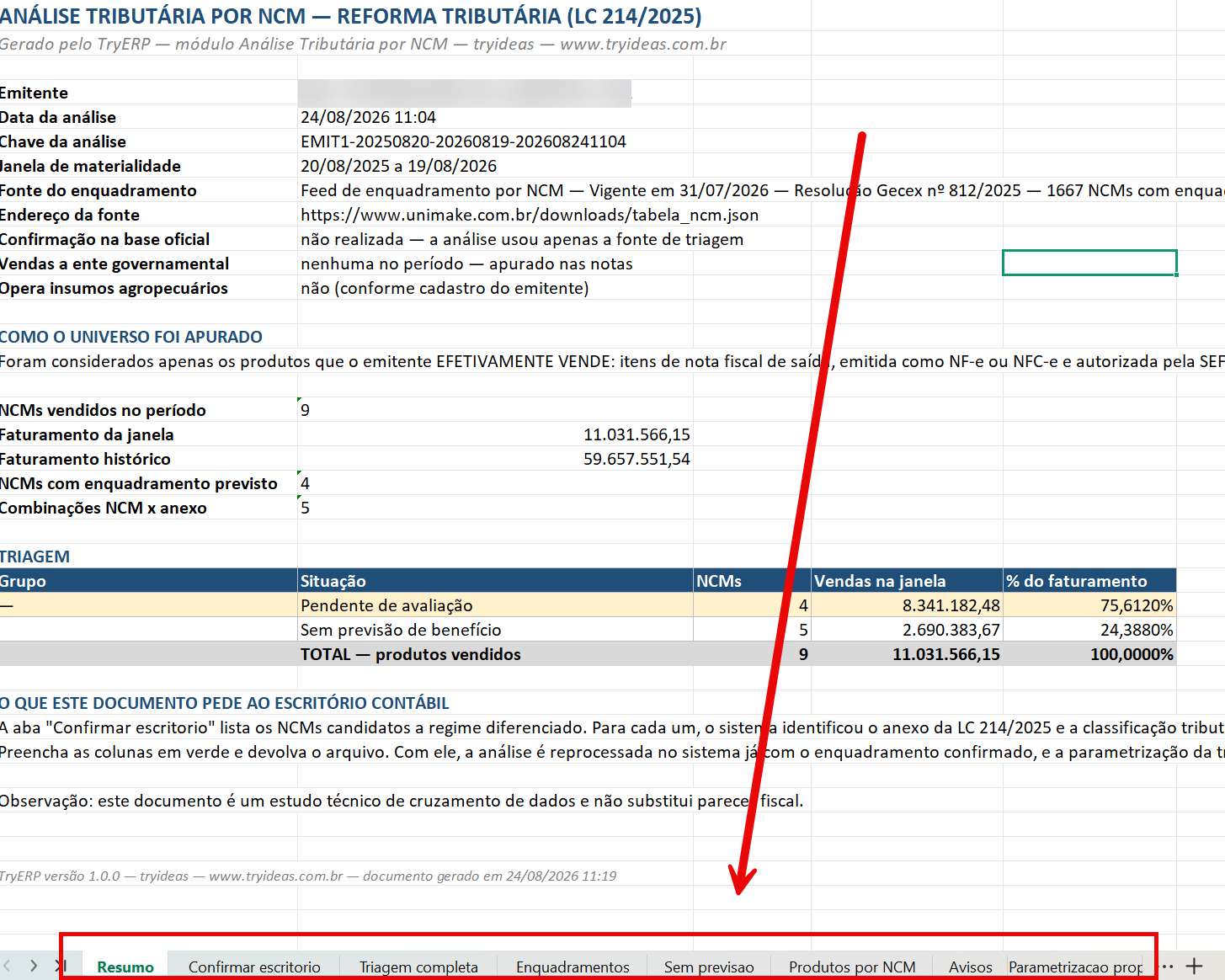
Com a análise concluída, clique em "Gerar relatório para o escritório contábil" e escolha onde salvar. O arquivo é um .xlsx com várias abas.
O botão "Exportar a triagem" gera o mesmo arquivo. A diferença é de intenção: um é "vou mandar para o contador", o outro é "quero conferir internamente".
2. O que tem em cada aba
| Aba | Para que serve | Quem lê |
|---|---|---|
| Resumo | Emitente, janela, faturamento, distribuição dos grupos, fonte usada com vigência e ato normativo, e quantos pareceres foram reaproveitados | Todos |
| Confirmar escritorio | O formulário. Uma linha por NCM, com as colunas verdes para preenchimento | Escritório contábil |
| Triagem completa | Todos os NCMs com todos os números, sem recorte | Fiscal da empresa |
| Enquadramentos | Cada enquadramento previsto por NCM: anexo, artigo, CST, cClassTrib, reduções, tipo de alíquota e a descrição do item beneficiado |
Escritório |
| Sem previsao | Os NCMs sem previsão de benefício, ordenados por faturamento | Fiscal da empresa |
| Produtos por NCM | Quais produtos, com nome e valor, estão dentro de cada NCM | Escritório — é o que sustenta o julgamento nos NCMs com mais de um produto |
| Avisos | Os mesmos avisos da tela | Fiscal da empresa |
| Parametrizacao proposta | A parametrização proposta por NCM × operação tributada × grupo tributário, com a coluna "Quem resolve" | Escritório e fiscal |
| Listas | Apoio das listas suspensas. Não mexer | Ninguém — é técnica |
3. A aba "Confirmar escritorio"
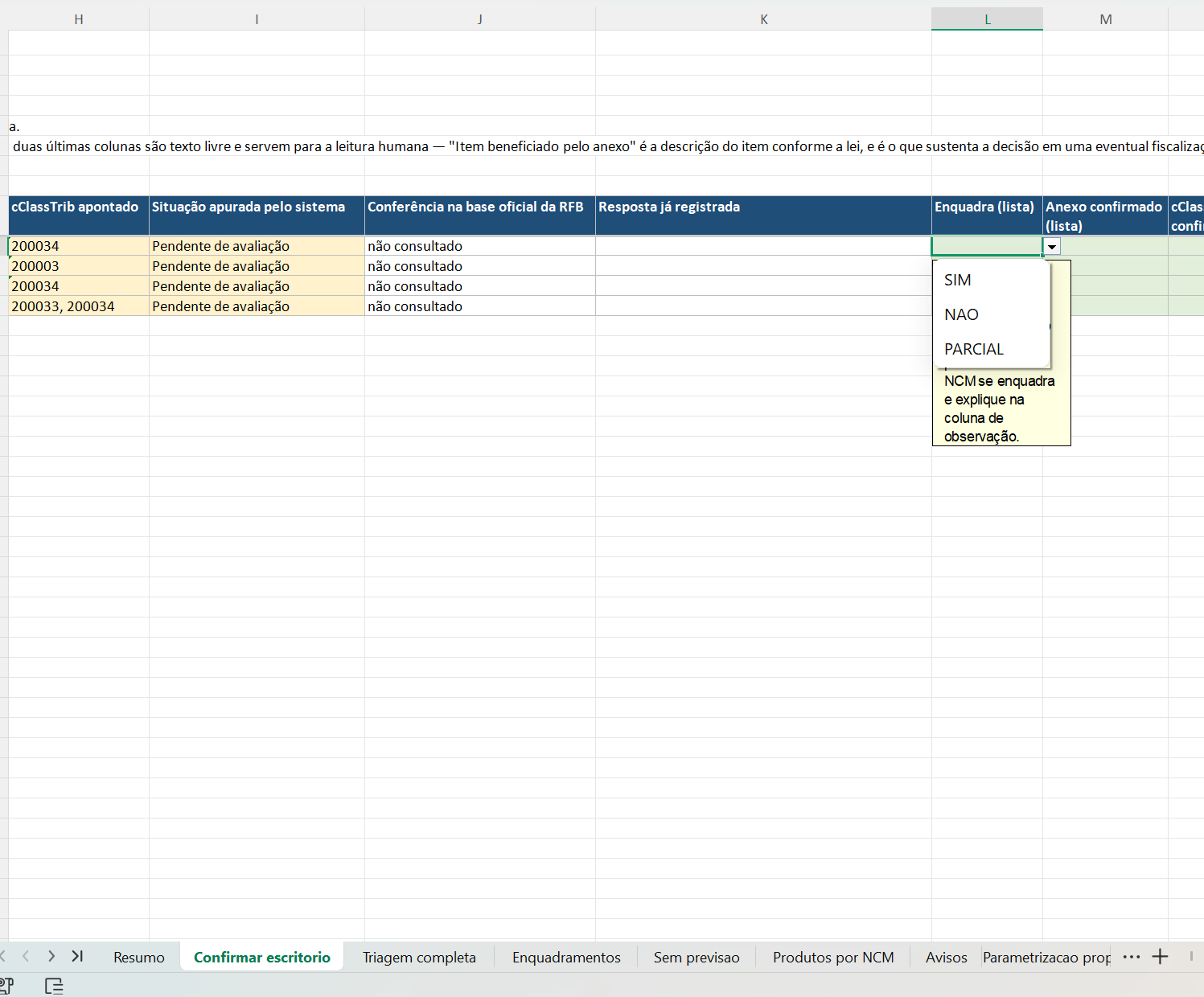
É a única aba que o escritório precisa preencher. O cabeçalho da própria aba já traz as instruções, e o capítulo Guia para o escritório contábil deste manual explica coluna por coluna — é a página que você pode enviar junto com o arquivo.
As colunas de contexto vêm preenchidas (NCM, vendas na janela, vendas a ente governamental, produtos vendidos, exemplo de produto, o item que o anexo beneficia segundo a fonte, anexo e cClassTrib apontados, situação apurada, conferência na base oficial da RFB e a resposta já registrada em análise anterior).
A coluna "Item que o anexo beneficia (fonte)" fica ao lado de "Exemplo de produto vendido", e não por acaso: a comparação entre essas duas células é a decisão que se pede ao escritório. Antes ele precisava abrir o texto do anexo por fora para fazer essa conferência.
As cinco colunas verdes são a resposta:
| Coluna verde | Como preencher |
|---|---|
| Enquadra | Lista suspensa: SIM, NAO ou PARCIAL
|
| Anexo confirmado | Lista suspensa. Escolher mesmo quando igual ao apontado |
| cClassTrib confirmado | Lista suspensa. Escolher mesmo quando igual ao apontado |
| Item beneficiado pelo anexo | Texto livre — a descrição do item conforme a lei. É o que sustenta a decisão numa fiscalização |
| Observação do escritório | Texto livre. Obrigatório na prática quando a resposta for PARCIAL
|
As três primeiras são lista fechada: valor fora da lista é recusado pela própria planilha. É de propósito — a leitura de volta não adivinha, e um "sim" digitado como "S" ou "ok" seria uma resposta perdida.
Os NCMs pendentes vêm primeiro, e depois os demais por faturamento. Quem abre o arquivo encontra o que precisa de decisão nas primeiras linhas.
4. A aba "Parametrizacao proposta"
Esta aba resolve uma inversão que o fluxo tinha: antes, a parametrização só aparecia depois do SIM, então qualquer discordância sobre cClassTrib ou operação exigia uma segunda rodada. Agora a proposta vai junto com a pergunta, e uma ida e volta resolve enquadramento e parametrização.
Uma linha por NCM × operação tributada × grupo tributário — que é a granularidade real da regra no sistema. A coluna que faz a diferença é "Quem resolve":
| "Quem resolve" | Significa |
|---|---|
| Escritório | Impedimento de decisão fiscal — é pergunta para o contador |
| Empresa | Impedimento de cadastro: produto sem grupo tributário, NCM ausente. Não é pergunta para o contador, é tarefa interna |
| Suporte | Limitação do próprio cálculo (tipo de alíquota que o sistema ainda não implementa) |
Antes dessa coluna, o contador recebia pergunta que não era dele. Separar os três casos é o que faz a planilha voltar respondida em vez de voltar com "isso aí é com vocês".
As colunas Cód. operação e Cód. grupo ficam visíveis de propósito: são a chave de reconciliação da volta. Se forem apagadas, a linha é reportada e ignorada — nunca adivinhada.
5. Enviar por e-mail, direto da tela
O botão "Enviar ao escritório por e-mail..." faz a volta inteira sem passar pelo Explorer: gera a planilha, gera o relatório em PDF e manda os dois anexos ao escritório, com um corpo de mensagem que já explica a demanda.
O que acontece quando você clica:
- A tela pergunta para quem enviar, já preenchido com os endereços do escritório cadastrados no envio de dados ao contador (o principal e os adicionais). Pode editar, e vários endereços vão separados por ponto e vírgula
- Os dois anexos são gerados
- Aparece uma confirmação com destinatário, emitente, período, os anexos com o tamanho de cada um, e o aviso de que a planilha contém faturamento por NCM
- Só depois do seu Sim o e-mail sai
A confirmação não é formalidade. O anexo sai do sistema e chega a um terceiro com o faturamento da empresa por NCM dentro. Confira o endereço antes de confirmar.
Conta de envio: é a mesma configurada para "arquivos do contador" na configuração de e-mail — não há conta nova para configurar. Se não houver conta específica, o sistema usa a configuração de e-mail do emitente.
Toda tentativa, com sucesso ou com erro, fica registrada no histórico de e-mails enviados, com data, destinatário e conta usada. O número da análise vai no assunto da mensagem.
| Situação | O que a tela faz |
|---|---|
| Não há e-mail do escritório cadastrado | Abre o campo vazio avisando disso. Você digita na hora — e vale cadastrar depois em Dados do Contador para as próximas vezes |
| O PDF não pôde ser gerado | Envia a planilha do mesmo jeito e diz na confirmação que o PDF ficou de fora. A planilha é o que precisa chegar — mandar só ela é melhor que não mandar nada |
| Anexos somam 20 MB ou mais | Não envia. Avisa e orienta a gerar os arquivos pelos botões e enviar por link ou pasta compartilhada. É o limite prático dos provedores de e-mail do destinatário |
| Falha no envio | Mostra o erro do servidor e lembra que a planilha pode ser gerada e enviada manualmente. Nada da análise é perdido |
Junto com a planilha, vale enviar ao contador o capítulo Guia para o escritório contábil deste manual — ele explica coluna por coluna o que se espera da resposta. O corpo do e-mail já traz o essencial, mas o guia é o material de referência.
6. Importar a resposta
Quando o arquivo voltar: rode a análise (ou mantenha a que está na tela) e clique em "Importar resposta do escritório". Selecione o arquivo devolvido.
A leitura é feita pelo texto do cabeçalho, não pela posição da coluna. Isso significa que planilhas geradas por versões anteriores continuam sendo lidas, e que uma coluna a mais no meio não quebra a importação.
Ao final, a tela informa:
- Quantos NCMs tiveram resposta aplicada
- Quantos ficaram sem resposta
- Quantos foram ignorados por não estarem nesta análise
- Quantos confirmaram e quantos recusaram o enquadramento
- Quantos pareceres foram memorizados para as próximas análises
7. Situações que a importação avisa
| Situação | O que a tela faz |
|---|---|
| Análise não executada | Pede para analisar antes. As respostas são aplicadas sobre os NCMs da análise atual, casando por NCM |
| Nenhuma linha preenchida | Avisa e não altera nada. Costuma ser o escritório ter devolvido o arquivo errado ou não ter preenchido as colunas verdes |
| Planilha de outra análise | Mostra as duas chaves e pergunta se aplica mesmo assim. Acontece quando a análise foi refeita depois de enviar o arquivo. É decisão sua, não do sistema — as respostas ainda podem ser aplicadas, casando por NCM |
| NCM respondido que não está na análise | Conta e reporta. Não inventa linha |
| Falha ao memorizar o parecer | As respostas continuam válidas nesta análise; entra um aviso dizendo que não foram guardadas para as próximas |
8. O que a resposta muda
- A coluna Escritório da Triagem passa a mostrar a resposta
- O Resumo é recalculado
- A aba Sugestão de tributação passa a ter as regras de benefício — só dos NCMs com SIM
- O parecer é memorizado por NCM, e a próxima análise já nasce com ele aplicado
PARCIAL não gera regra, por decisão de projeto. A regra tributária vale para o NCM inteiro, então aplicá-la alcançaria também os produtos que o escritório disse que não se enquadram. A saída correta é reclassificar aqueles produtos em um NCM próprio — a aba Sugestão explica isso na tela em vez de gerar algo errado.
Próximo capítulo: Confirmar enquadramento sem planilha.