

Cadastrar e Consultar Unidades de Medidas NFS-e
Acesso ao Módulo
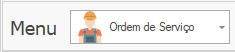
Para acessar as funcionalidades de Unidade de Medida, siga o caminho abaixo no menu principal do sistema:
Cadastros › Ordem de Serviço › Unidade de Medida
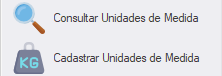
Cadastrar Unidade de Medida
Para incluir uma nova unidade de medida no sistema, siga os passos abaixo:
Acesse o módulo conforme o caminho descrito na Seção 1.
Clique no botão [ Incluir ] (ícone azul com símbolo +)  , localizado na barra de ferramentas superior.
O sistema abrirá o formulário de cadastro. Preencha os campos obrigatórios:
|
# |
Campo |
Descrição / Instrução |
|---|---|---|
|
1 |
Código |
Número sequencial gerado automaticamente pelo sistema. |
|
2 |
Descrição |
Informe o nome da unidade de medida (ex.: KILOS, GRAMAS, METROS, TONELADAS). |
|
3 |
Cód Unidade |
Código numérico identificador da unidade (ex.: 1, 2, 3, 4). |
Após preencher todos os campos, clique em [ Salvar ] para confirmar o cadastro.
O sistema confirmará o registro e a nova unidade aparecerá na grade de consulta.
Consultar Unidade de Medida
A tela de consulta exibe todas as unidades de medida cadastradas no sistema. Para realizar a consulta, siga os passos abaixo:

Acesse o módulo pelo caminho: Cadastros › Ordem de Serviço › Consulta Unidades de Medida.
A grade de dados será carregada automaticamente, exibindo todos os registros.
Pesquisa por Texto
Localize o campo "Insira o texto para pesquisar..." no canto superior direito da tela. 
Digite o termo desejado (ex.: KILO, METROS) e clique no botão [ Procurar ].
O sistema filtrará os registros correspondentes na grade.
Outras Ações Disponíveis
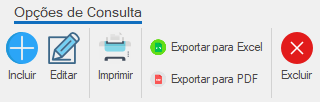
Na barra de ferramentas superior, estão disponíveis as seguintes ações:
|
# |
Botão / Ação |
Descrição |
|---|---|---|
|
1 |
Incluir |
Abre o formulário para cadastrar uma nova unidade de medida. |
|
2 |
Editar |
Permite alterar os dados de uma unidade de medida selecionada na grade. |
|
3 |
Imprimir |
Gera uma impressão da lista de unidades cadastradas. |
|
4 |
Exportar para Excel |
Exporta os registros exibidos na grade para uma planilha Excel (.xlsx). |
|
5 |
Exportar para PDF |
Gera um arquivo PDF com os registros da consulta atual. |
|
6 |
Excluir |
Remove permanentemente a unidade de medida selecionada. Ação irreversível. |
📝 Nota: Para editar ou excluir um registro, selecione-o na grade clicando sobre ele antes de acionar o botão correspondente.
Exemplos de Unidades de Medida Cadastradas
A tabela a seguir apresenta exemplos de unidades de medida após cadastradas no sistema:
|
Código |
Descrição |
Cód Unidade |
|---|---|---|
|
1 |
KILOS |
1 |
|
2 |
GRAMAS |
2 |
|
3 |
TONELADAS |
3 |
|
4 |
METROS |
4 |