

Cadastro e Consulta de Regras Tributárias
Este documento orienta os usuários do sistema tryideas sobre como parametrizar corretamente as Regras Tributárias, especialmente considerando a entrada da Reforma Tributária. O objetivo é garantir que o cálculo dos impostos seja realizado de forma automática, precisa e alinhada às novas legislações.
1. Finalidade da Tela de Regras Tributárias
A tela de Cadastro de Regras Tributárias permite definir como o sistema irá localizar e aplicar os impostos durante a emissão das notas fiscais. A regra funciona como um filtro que combina várias informações da operação e do produto para encontrar a tributação correta.
Cada regra pode considerar:
- Tipo de operação;
- Grupo tributário;
- Classificações fiscais (IS, IBS/CBS, Regular);
- Destino da mercadoria (cidade, UF);
- Emitente/Filial;
- Lista de NCMs específicos;
- Lista de NBSs e de indicadores de operação (cIndOp), nas operações de serviço;
- Vigência da regra.
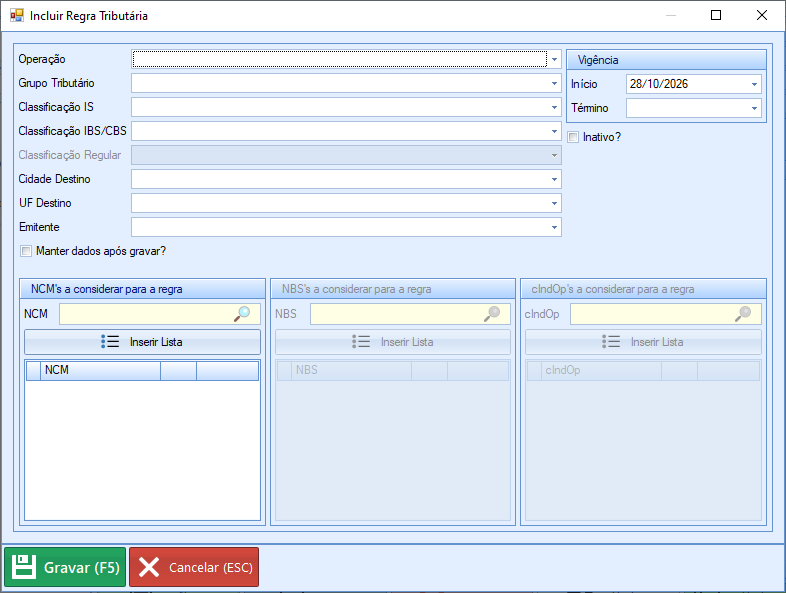
2. Campos da Regra Tributária
A seguir, detalhamos cada campo da tela e como deve ser utilizado.
2.1 Operação
Selecione a operação fiscal (venda, devolução, bonificação etc.) utilizada na nota. Essa é a primeira chave de busca para localizar a regra.
A lista não mostra as operações baixadas, as de ajuste de estoque e as que têm uma Operação Tributável informada no cadastro da operação. Os impostos dessas últimas são calculados pela operação tributável, e é nela que a regra deve ser cadastrada.
A operação escolhida também habilita ou desabilita partes da tela:
| Operação | Grupo Tributário | Painel de NCM | Painéis de NBS e cIndOp |
|---|---|---|---|
| NF-e / NFC-e (mercadoria) | Obrigatório | Habilitado | Desabilitados |
| NFS-e ou Fatura de Locação de Serviços | Opcional | Desabilitado | Habilitados |
| Entrada de serviço | Obrigatório | Habilitado | Habilitados |
| CT-e, CT-e OS ou MDF-e | Desabilitado (fica em branco) | Desabilitado no CT-e e no CT-e OS | Desabilitados |
2.2 Grupo Tributário
Agrupa o comportamento fiscal para um determinado conjunto de produtos ou operações. Ex.: Tributação Integral IBS/CBS, Tributação com Alíquota Reduzida, Tributação Monofásica, Tributação Zero.
Nas notas de mercadoria (NF-e e NFC-e), o grupo da regra precisa ser o mesmo do produto. A regra não vale para "qualquer grupo": a busca compara o grupo da regra com o grupo do cadastro do produto. Por isso o campo é obrigatório nessas operações, e o produto também passou a exigir o Grupo Tributário (ver a página Cadastrar e Consultar Grupos Tributário).
Nas operações de NFS-e o grupo não é usado na busca, e por isso o campo é opcional. Nas de CT-e, CT-e OS e MDF-e ele fica desabilitado.
2.3 Classificação IS
Classificação de Imposto Seletivo, criada pela Reforma Tributária. Deve ser informada quando o produto faz parte das categorias sujeitas ao IS. (Vigente a partir de 2027).
A alíquota do IS é cadastrada na página Cadastrar e Consultar Alíquota por NCM/NBS.
2.4 Classificação IBS/CBS
Define o enquadramento do produto conforme a nova CBS (federal) e IBS (estadual/municipal).
A classificação (cClassTrib) também decide de qual cadastro sai a alíquota, pelo seu tipo de alíquota. A tabela completa está na página Cadastrar e Consultar Alíquota Referência, item "Qual cadastro de alíquota o sistema usa".
Só classificações vigentes na lista. As listas de Classificação IS, IBS/CBS e Regular mostram as classificações vigentes hoje e as que ainda vão começar. As de vigência encerrada não aparecem. Ao editar uma regra que já usa uma classificação encerrada, ela aparece com "(vigência encerrada em dd/mm/aaaa)": troque-a. A vigência vem da tabela oficial, ver a página Tabelas oficiais de CST e Classificação Tributária.
2.5 Classificação Regular
Este grupo deve ser preenchido quando o produto ou operação possui tratamento especial previsto na Lei Complementar, como benefícios condicionados, suspensões, regimes específicos ou exceções fiscais.
A Classificação Regular representa como seria a tributação padrão do item caso a condição resolutória ou suspensiva não fosse cumprida. Ou seja, informa qual seria a tributação aplicável na situação "normal" — sem benefícios, suspensões ou exceções.
Exemplos conforme NT 2025.002:
- Exemplo 1: Art. 445, §4º da LC 214/2025 — operações com Zona Franca de Manaus (ZFM) e Áreas de Livre Comércio (ALC). Nesses casos, a operação pode possuir suspensão ou tratamento especial, mas deve-se informar aqui como seria tributada se o benefício não se aplicasse.
- Exemplo 2: Operações com suspensão do tributo. Quando a operação está suspensa, o sistema precisa saber qual seria a tributação regular para conferência, contrastes ou eventual desfazimento da suspensão.
Em resumo, este campo funciona como a tributação de referência para cenários em que o item possui tratamento especial, garantindo que o sistema consiga:
- Validar corretamente a aplicação da suspensão/benefício;
- Identificar tributação alternativa caso a condição não seja atendida;
- Comparar a tributação especial com a normal;
- Aplicar de forma consistente as regras da Reforma Tributária.
O campo só fica habilitado quando a Classificação IBS/CBS escolhida tem o indicador de tributação regular na tabela oficial. Nesse caso ele é obrigatório ("Selecione a Classificação Tributária Regular do IBS/CBS"). Na nota, as alíquotas do grupo principal saem zeradas, e o que seria devido sem o benefício vai no grupo de tributação regular, calculado com esta classificação.
2.6 Cidade de Destino
Utilizada quando a tributação depende da cidade onde a mercadoria será entregue.
2.7 UF de Destino
Selecionada quando a tributação varia por estado. Para destinatário no exterior, a UF considerada na busca é EX.
2.8 Emitente
Caso a empresa possua várias filiais/emissores, é possível criar regras específicas para cada um.
2.9 Manter dados após gravar?
Disponível só na inclusão. Marcada, depois de gravar a tela abre uma nova regra já preenchida com os dados da anterior (grupo, classificações, destino, emitente, vigência e as listas de NCM, NBS e cIndOp), deixando apenas a Operação em branco. Serve para cadastrar a mesma regra em várias operações.
3. Vigência
Permite definir o período no qual a regra estará ativa.
- Início: data a partir da qual a regra passa a valer. Na inclusão, vem com a data de hoje.
- Término: data final da regra (pode ser deixado vazio caso seja por tempo indeterminado).
Campo "Inativo?"
Caso marcado, a regra permanece cadastrada mas não será utilizada no cálculo.
Vigência da regra × vigência da classificação
Ao gravar, o sistema compara a vigência da regra com a das classificações dela. Se a regra começar antes do início de uma classificação, ou for além do fim dela (inclusive regra sem data de término), aparece:
"A vigência da regra sai da vigência da classificação tributária: (lista) Nas datas fora da vigência da classificação, o cálculo do IBS/CBS/IS será bloqueado na emissão do documento. Deseja gravar mesmo assim?"
A lista mostra cada classificação fora da vigência da regra, por exemplo "- IBS/CBS XXXXXX: a classificação termina em dd/mm/aaaa, e a regra está sem data de fim". É só um aviso: a regra grava com Sim. Nas datas de fora, a emissão do item é bloqueada. Para trocar de classificação sem interromper a emissão, termine esta regra no último dia da classificação e cadastre outra regra, com a classificação nova, a partir do dia seguinte.
4. Inclusão de NCMs na Regra
No painel NCM's a considerar para a regra, o usuário pode adicionar uma lista de NCMs para vincular a regra apenas a produtos desses códigos.
Funciona assim:
- Caso a regra contenha NCMs, somente esses produtos a utilizarão.
- Caso não contenha, todos os produtos da operação podem utilizar a regra.
Na regra, o NCM é comparado completo: o NCM do produto precisa estar na lista exatamente como cadastrado. Isso é diferente da Alíquota por NCM/NBS, onde um código parcial vale para todos os códigos abaixo dele.
Como adicionar um NCM:
- Informe o código no campo de digitação.
- Use o botão de lupa para localizar.
- Clique no botão "+" (inserir).
- O NCM aparecerá na lista inferior.
Só entra NCM que existe no cadastro de NCM, e um NCM repetido é ignorado.
Como adicionar vários NCMs de uma vez:
- Clique em Inserir Lista.
- Cole a lista de NCMs, um por linha. Pontos são aceitos (ex.: 0102.29.90).
- Confirme. O sistema mostra quantos NCMs foram adicionados, quantos já existiam na regra e quais são inválidos ou não cadastrados.
Como remover:
- Selecione o item e clique no "X vermelho".
5. NBS e indicador de operação (cIndOp)
Nas operações de serviço, a regra pode ser restrita por NBS (código do serviço) e por cIndOp (indicador de operação da NFS-e). Os painéis NBS's a considerar para a regra e cIndOp's a considerar para a regra só ficam habilitados em operação de NFS-e, de Fatura de Locação de Serviços ou de entrada de serviço.
Funcionam como o painel de NCM:
- lista vazia: a regra vale para qualquer NBS (ou cIndOp);
- lista preenchida: a regra só vale quando o serviço (ou o indicador da nota) está na lista;
- o botão Inserir Lista aceita um código por linha. Na NBS, pontos são aceitos. No cIndOp, o código pode ser colado sem o zero à esquerda (ex.: 20201 vira 020201);
- só entram códigos cadastrados; no cIndOp, só os ativos.
6. Aviso de classificação não indicada para o documento
Ao gravar, o sistema confere na tabela de classificações da Receita se cada classificação da regra (IBS/CBS, Regular e IS) é aceita nos documentos que a operação emite (NF-e, NFC-e, CT-e, CT-e OS e NFS-e). Se não for, aparece:
"Segundo a tabela de classificações da Receita, a regra usa classificação não indicada para documento que esta operação emite: (lista) A SEFAZ pode rejeitar o documento. Se a tabela estiver desatualizada, importe-a novamente antes de decidir. Deseja gravar mesmo assim?"
A lista mostra, por exemplo, "- IBS/CBS 010002: não indicada para NF-e". É só um aviso: a regra grava se a resposta for Sim. Normalmente a resposta certa é Não: primeiro atualize as tabelas (página Tabelas oficiais de CST e Classificação Tributária, item 3) e grave a regra de novo. Se o aviso continuar, confira a classificação com o contador, porque a nota tende a ser rejeitada.
7. Como o Sistema localiza a Regra Tributária
A localização da regra tributária é feita por um conjunto de filtros e prioridades. O objetivo é garantir que o sistema escolha a regra mais específica e mais adequada ao cenário da operação.
A lógica aplicada no sistema segue o fluxo abaixo, considerando o código real utilizado na busca:
7.1 Filtros Aplicados
O sistema procura regras que atendam aos critérios:
- Emitente compatível (mesmo emitente ou regra genérica sem emitente);
- Operação igual;
- Grupo Tributário igual ao do produto (nas notas de mercadoria);
- UF de destino igual ou regra genérica (vazia ou nula);
- Cidade de destino igual ou genérica;
- Vigência: data da operação dentro do intervalo;
- Regra não inativa;
-
NCM:
- Se a regra não possui NCMs cadastrados, ela é genérica;
- Se possuir, somente válida quando inclui o NCM do produto.
- NBS e cIndOp: mesma lógica do NCM, nas notas de serviço.
7.2 Priorização das Regras (Ordenação)
Após filtrar as regras possíveis, o sistema ordena para selecionar a melhor regra, seguindo esta ordem de prioridade:
- Regra que possui NCM específico para o produto (maior prioridade).
- Regra que possui NBS específico para o serviço.
- Regra que possui cIndOp específico para a nota.
- Regra com Cidade de Destino definida (mais específica que apenas UF ou genérica).
- Regra com Vigência mais recente (maior início de vigência).
- Regra com menor valor de Sequência (menor valor → maior prioridade) (IMPORTANTE).
7.3 Consideração da Coluna "Sequência"
A coluna Sequência é responsável por definir manualmente a prioridade entre regras que poderiam empatar em todos os outros critérios.
A sequência é numerada por operação e não é digitada no cadastro: a regra nova entra no fim da lista da operação, e a ordem é ajustada na Consulta de Regras Tributárias, arrastando a regra para cima ou para baixo na grade.
Exemplo de uso da sequência:
- Regra A e Regra B atendem todos os filtros igualmente.
- Mas a empresa deseja que a Regra B tenha preferência.
- Basta arrastar a Regra B para cima da Regra A na consulta, deixando-a com sequência menor.
7.4 Regra Selecionada
Após aplicar filtros e prioridades, o sistema retorna apenas a primeira regra da ordenação, que representa a regra mais específica e adequada para a operação.
Se nenhuma regra passar nos filtros, o item não é incluído, com a mensagem "Nenhuma Regra Tributária de IBS/CBS foi localizada para os parâmetros informados (emitente, operação, grupo tributário, NCM/NBS/cIndOp, UF/município e data)."
O passo a passo completo, do cálculo à gravação na nota, está na página Como o sistema encontra e calcula a tributação de IBS/CBS/IS na nota fiscal.
8. Boas Práticas de Parametrização
- Evite criar regras muito genéricas para operações utilizadas por diversos produtos.
- Utilize vigências para organizar transições antes/depois da Reforma Tributária.
- Sempre utilize NCMs quando a operação envolve produtos com comportamentos fiscais distintos.
- Desative regras antigas em vez de excluí-las.
- Crie grupos tributários coerentes com o regime de cada empresa ou classificação do Produto.
- Use Manter dados após gravar? ou Duplicar para outras Operações para replicar uma regra, em vez de digitá-la de novo.
9. Exemplo de Configuração
Exemplo 1: Tributação Integral IBS/CBS
- Operação: Venda
- Grupo Tributário do Produto: Tributação Integral IBS/CBS
- cClassTrib: IBS/CBS Integral (000001)
- UF Destino: SP
- Vigência: 01/01/2026 em diante
- NCMs (opcional): caso haja produtos específicos
Exemplo 2: Tributação com Alíquota Reduzida
- Operação: Venda
- Grupo Tributário do Produto: Tributação com Alíquota Reduzida
- cClassTrib: CBS/IBS Reduzida (200038)
- UF ou Cidade Destino: quando houver redução regional
- Vigência: 01/01/2026 em diante
- NCMs: incluir somente os produtos que possuem essa redução
Exemplo 3: Tributação Monofásica (combustíveis)
- Operação: Venda
- Grupo Tributário do Produto: Tributação em Regime Monofásico
- cClassTrib: IBS/CBS Monofásico (620001)
- Emitente: quando somente uma filial comercializa produtos monofásicos
- NCMs: recomendado, para que só os combustíveis usem esta regra
- Vigência: 01/01/2026 em diante
No IBS/CBS, a tributação monofásica é a dos combustíveis. A alíquota não vem da regra: é cadastrada por NCM, na página Cadastrar e Consultar Alíquota por NCM/NBS.
Exemplo 4: Tributação Zero (Isenção / Não Incidência)
- Operação: Bonificação
- Grupo Tributário do Produto: Tributação Zero
- cClassTrib: Isento / Não Incidente (410001)
- UF Destino: qualquer
- Vigência: 01/01/2026 em diante
- NCMs: opcional, conforme legislações de isenção
10. Considerações Finais
A correta parametrização das regras tributárias garante:
- Cálculo preciso dos novos impostos (CBS, IBS, IS);
- Adequação completa à Reforma Tributária;
- Redução de erros na emissão de documentos fiscais;
- Automatização da apuração e escrituração fiscal.
Em caso de dúvidas adicionais sobre o preenchimento ou criação de cenários complexos, consulte o suporte técnico da tryideas.
11. Consulta de Regras Tributárias
A tela de Consulta de Regras Tributárias tem como objetivo permitir a visualização, filtro e manutenção das regras já cadastradas no sistema. Ela facilita a conferência das parametrizações e auxilia na identificação da regra aplicada em cada cenário fiscal.
Conforme descrito no manual, as regras funcionam como filtros que combinam operação, produto e destino para determinar a tributação correta.
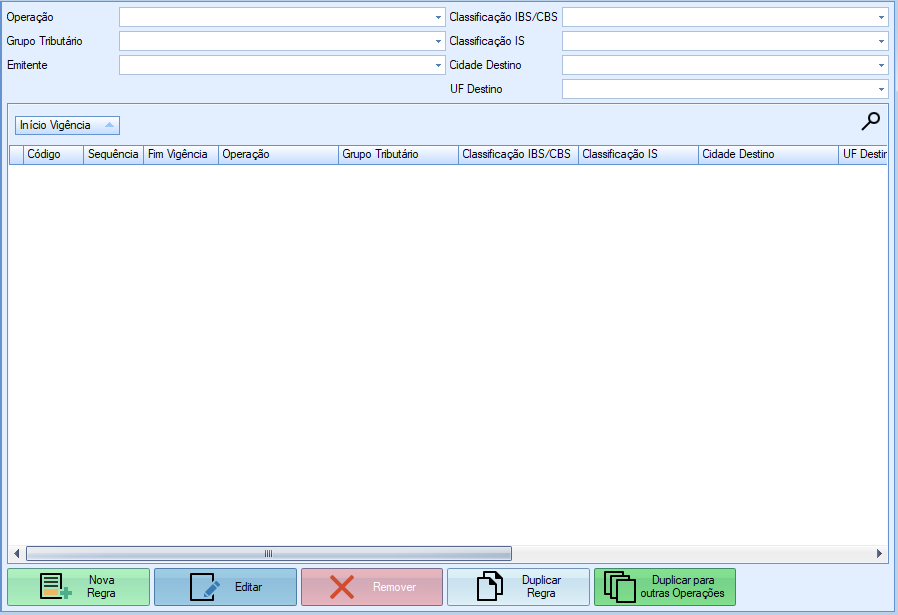
11.1 Campos de Filtro (Topo da Tela)
Os campos localizados na parte superior da tela permitem refinar a busca das regras cadastradas. As regras são listadas a cada alteração de filtro.
Escolha a Operação primeiro. A consulta lista as regras de uma operação de cada vez: sem operação escolhida, a grade fica vazia.
Operação
Permite filtrar as regras por tipo de operação fiscal (ex.: venda, devolução, transferência).
É um dos principais critérios de busca da regra.
Grupo Tributário
Filtra as regras conforme o grupo tributário vinculado ao produto ou operação.
Utilizado para segmentar diferentes comportamentos fiscais.
Emitente
Permite consultar regras específicas de uma filial/empresa emissora.
Caso não informado, serão exibidas regras de todos os emitentes cadastrados.
Classificação IBS/CBS
Filtra as regras conforme o enquadramento na nova tributação (CBS e IBS).
Classificação IS
Permite localizar regras relacionadas ao Imposto Seletivo (IS), quando aplicável.
Cidade de Destino
Restringe a busca para regras específicas de determinada cidade de entrega.
UF Destino
Filtra regras conforme o estado de destino da operação.
O Início Vigência não é filtro: é uma coluna da grade, que pode ser ordenada ou filtrada pela própria grade.
11.2 Grid de Resultados
A área central da tela apresenta as regras cadastradas conforme os filtros informados, na ordem da Sequência. Cada coluna representa uma informação relevante da regra:
- Código: Identificador único da regra.
- Sequência: Define a prioridade da regra em caso de empate (quanto menor, maior prioridade). Para mudar, arraste a regra para outra posição da grade.
- Início Vigência / Fim Vigência: Período de validade da regra.
- Operação: Tipo de operação vinculada.
- Grupo Tributário: Grupo fiscal aplicado.
- Classificação IBS/CBS: Enquadramento na nova tributação.
- Classificação IS: Identificação de incidência do imposto seletivo.
- Cidade Destino / UF Destino: Local de aplicação da regra.
- Cód. Emitente / Razão Emitente / Fantasia Emitente / CNPJ Emitente: Empresa vinculada à regra.
- NCM's / NBS's / cIndOp's: Os códigos vinculados à regra, separados por vírgula.
- Inativo?: Indica se a regra está desativada (não utilizada no cálculo).
Essa listagem permite identificar rapidamente qual regra será aplicada, considerando os critérios de priorização definidos pelo sistema.
11.3 Botões da Tela
Na parte inferior da tela estão disponíveis os botões de ação para gerenciamento das regras:
Nova Regra
Cria uma nova regra tributária.
Ao clicar, o sistema abrirá a tela de cadastro para preenchimento das informações.
Editar
Permite alterar uma regra existente.
É necessário selecionar uma regra na lista antes de utilizar esta opção. O duplo clique na linha também abre a edição.
Remover
Exclui a regra selecionada do sistema, junto com suas listas de NCM, NBS e cIndOp.
Recomenda-se cautela, pois a exclusão pode impactar cálculos fiscais.
Duplicar Regra
Cria uma cópia da regra selecionada, na mesma operação, com as listas de NCM, NBS e cIndOp. A cópia entra no fim da sequência.
Muito útil para agilizar cadastros semelhantes, alterando apenas campos específicos (ex.: UF, NCM ou vigência).
Duplicar para outras Operações
Copia a regra selecionada para várias operações de uma vez:
- Selecione a regra na grade e clique em Duplicar para outras Operações;
- Marque as operações de destino na lista e clique em Duplicar;
- O sistema mostra quantas regras foram criadas e quais operações foram puladas.
- A operação é pulada quando já tem uma regra com o mesmo Grupo Tributário e as mesmas classificações (IBS/CBS, Regular e IS).
- Nas operações de CT-e, CT-e OS e MDF-e, a cópia é criada sem Grupo Tributário.
- A lista não mostra as operações que têm Operação Tributável informada.
11.4 Boas Práticas na Consulta
- Utilize os filtros para localizar regras específicas rapidamente.
- Prefira inativar regras antigas ao invés de excluí-las, mantendo histórico.
- Revise sempre a sequência das regras para garantir a prioridade correta.
- Utilize a duplicação para evitar erros de digitação em regras semelhantes.
Manual da Reforma Tributária — Rev 5 (2026-10-30). Telas de referência: ucCadRegraTributaria, ucConsRegraTributaria.