

Sincronização de pedidos
A sincronização é o primeiro dos quatro passos da integração. É ela que traz para dentro do sistema os pedidos que o Mercado Livre já registrou como pagos, montando a sua lista de trabalho. Lembre-se de que, nesta integração, sincronizar não cria pedido no ERP: apenas espelha as vendas do marketplace numa lista, para que você concilie e envie as notas fiscais que a sua empresa já emite.
Passo a passo
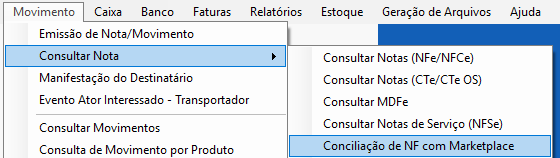
- Abra a tela Conciliação de NF x Marketplace pelo menu do sistema.
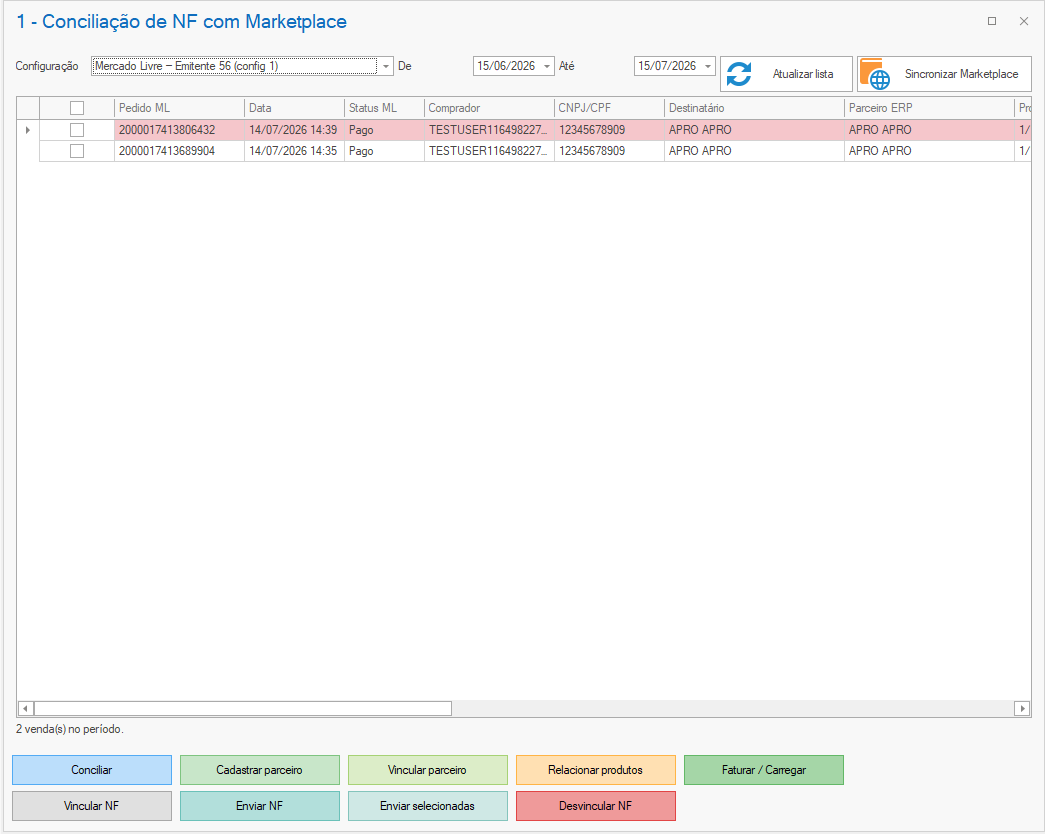
- No topo da tela, escolha a Configuração desejada. A Configuração representa a conta (o vendedor) do marketplace de onde os pedidos serão puxados. Se você opera com mais de uma conta, é aqui que decide de qual delas quer trazer as vendas.
- Informe a Data inicial e a Data final do período que deseja consultar.
- Clique em Sincronizar.
Escolha um período curto o suficiente para ser rápido, mas que cubra as vendas que você ainda não conciliou. Você pode sincronizar quantas vezes quiser: pedidos já trazidos são atualizados, não duplicados.
O que o Sincronizar faz
Ao clicar em Sincronizar, o sistema consulta o Mercado Livre e busca os pedidos pagos daquele período. Cada pedido encontrado vira uma linha na grade. Nesse mesmo momento, o sistema já adianta trabalho para você: tenta conciliar automaticamente a nota fiscal que você já emitiu (quando encontra o carimbo do número do pedido na nota) e tenta identificar os produtos de cada venda pelo de-para de anúncios. Ou seja, boa parte das linhas já chega parcial ou totalmente resolvida.
A sincronização traz apenas pedidos pagos. Pedidos aguardando pagamento não aparecem, porque ainda não há venda a faturar. Se um comprador cancelar depois de pagar, o pedido continua na lista, mas o sistema o sinaliza como cancelado (veja a seção de cores das linhas).
O resumo ao terminar
Toda vez que a sincronização termina, aparece uma caixa de resumo. Ela existe justamente para você ter certeza de que a operação rodou e contra qual conta ela rodou. O resumo mostra:
- A conta / vendedor associada ao acesso usado (o "dono" do token da Configuração escolhida);
- O período consultado;
- Quantos pedidos foram processados;
- Quantos foram vinculados (conciliados automaticamente com uma NF);
- Eventuais avisos e erros.
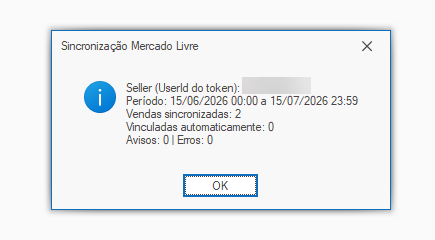
Confira sempre a conta e o período no resumo antes de continuar. Se o vendedor mostrado é o esperado e a quantidade de processados faz sentido para o período, você pode seguir com tranquilidade para a conciliação.
As colunas da grade
Depois de sincronizar, a grade mostra uma linha por pedido do Mercado Livre. Entenda o que cada coluna informa:

| Coluna | O que mostra |
|---|---|
| Pedido | Número do pedido no Mercado Livre. É a referência principal da venda. |
| Data | Data do pedido no marketplace. |
| Status ML | Situação do pedido no Mercado Livre, por exemplo Pago ou Cancelado. |
| Comprador | Identificação do comprador no Mercado Livre. |
| Documento/Nome do destinatário | CNPJ/CPF e nome de quem deve constar como destinatário da nota fiscal. |
| Valor produtos | Valor dos itens vendidos, sem frete e outros acréscimos. |
| Valor total | Valor total da venda no Mercado Livre. |
| Logística | Tipo de envio (Flex, ME1, Correios/Agência, Places, Coleta rápida, Coletas ou Full). Define como a NF será enviada mais tarde. |
| Método de envio da NF | Se a nota será anexada ao pacote ou importada no envio, decidido automaticamente pela logística. |
| Situação | Situação da conciliação (Pendente, Casada, Enviada, Erro, etc.). É o principal indicador do que falta fazer. |
| Confiança | Grau de certeza do casamento automático: Alta, Média ou Baixa. |
| Parceiro ERP | O parceiro (cliente) do ERP vinculado ao comprador, quando já identificado. |
| Validação | Alerta, sem bloquear, quando o documento ou o valor da NF diverge do pedido do Mercado Livre. |
| Produtos | Quantos itens já foram identificados pelo de-para, no formato n/m (identificados / total). |
| Chave NF enviada | A chave da NF-e que já foi enviada ao Mercado Livre, quando houver. |
| Retorno do ML | A resposta do Mercado Livre ao envio da nota (confirmação ou mensagem de erro). |
A sincronização traz apenas pedidos com Status ML igual a Pago. Os demais status (aguardando pagamento, por exemplo) existem no Mercado Livre, mas não são úteis aqui, porque não há venda concretizada para faturar.
As cores das linhas
Para você identificar de relance o que precisa de atenção, cada linha ganha uma cor conforme a situação. Use as cores como um "mapa de calor" da sua lista de trabalho:
| Cor da linha | Significado |
|---|---|
| Verde | NF já enviada ao Mercado Livre. Nada mais a fazer nessa linha. |
| Amarelo claro | NF já casada com o pedido (conciliada), pronta para ser enviada. |
| Laranja | Pedido cancelado no Mercado Livre. A NF-e emitida deve ser cancelada no ERP. |
| Vermelho | Erro. Algo impediu a conciliação ou o envio; verifique a coluna de retorno. |
| Cinza claro | Cancelado, tratado manualmente, ignorado ou Não aplicável (caso do Full, em que o próprio Mercado Livre emite a nota). |
| Rosa | Pedido não pago. |
| Laranja claro | Divergência de validação: documento ou valor da NF diferente do pedido do Mercado Livre. |
Se a sincronização terminar com 0 pedidos processados num período em que você sabe que houve vendas, o motivo mais comum é estar usando o token de uma conta diferente daquela em que as vendas ocorreram. Confira a conta/vendedor no resumo e a Configuração escolhida. Veja o capítulo Perguntas frequentes e glossário para o passo a passo de verificação.
Com os pedidos na lista, o próximo passo é a conciliação — casar cada nota fiscal já emitida com o pedido correspondente, tratada no capítulo Conciliação (casar NF e pedido).