

6 - Consulta e relatório
Este capítulo cobre as duas ferramentas de acompanhamento dos descontos gerados: a tela Consulta de Descontos de Duplicatas, onde você acompanha os borderôs e seus títulos e dispara estorno/recompra, e o relatório Descontos e Compensações, que lista os títulos descontados no período com totais.
Parte A — Consulta de Descontos de Duplicatas
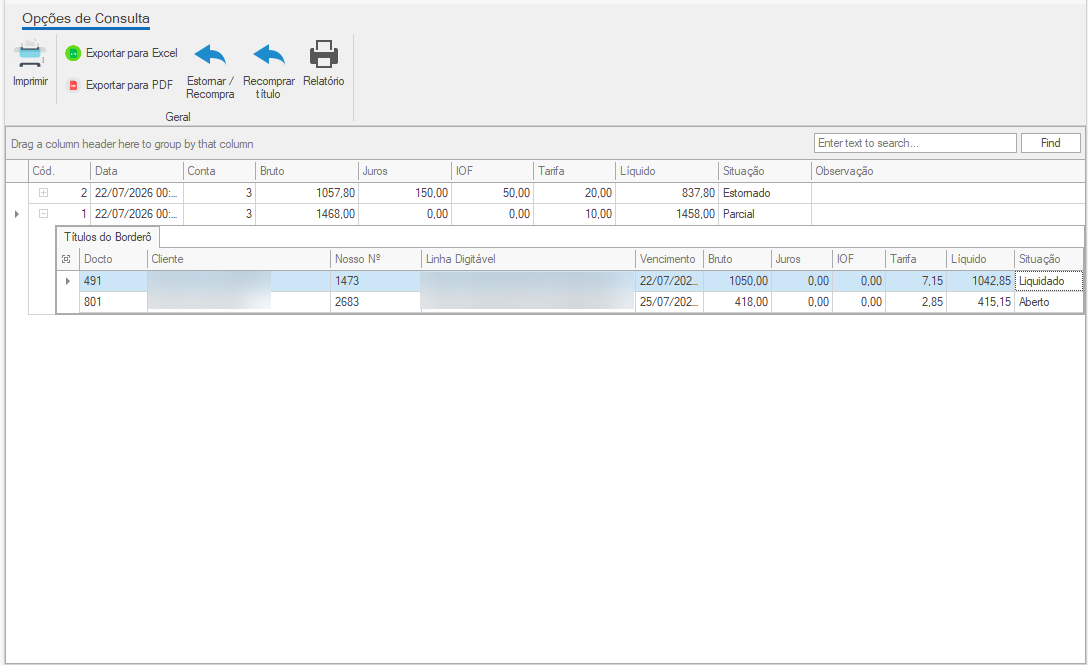
A tela lista todos os borderôs de desconto gerados para o emitente logado, do mais recente para o mais antigo. Cada linha é um borderô; ao expandir o "+" você vê os títulos que o compõem.
Filtros e ordenação
A tela não possui filtros próprios: ela usa o mecanismo de pesquisa/filtro padrão da grade do sistema (o mesmo das demais consultas). A carga já vem restrita ao emitente logado e ordenada pela data do desconto (mais recente primeiro) e, em seguida, pelo código. A pesquisa rápida considera o código (Cód.) e a Observação do borderô.
Colunas do borderô (grade principal)
| Coluna | Descrição |
|---|---|
| Cód. | Código interno do borderô de desconto |
| Data | Data do desconto |
| Conta | Conta bancária que adiantou o valor |
| Bruto | Soma bruta dos títulos do borderô (N2) |
| Juros | Juros totais da operação (N2) |
| IOF | IOF total (N2) |
| Tarifa | Tarifa total (N2) |
| Líquido | Valor líquido creditado no banco = bruto − encargos (N2) |
| Situação | Situação do borderô (ver abaixo) |
| Observação | Texto de observação do borderô |
A coluna Situação
A situação de cada borderô é derivada automaticamente a partir da condição dos seus títulos (itens) — você não a edita manualmente. Ela muda sozinha conforme os títulos são liquidados pelo retorno bancário (ver capítulo "Liquidação pelo retorno bancário") ou estornados/recomprados (ver capítulo "Recompra e estorno").
| Situação | O que significa |
|---|---|
| Aberto | Nenhum título foi resolvido ainda — todos continuam descontados, aguardando o pagamento do cliente ao banco |
| Parcial | Pelo menos um título já foi resolvido (liquidado ou estornado), mas ainda há títulos em aberto no borderô |
| Liquidado | Todos os títulos foram resolvidos e todos por liquidação (cliente pagou) — nenhum título foi estornado |
| Estornado | O borderô inteiro foi estornado; ou todos os títulos foram resolvidos sem que nenhum tenha sido liquidado |
| Encerrado | Todos os títulos foram resolvidos, com mistura de liquidados e estornados no mesmo borderô |
Como a situação é calculada a partir dos itens, ela evolui sozinha: um borderô nasce Aberto, passa a Parcial à medida que títulos são pagos ou recomprados e termina em Liquidado, Estornado ou Encerrado quando não resta nenhum título em aberto.
Master-detail: os "Itens" do borderô
Ao clicar no "+" na frente de uma linha, abre-se a relação de itens, rotulada "Títulos do Borderô". É a lista dos títulos que compõem aquele desconto, carregada somente ao expandir. Cada item traz o rateio proporcional de juros/IOF/tarifa e a sua própria situação.
| Coluna | Descrição |
|---|---|
| Docto | Número do documento do título |
| Cliente | Razão social do parceiro |
| Nosso Nº | Nosso número do boleto |
| Linha Digitável | Linha digitável do boleto |
| Vencimento | Data de vencimento do título |
| Bruto | Valor do documento (N2) |
| Juros | Juros rateados para este título (N2) |
| IOF | IOF rateado para este título (N2) |
| Tarifa | Tarifa rateada para este título (N2) |
| Líquido | Líquido do título (N2) |
| Situação | Situação do título individual: Aberto, Liquidado ou Estornado |
Botões da tela
A ribbon da consulta oferece três ações:
| Botão | O que faz |
|---|---|
| Estornar / Recompra | Estorna o borderô inteiro selecionado na grade principal (recompra de todos os títulos em aberto). Ver capítulo "Recompra e estorno". |
| Recomprar título | Recompra apenas o título selecionado no detalhe "+" — também disponível pelo botão direito sobre o título. O caso de um único cliente inadimplente, mantendo o resto do borderô intacto. Ver capítulo "Recompra e estorno". |
| Relatório | Imprime o relatório "Descontos e Compensações" (ver Parte B, abaixo). |
Os passos, permissões e mensagens do Estornar / Recompra e do Recomprar título estão detalhados no capítulo "Recompra e estorno". Ambos exigem a permissão de estorno e pedem o motivo antes de confirmar.
Exclusão bloqueada
Nesta tela não é possível incluir, editar nem excluir borderôs diretamente — os botões de incluir e editar ficam ocultos e o botão de excluir fica desabilitado. Se a exclusão for acionada por atalho, o sistema exibe (título "Ação não permitida"):
"A exclusão direta de borderôs não é permitida. Para desfazer um desconto, use o botão "Estornar / Recompra"."
Isso é intencional: desfazer um desconto tem consequências financeiras (devolução do valor ao banco, reabertura do recebível). Por isso o único caminho para desfazer é o estorno/recompra, que segue o fluxo de autorização e registra o motivo.
Parte B — Relatório "Descontos e Compensações"
O relatório lista uma linha por título descontado (item de borderô) no período escolhido, com o rateio de juros/IOF/tarifa por título, o valor líquido e a situação, encerrando com os totais. É gerado em orientação paisagem (A4). O título impresso no cabeçalho é "Descontos e Compensações de Duplicatas", com subtítulo trazendo o nome fantasia do emitente logado e a data/hora de geração, além da linha "Período: [data inicial] a [data final] | Situação: [situação]".
Como abrir
- Abrir a tela Consulta de Descontos de Duplicatas
- Clicar no botão Relatório na ribbon
- Preencher os parâmetros solicitados (ver abaixo) e confirmar
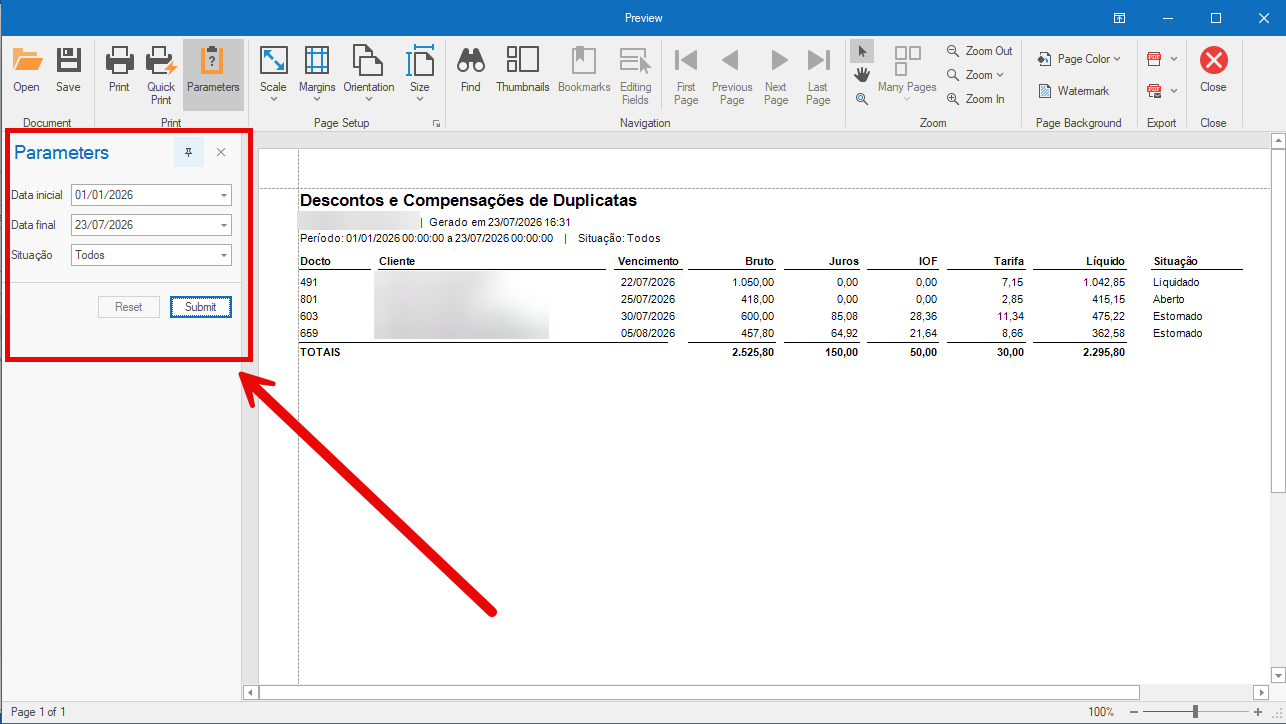
Parâmetros solicitados ao abrir
| Parâmetro | Descrição | Padrão |
|---|---|---|
| Data inicial | Início do período (filtra pela data do desconto) | 1º de janeiro do ano corrente |
| Data final | Fim do período (filtra pela data do desconto) | Data de hoje |
| Situação | Lista suspensa para filtrar por situação | Todos |
A lista de Situação oferece os valores: Todos, Aberto, Parcial, Liquidado, Estornado, Encerrado. Quando diferente de "Todos", o relatório filtra também pela situação escolhida.
A geração atual do relatório classifica cada título apenas como Aberto, Liquidado ou Estornado. Por isso, embora a lista ofereça também "Parcial" e "Encerrado", filtrar por um desses dois valores não retorna nenhuma linha. Para uma visão consolidada, use o filtro "Todos".
Colunas do relatório
| Coluna | Descrição |
|---|---|
| Docto | Número do documento do título |
| Cliente | Razão social do parceiro |
| Vencimento | Data de vencimento (dd/MM/yyyy) |
| Bruto | Valor do documento (N2) |
| Juros | Juros rateados para o título (N2) |
| IOF | IOF rateado para o título (N2) |
| Tarifa | Tarifa rateada para o título (N2) |
| Líquido | Valor líquido do título (N2) |
| Situação | Situação do título (Aberto / Liquidado / Estornado) |
Totais
No rodapé, sob o rótulo "TOTAIS", o relatório soma (N2) as colunas Bruto, Juros, IOF, Tarifa e Líquido. Não há total para Docto, Cliente, Vencimento nem Situação.
Permissão
A impressão do relatório é controlada pela permissão RELATORIO.IMPRIMIR.DescontosECompensacoes (postura padrão: Permitido). A verificação é feita no momento da impressão. Se o relatório não gerar, confirme com o administrador se o operador tem acesso a essa permissão.
Se ao imprimir aparecer uma mensagem semelhante a "o caminho da rede não foi encontrado" (ou erro de acesso a caminho/pasta), o problema normalmente não é do relatório: trata-se de configuração de sessão — a pasta de impressão padrão está apontada para um local de rede que está fora do ar ou inacessível. Verifique a pasta de impressão configurada e a disponibilidade da rede antes de suspeitar dos dados do desconto.