

Saque de Conta
Neste manual, estaremos lhe mostrando e demonstrando, como fazer um saque de uma de suas contas bancárias cadastradas no sistema.
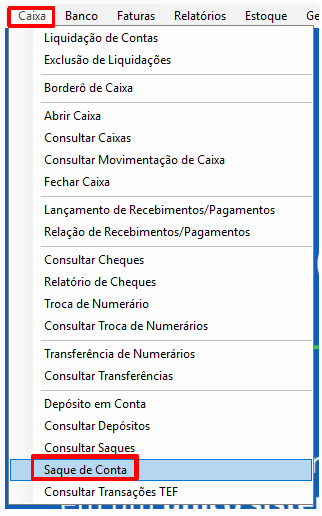
Para chegarmos a tela de saque de conta, vamos utilizar o caminho Caixa \ Saque de Conta, conforme imagem ilustrada abaixo.
Após percorrermos este caminho, será apresentada a tela de saque, com algumas informações a serem preenchidas, sendo:
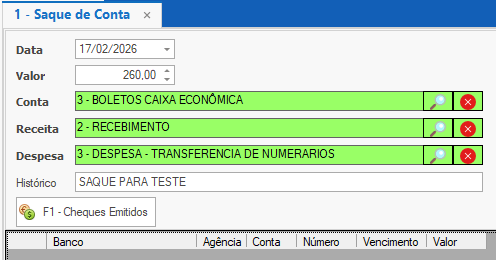
Data: Será informado a data do saque para lançamento.
Valor: Será informado valor desejado para saque.
Conta: Conta que deseja realizar o saque.
Receita: Receita que será vinculado o saque.
Despesa: Despesa que será vinculado o saque.
Histórico: Preenchimento livre, de uma informação para quando precisar consultar, ter um histórico do que se trata o saque realizado.
F1 cheques emitidos: Caso houver cheques e deseja transferir ao caixa.
O preenchimento, ficará conforme imagem ilustrada abaixo:
Ao preencher os dados, logo abaixo vamos ter algumas opções, sendo as Composições, para conferência de valores em Dinheiro, Cheque e Total Saque, para conferência e analise, se o valor esta correto ou não, para confirmar a operação.
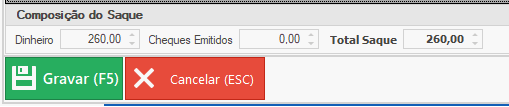
Ao conferir, terá a opção de Gravar, para confirmar o saque ou Cancelar, caso desejar cancelar o saque. Para fazer a consulta do saque realizado, pode prosseguir com os procedimentos a seguir.
Consultar Saques
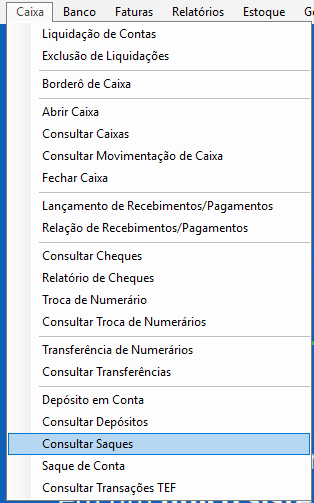
Para chegarmos a tela de consulta de saques, vamos utilizar o caminho Caixa \ Consultar Saques, conforme imagem ilustrada abaixo.

Mais abaixo, terá uma opção de fazer a impressão para ter um controle da movimentação financeira impresso e anexado com outros relatórios, ou para exclusão do saque, caso estiver incorreto. E também quantidade de lançamentos e valor total.
