

Cadastros e configurações
Antes de iniciarmos os cadastros, precisamos definir os quadros que serão criados, e quais serão as colunas ou listas de cada quadro, de forma a organizar as etapas ou o fluxo em que os pedidos ou cartões deverão seguir.
A sugestão é realizar um levantamento das etapas do processo interno que deseja implementar, e criar uma sequencia por onde cada pedido deverá passar, até chegar a etapa final desse processo. Se necessário, escreva estas etapas em algum lugar antes, e analise cada ponto do fluxo, a após ter tudo definido, começaremos a passar estes dados para o sistema.
Vamos a algumas sugestões, como por exemplo, nossa primeira etapa serão os novos pedidos. Após isso, poderiamos ter uma etapa dos pedidos que estão em processamento, caso seja necessário alguma análise ou verificação de dados. Na etapa seguinte seriam os pedidos que estão aguardando o pagamento, caso o cliente precise dar uma entrada ou sinal para liberação do pedido. Após, podemos ter as etapas de expedição, conferência, faturamento, envio para entrega, entregues, etc.
Recurso incluído na versão 788 ! Caso esteja em uma versão inferior, solicite ao suporte a atualização do seu sistema.
Cadastro de Quadros
Os quadros são usados para gerenciar e visualizar o fluxo dos Pedidos. É possível criarmos um Quadro para os Pedidos de Saída e outro para os Pedidos de Entrada por exemplo. Ou então, de forma a separar algum controle interno que possuir na empresa, e que necessite algum fluxo diferente em que os Pedidos deverão seguir.
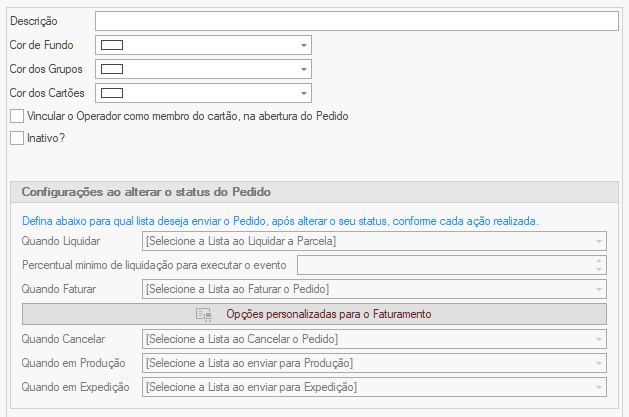
- Descrição -> Informe um nome para o Quadro.
- Vincular o Operador como membro -> Selecione esta opção para vincular o Operador que gerou o Pedido ao cartão, desta forma o mesmo receberá os avisos por e-mail, quando algum evento for disparado, sendo notificado a cada atualização de status.
- Cores -> Personalize o seu quadro, definindo uma cor de fundo, cor das listas e dos cartões.
- Inativo -> Selecione esta opção quando desejar inativar o Quadro (nenhum cartão poderá estar vinculado a ele).
Ações automáticas ao realizar algum evento no Pedido poderão ser configuradas, para alterar o cartão de lista automaticamente:
- Quando Liquidar -> quando um recebimento de parcela do Pedido for realizada, seja parcial ou totalmente, é possível definir uma lista a qual o cartão do Pedido deverá ser movido.
- Percentual mínimo de liquidação para executar o evento -> defina um percentual da liquidação para que o Pedido seja alterado de lista, considerando a configuração realizada no campo anterior.
- Quando Faturar -> ao realizar o Faturamento do Pedido, defina a lista para mover o Pedido.
- Opções personalizadas para o Faturamento -> personalize por Operação e tipo de Faturamento, se parcial ou total, para qual lista deseja mover os Pedidos. Esta opção permite a parametrização de forma a controlar o status dos Pedidos conforme a Operação de Faturamento utilizada, se a operação não possuir uma configuração definida, o campo "Quando Faturar" será considerado.
- Quando Cancelar -> após realizar o Cancelamento do Pedido, defina uma lista específica onde os Pedidos cancelados serão agrupados.
- Quando em Produção -> ao marcar o Pedido em Produção, selecione uma lista para mover o Pedido.
- Quando em Expedição -> ao marcar o Pedido em Expedição, defina uma lista para mover o Pedido.
Para definir as listas automatizadas ao Quadro, será necessário cadastrar as Listas primeiro, e depois editar o Quadro para realizar a configuração.
Consulta de Quadros
Os quadros após serem feito os cadastros, podem ser consultados no caminho Cadastros / Gerenciar Cadastros / Consultar Quadros, conforme imagem abaixo:
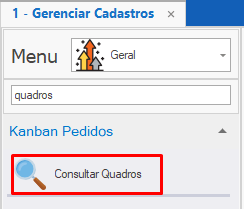
Ao clicar nessa opção, estará sendo listado todos os quadros que foram cadastrados, sendo possível você fazer edição, inclusão de novo quadro ou até mesmo fazer a inativação conforme necessário.

Listas ou Colunas
Cada quadro, poderá possuir várias colunas, onde cada coluna no quadro Kanban representa uma etapa específica do processo de gerenciamento de pedidos. Vejamos abaixo um exemplo de como isso poderia ser estruturado:
- Novo Pedido: Pedidos que foram recebidos, mas ainda não foram processados.
- Em Processamento: Pedidos que estão sendo preparados, embalados ou que estão aguardando alguma ação específica (como aprovação de pagamento).
- Aguardando Pagamento: Pedidos que foram processados, mas que estão aguardando a confirmação do pagamento.
- Enviado para Expedição: Pedidos que foram processados e estão prontos para serem enviados, aguardando a expedição.
- Em Transporte: Pedidos que já foram enviados e estão a caminho do cliente.
- Entregue: Pedidos que foram entregues ao cliente.
- Concluído: Pedidos que foram concluídos com sucesso, incluindo a confirmação da entrega e qualquer follow-up necessário.
- Cancelado: Pedidos que foram cancelados por algum motivo, seja por solicitação do cliente ou por outros problemas (como falta de estoque).
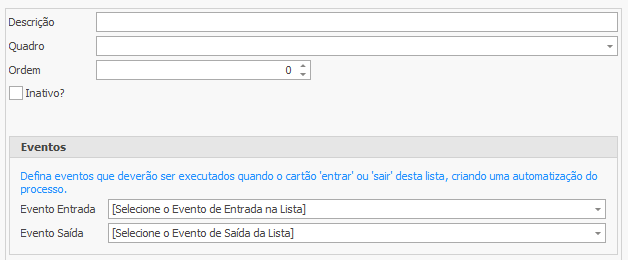
- Descrição -> informe um nome para a Coluna.
- Quadro -> selecione o quadro para qual a Coluna deverá pertencer.
- Ordem -> defina a Ordem da Coluna, considerando que uma coluna ficará ao lado da outra, gerando uma sequencia na horizontal.
- Inativo -> selecione esta opção para inativar a coluna (nenhum pedido poderá estar vinculado a lista).
Eventos da coluna
É possível configurarmos eventos que devem ser executados quando o cartão do Pedido entrar ou sair desta coluna, como por exemplo, ao entrar nesta lista, alterar a Operação para um novo código, ou então, disparar um e-mail notificando o novo status do pedido. Veremos o cadastro dos eventos mais abaixo.
Cartões
Cada cartão no quadro representa um pedido, que se move de uma coluna para outra à medida que a etapa avança no processo.
O cartão possui as seguintes informações do Pedido:
- Data do Pedido
- Data de Entrega
- Número do Pedido
- Nome do Emitente
- Descrição da Operação
- Status
- Nome do Parceiro ou Cliente
- Valor
Para visualizar mais detalhes, clique sobre o cartão, onde uma tela será aberta exibindo todas as informações relacionadas ao Pedido.
Eventos das Colunas
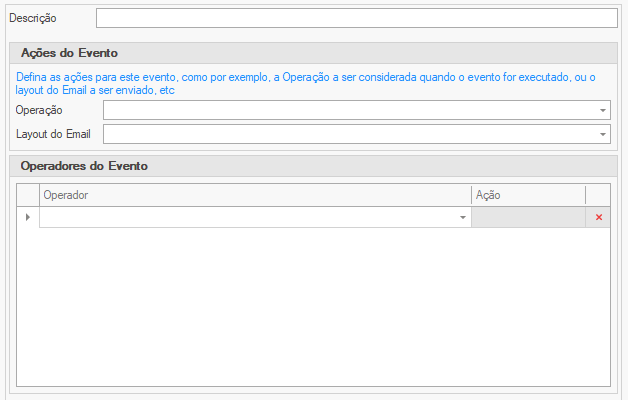
- Descrição -> informe um nome que identifique o evento.
Ações do Evento - identificam o que deverá ser realizado quando esta ação for executada.
- Operação -> selecione a Operação que deverá ser atribuída ao Pedido, ao executar esta ação.
- Layout do E-mail -> selecione o leiate do e-mail a ser enviado, quando esta ação for executada.
Operadores do Evento - permite a inclusão de Operadores juntamente com uma Ação a ser executada pelo evento. Desta forma é possível incluir ou remover membros do cartão, conforme o pedido vai se movendo entre as listas, automatizando a notificação por e-mail por exemplo, dos interessados em cada lista.
Os eventos são vinculados ao cadastro da Lista, onde será configurado quando o mesmo deverá ser executado, seja na entrada do cartão à lista, ou na saída.
Leiaute do E-mail
Este cadastro consiste em personalizar o e-mail que será enviado em cada etapa do processo do Pedido, permitindo um layout específico, anexos desejados, e para quem deverá ser enviado, afim de manter os interessados atualizados sobre o status em que o Pedido se encontra.
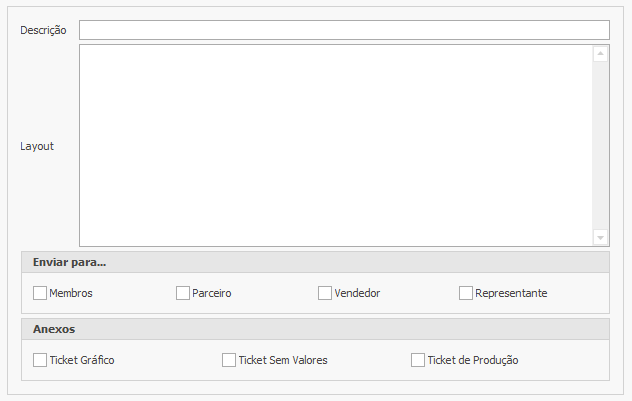
- Descrição -> insira um nome que identifique o layout.
-
Layout -> informe o conteúdo do e-mail neste campo, sendo possível utilizar apenas texto puro, ou então criar um layout em html, com uma aparência melhor.
O layout também permite o uso de tags, onde é possível personalizar o conteúdo do e-mail com informações do parceiro e do Pedido. Veja abaixo as opções de tags disponíveis para serem utilizadas no texto.
Enviar para... - defina para quem deseja enviar o e-mail quando o evento for executado.
- Membros -> os membros são os Operadores vinculados ao cartão ou pedido
- Parceiro -> parceiro ou cliente do Pedido.
- Vendedor -> vendedor do Pedido.
- Representante -> representante do Pedido.
Anexos - selecione os anexos que deseja enviar junto ao e-mail.
- Ticket Gráfico -> selecione para enviar o ticket gráfico do Pedido, e anexar ao e-mail.
- Ticket Sem Valores -> selecione para anexar o ticket sem valores no e-mail.
- Ticker de Produção -> selecione para anexar o ticket de produção, o qual possui a informação do saldo em estoque e a quantidade necessária a ser produzida para atender o pedido.
Tags para o layout do E-mail
|
Nome da tag |
Definição |
| dscOperacao | Descrição da Operação |
| nomeParceiro | Razão Social do Parceiro (cliente ou fornecedor) |
| nomeVendedor | Razão Social do Vendedor |
| nomeRepresentante | Razão Social do Representante |
| dscFormaPagamento | Descrição da Forma de Pagamento |
| dscCondicaoPagamento | Descrição da Condição de Pagamento |
| situacao | Situação do Pedido (Recebido, Faturado, Faturado Parcial, Em Produção, Em Expedição ou Cancelado) |
| dscTipoPedido | Descrição do Tipo do Pedido, se Entrada ou Saída |
| numeroPedido | Número do Pedido |
| dataPedido | Data do Pedido |
| dataEntrega | Data de Entrega |
| tipoPedido | Tipo do Pedido (0 = Entrada, 1 = Saída) |
| prazoMedioDias | Prazo Médio (Dias) |
| numeroDocumento | Número do Documento |
| observacao | Observações para a Nota Fiscal |
| observacaoPedido | Observações do Pedido |
| referencia | Referência |
| vFrete | Valor do Frete |
| valorPedido | Valor do Pedido |
| valorDesconto | Valor do Desconto |
| pesoProdutos | Peso total dos Produtos |
| tipoFrete | Tipo do Frete (0 - CIF, 1 - FOB) |
| Nome da tag | Definição |
| NF_Numero | Número da Nota Fiscal |
| NF_Serie | Série da Nota Fiscal |
| NF_Chave | Chave de Acesso da NFe |
| NF_DataEmissao | Data de Emissão da NFe |
| NF_Operacao | Natureza da Operação da NFe |
| NF_Volumes | Quantidade de Volumes (aba Transporte > Volumes) |
| NF_VolumesTotal | Quantidade de Volumes Total de todas Notas autorizadas do Pedido |
| NF_Especie | Espécie dos volumes |
| NF_Marca | Marca dos volumes |
| NF_Numeracao | Numeração dos volumes |
| NF_PesoBruto | Peso Bruto |
| NF_PesoLiquido | Peso Líquido |
A NFe considerada é a ÚLTIMA vinculada ao Pedido, que esteja autorizada.
| prefixo_razaoSocial | Razão Social |
| prefixo_fantasia | Nome Fantasia |
| prefixo_cpfcnpj | CPF/CNPJ |
| prefixo_enderecoCompleto | Combinação do Logradouro + Número, Complemento, Bairro + Cidade / UF, CEP |
| prefixo_linha1 | Combinação do Logradouro + Número, Complemento |
| prefixo_linha2 | Combinação do "Bairro + Cidade / UF, CEP" |
| prefixo_logradouro | Logradouro |
| prefixo_numero | Número do logradouro |
| prefixo_complemento | Complemento |
| prefixo_bairro | Bairro |
| prefixo_cidade | Nome da Cidade |
| prefixo_uf | UF (Estado) |
| prefixo_cep | CEP |
| prefixo_fone | Telefone |
| prefixo_email |
Configuração da Operação
Para que os Pedidos sejam movidos para o quadro do Kanban, será necessário definir no cadastro da Operação, a lista ou coluna para a qual o Pedido deverá ser movido após a sua abertura.
Pronto! O gerenciamento de Pedidos pelo kanban já estará habilitado, e os novos Pedidos emitidos para a operação configurada, serão exibidos na tela de Monitoramento de Pedidos.
Monitoramento de Pedidos
A tela de monitoramento ou gerenciamento de Pedidos, permite selecionarmos o Quadro desejado, onde as listas serão exibidas, cada qual com seus respectivos pedidos vinculados.
No topo da tela, existem filtros que permitem reduzir a quantidade de registros listados, para localizar os Pedidos desejados de forma mais rápida e prática.

A opção "Atualização automática" é uma configuração por Operador, e realizará a atualização do quadro a cada 30 segundos.
Os pedidos poderão ser movidos de lista ou de posição, basta clicar sobre o registro mantendo o botão do mouse pressionado, e arrastar para local desejado.
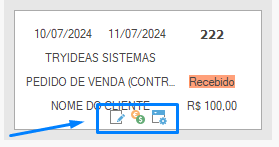
Ao passar o mouse sobre os cartões, algumas opções de botões são exibidas, onde é possível realizar a edição do Pedido, a Consulta da Fatura, o Cancelamento, Faturamento, entre outros. Estas opções também estão disponíveis ao clicar sobre o cartão e abrir os detalhes. No topo da tela existe um botão "Ações", onde um menu com as opções é exibido.
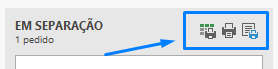
Existem também opções de impressão dos Pedidos de cada lista, basta passar o mouse sobre a descrição no topo da Lista, e algumas opções serão exibidas, sendo possível imprimir a relação de Pedidos da lista, a relação com os Produtos, e também a relação de Produção, onde os itens são agrupados.
Notificações por SMS nos eventos do Kanban
Além do e-mail, os eventos do Kanban de Pedidos podem enviar SMS. O funcionamento é o mesmo já conhecido do e-mail: você cria um layout com o texto da mensagem e vincula esse layout a um evento do quadro. Quando o pedido entra ou sai de uma lista, a notificação é disparada.
O que mudou: o cadastro de layouts passou a ter um indicador de Canal (E-mail ou SMS), e o evento passou a aceitar uma lista de layouts em vez de apenas um. Com isso o mesmo evento pode, por exemplo, mandar um e-mail detalhado para o vendedor e um SMS curto para o cliente. Os layouts e eventos que já existiam continuam funcionando normalmente como e-mail, sem nenhum ajuste.
Antes de começar
- É necessário ter uma conta contratada na Comtele (provedor de SMS) e a chave de API dessa conta em mãos.
- O SMS é cobrado por mensagem enviada. Leia a seção Como o custo do SMS é calculado antes de montar os textos e, principalmente, antes de escolher em quais eventos o SMS será disparado.
Confira a documentação para criação da Conta na Comtele clicando aqui.
Passo 1 — Configurar a conta de envio
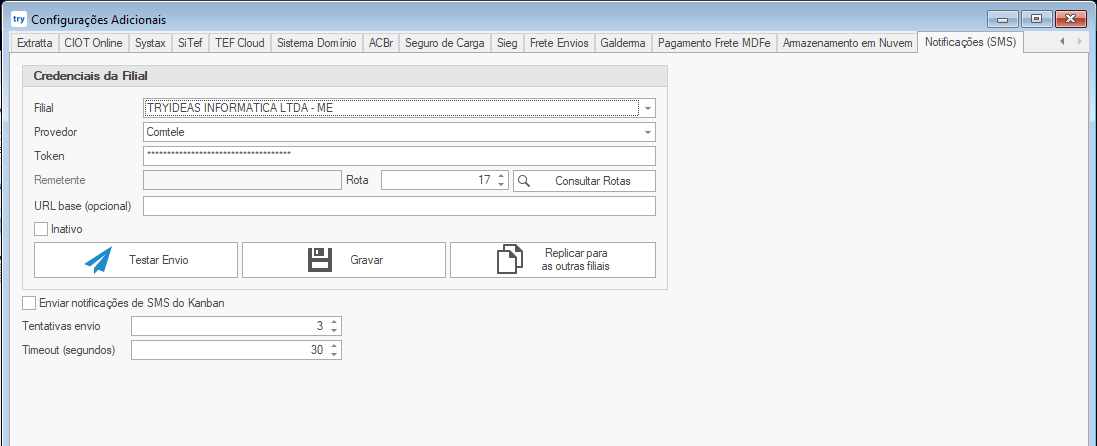
A configuração é feita por filial. Selecione a filial no campo do topo e preencha os dados da conta que aquela filial vai usar para enviar.
Credenciais da Filial
| Campo | Função |
|---|---|
| Filial | Define de qual filial são as credenciais exibidas abaixo. Ao trocar a filial, a tela recarrega os dados daquela filial. |
| Provedor | Empresa que fará o envio. Atualmente a opção em uso é a Comtele. |
| Token | Chave de API fornecida pelo provedor. É gravada criptografada no banco. |
| Remetente | Identificação de quem envia. Nem todo provedor permite personalizar — na Comtele quem define o remetente é a rota, então este campo normalmente fica em branco. |
| URL base (opcional) | Endereço do serviço do provedor. Deixe em branco para usar o endereço padrão. Só preencha se o provedor orientar. |
| Rota | Número da rota de envio da sua conta no provedor. Use o botão Consultar Rotas para ver as rotas disponíveis. Veja a observação sobre rotas mais abaixo. |
| Inativo | Desliga o envio apenas desta filial, mantendo os dados cadastrados. |
Botões
| Botão | O que faz |
|---|---|
| Consultar Rotas | Pergunta ao provedor quais rotas existem na sua conta e mostra o número de cada uma. Use o número na campo Rota. (Utilizar preferencialmente a Rota 17). |
| Testar Envio | Pede um número de celular e manda uma mensagem de teste usando o que está preenchido na tela naquele momento (não precisa gravar antes). Serve para validar o token e a rota. |
| Gravar | Salva as credenciais da filial selecionada. |
| Replicar para as outras filiais | Copia as credenciais desta filial para todas as demais. Use quando a empresa tem uma conta única de SMS e não quer digitar os mesmos dados em cada filial. |
Cada filial precisa da sua própria configuração. Se uma filial não tiver credenciais cadastradas (ou estiver marcada como Inativo), os pedidos daquela filial não enviam SMS e o motivo fica registrado no histórico. O sistema nunca usa a conta de outra filial para cobrir uma filial sem configuração — isso é proposital, para o custo do SMS não cair na filial errada. Se você usa uma conta só, o caminho é o botão Replicar para as outras filiais.
Sobre a rota: os provedores costumam oferecer rotas diferentes para finalidades diferentes. Prefira sempre a rota transacional (às vezes chamada de Premium) para notificações de pedido. Rotas de marketing são mais baratas, mas as operadoras podem levar até 1 hora para concluir a entrega — o que não serve para avisar um cliente de que o pedido está pronto.
Opções gerais (valem para todas as filiais)
| Campo | Função |
|---|---|
| Enviar notificações de SMS do Kanban | Liga ou desliga o envio de SMS do Kanban em todo o sistema. Já vem ligado. Desligar aqui é a forma rápida de parar os envios sem mexer nos layouts e eventos — as tentativas continuam sendo registradas no histórico, com o motivo. |
| Tentativas envio | Quantas vezes o sistema tenta novamente quando a falha é de comunicação (internet fora, provedor sem resposta). Padrão: 3. Erros de negócio — token inválido, sem crédito, número inválido — não são repetidos, para não gastar envio à toa. |
| Timeout (segundos) | Tempo máximo de espera pela resposta do provedor. Padrão: 30. |
Passo 2 — Criar o layout da mensagem
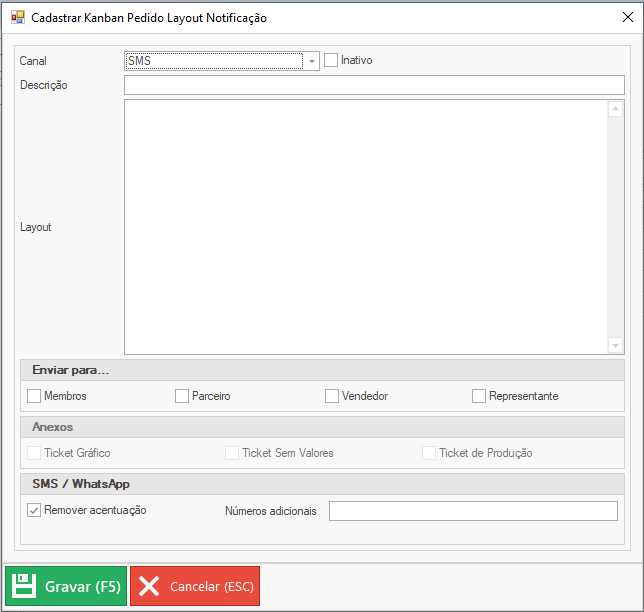
| Campo | Função |
|---|---|
| Canal | E-mail ou SMS. Define por onde este layout será enviado. Layouts antigos ficaram automaticamente como E-mail. |
| Descrição | Nome do layout, usado para escolhê-lo no evento. Vale a pena incluir o canal no nome (ex.: "SMS — Pedido liberado"), porque é por ele que você vai identificar o layout na lista do evento. |
| Layout | O texto da mensagem. Aceita as mesmas tags do e-mail (veja a ajuda do próprio campo, passando o mouse sobre ele). |
| Inativo | Suspende o layout sem excluí-lo. Um layout inativo é ignorado em todos os eventos em que estiver vinculado. |
Grupo "Enviar para..."
Marque quem deve receber: Membros (do cartão), Parceiro (o cliente do pedido), Vendedor e Representante. Vale tanto para e-mail quanto para SMS — muda apenas de onde o endereço é lido (e-mail ou telefone).
Grupo "SMS / WhatsApp"
Este grupo só faz sentido quando o Canal é SMS.
| Campo | Função |
|---|---|
| Remover acentuação | Já vem marcado, e recomendamos deixar assim. Troca acentos e cedilha pelas letras simples (ç→c, ã→a). Um único acento na mensagem derruba o limite de caracteres de 160 para 70 e pode multiplicar o custo do envio. Veja a seção sobre custo. |
| Números adicionais | Telefones fixos que devem receber além dos destinatários marcados acima. Separe por ponto e vírgula (;). Útil para incluir um supervisor ou um número de acompanhamento. |
Abaixo do texto, o sistema mostra em tempo real quantos caracteres foram digitados e em quantas mensagens aquilo será cobrado.
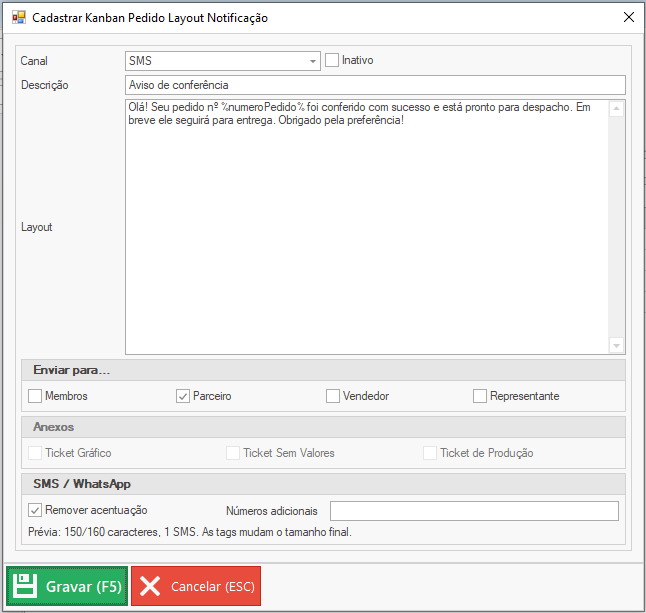
Passo 3 — Vincular os layouts ao evento
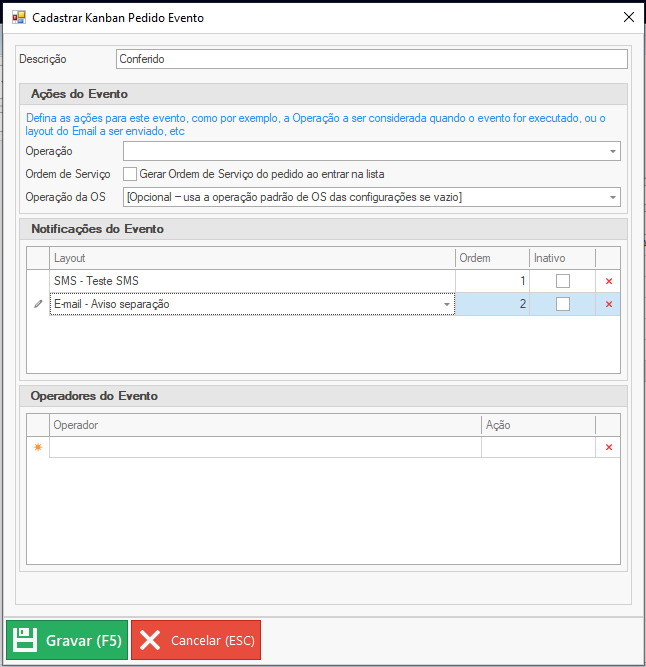
| Coluna | Função |
|---|---|
| Layout | Qual layout será enviado. Podem ser vários, de canais diferentes. |
| Ordem | Sequência de envio quando há mais de um layout. Aceita apenas números inteiros. |
| Inativo | Indica que o layout escolhido está inativo no cadastro — serve de aviso, já que ele não será enviado. |
| (botão) | Remove o layout da lista do evento. |
O layout que já estava configurado no evento foi convertido automaticamente para a primeira linha da grade. Nada precisa ser refeito.
Para quem o SMS é enviado
Os destinatários saem das opções marcadas no layout, seguindo estas regras:
| Marcado no layout | De onde vem o telefone |
|---|---|
| Membros | Campo Celular do cadastro do operador — campo novo, precisa ser preenchido. Membro sem celular é ignorado, e o motivo aparece no histórico. |
| Parceiro / Vendedor / Representante | Campo Celular do cadastro; se estiver vazio, o sistema usa o Telefone. |
| Números adicionais | Os números digitados no próprio layout, separados por ;. |
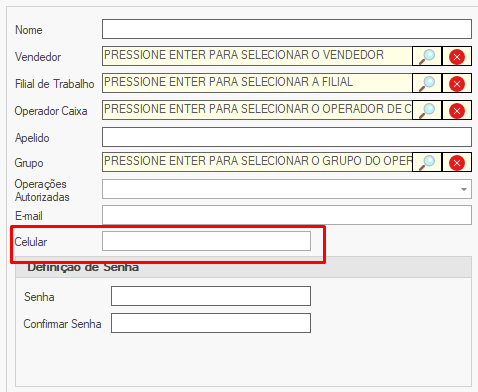
Quando o cliente não quer receber
No cadastro do parceiro, no grupo de opções, existem as marcações Não enviar SMS e Não enviar WhatsApp. Marcando uma delas, aquele parceiro é pulado nas notificações automáticas daquele canal — mesmo que o layout esteja configurado para enviar ao cliente. O e-mail não é afetado.
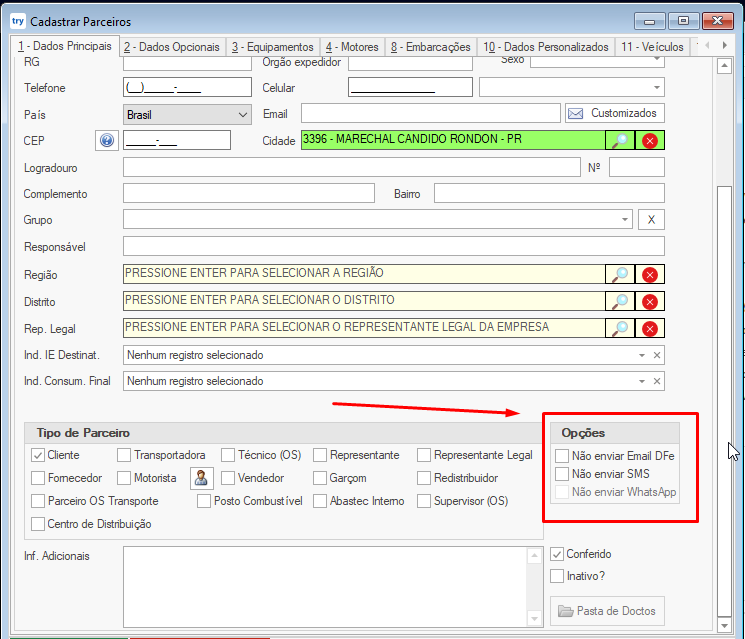
Um número que não existir, for inválido ou estiver bloqueado não interrompe o envio para os demais. Cada destinatário descartado é registrado no histórico com o motivo ("o membro Fulano não possui celular no cadastro", "o cliente X optou por não receber este tipo de notificação").
Como o custo do SMS é calculado
O SMS não é cobrado por mensagem enviada, e sim por trecho de 160 caracteres. Uma mensagem maior é dividida pela operadora e cada pedaço é cobrado separadamente.
| Conteúdo do texto | Cabe em 1 mensagem | A partir daí, por trecho |
|---|---|---|
| Sem acentos (recomendado) | 160 caracteres | 153 caracteres |
| Com qualquer acento, ç ou emoji | 70 caracteres | 67 caracteres |
Repare no salto: uma única letra acentuada em toda a mensagem derruba o limite de 160 para 70. Um texto de 150 caracteres custa 1 mensagem sem acentos e 3 mensagens com acento. É por isso que a opção Remover acentuação já vem marcada.
O sistema não corta a mensagem: o texto é enviado inteiro e cobrado conforme o número de trechos. O contador no cadastro do layout mostra esse número enquanto você digita — use-o para dimensionar o texto.
Outros detalhes do SMS
- Quebras de linha e espaços repetidos são compactados antes do envio, para não desperdiçar caracteres.
- Os números são normalizados automaticamente (DDI, DDD e dígitos), então pode cadastrar com ou sem máscara.
- Não há confirmação de entrega. O que o sistema registra é o aceite do provedor — ou seja, que a mensagem foi recebida para envio. Confirmação de que o celular recebeu depende de um recurso que será implementado junto com o WhatsApp.
- Anexos (ticket gráfico, ticket de produção) não valem para SMS — o canal só transporta texto. Essas opções continuam funcionando normalmente nos layouts de e-mail.
Acompanhamento e reenvio
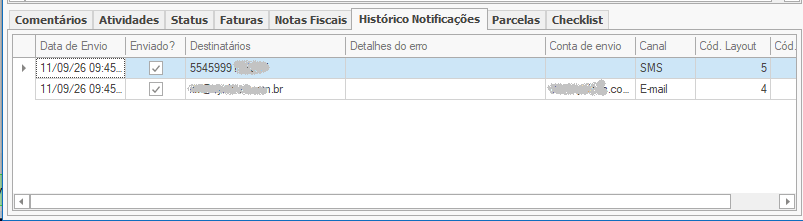
Todo envio, com sucesso ou com erro, fica registrado no mesmo histórico já usado pelo e-mail. Não há tela nova: o SMS aparece nas telas que você já conhece, agora com duas colunas a mais.
| Coluna | Conteúdo |
|---|---|
| Canal | E-mail ou SMS. Já vem visível. |
| Mensagem | O texto exatamente como foi enviado, com as tags já substituídas. Vem oculta; para exibir, clique com o botão direito no cabeçalho da grade e use o seletor de colunas. |
As colunas estão disponíveis em três lugares: no cartão do pedido (aba Histórico de Notificações), na consulta de pedidos (detalhe Histórico de Notificações) e na consulta de envios realizados.
Reenviar uma notificação que falhou
Quando um envio falha — provedor fora do ar, sem crédito no momento, token trocado —, é possível reenviar sem precisar mover o cartão de novo:
- Localize a linha com falha no histórico (no cartão do pedido ou na consulta de envios).
- Clique com o botão direito sobre ela e escolha Reenviar notificação.
- Confirme. O texto é remontado com os dados atuais do pedido e enviado de novo.
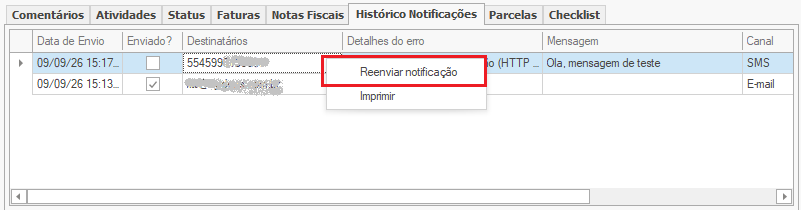
A opção só fica disponível nas linhas que falharam e que vieram de uma notificação de pedido — não é possível reenviar algo que já foi entregue. O registro antigo não é alterado: o reenvio gera uma linha nova, preservando o histórico da tentativa anterior. E, por se tratar de SMS, o reenvio consome crédito.
Recomendações antes de colocar em produção
Não vincule layout de SMS ao evento de entrada da lista inicial. Esse evento dispara na criação de cada pedido — todo pedido cadastrado geraria uma mensagem paga, inclusive os pedidos criados por engano e excluídos em seguida.
Além disso, caso utilize o aplicativo de Pedidos, e configure um layout na lista de entrada do Pedido, nenhum evento será executado, visto que o app ainda não possui esta funcionalidade.
Não use o evento "Faturado" para SMS. Ele é disparado antes de a nota ser efetivamente gravada, o que causa dois problemas: as tags de nota fiscal (%NF_NUMERO% e afins) saem em branco, e a mensagem é enviada mesmo que a emissão falhe depois — avisando o cliente de uma nota que não existe. Para avisos ligados ao faturamento, use o evento Conferido, que ocorre depois da gravação.
Sugestão de roteiro para o primeiro uso:
- Cadastre as credenciais de uma filial e use o Testar Envio para o seu próprio celular.
- Crie um layout de SMS curto, sem tags, e vincule a um evento de pouco movimento.
- Acompanhe pelo histórico se o canal e o texto saíram como esperado.
- Só então acrescente as tags, os demais eventos e as outras filiais.