

Divisão de Comanda
1. Visão Geral
O recurso de Divisão de Comanda permite dividir o consumo de uma comanda (pré-venda) entre múltiplas pessoas ou contas. Cada conta pode conter quantidades parciais dos produtos consumidos e ser faturada independentemente, gerando documentos fiscais (NFC-e, NF-e) ou movimentações internas.
Principais funcionalidades
- Dividir a comanda igualmente entre N pessoas
- Criar contas individuais com atribuição manual de produtos e quantidades
- Editar por quantidade ou por valor (o sistema converte automaticamente)
- Botão Pagar Restante para o último cliente pagar tudo que sobrou
- Botão Pagar por Valor para distribuir um valor fixo proporcionalmente
- Faturamento individual por conta (NFC-e, NF-e ou Movimento)
- Persistência automática: a divisão é salva e pode ser retomada depois
- Controle de saldo: o sistema garante que nenhum produto seja cobrado a mais
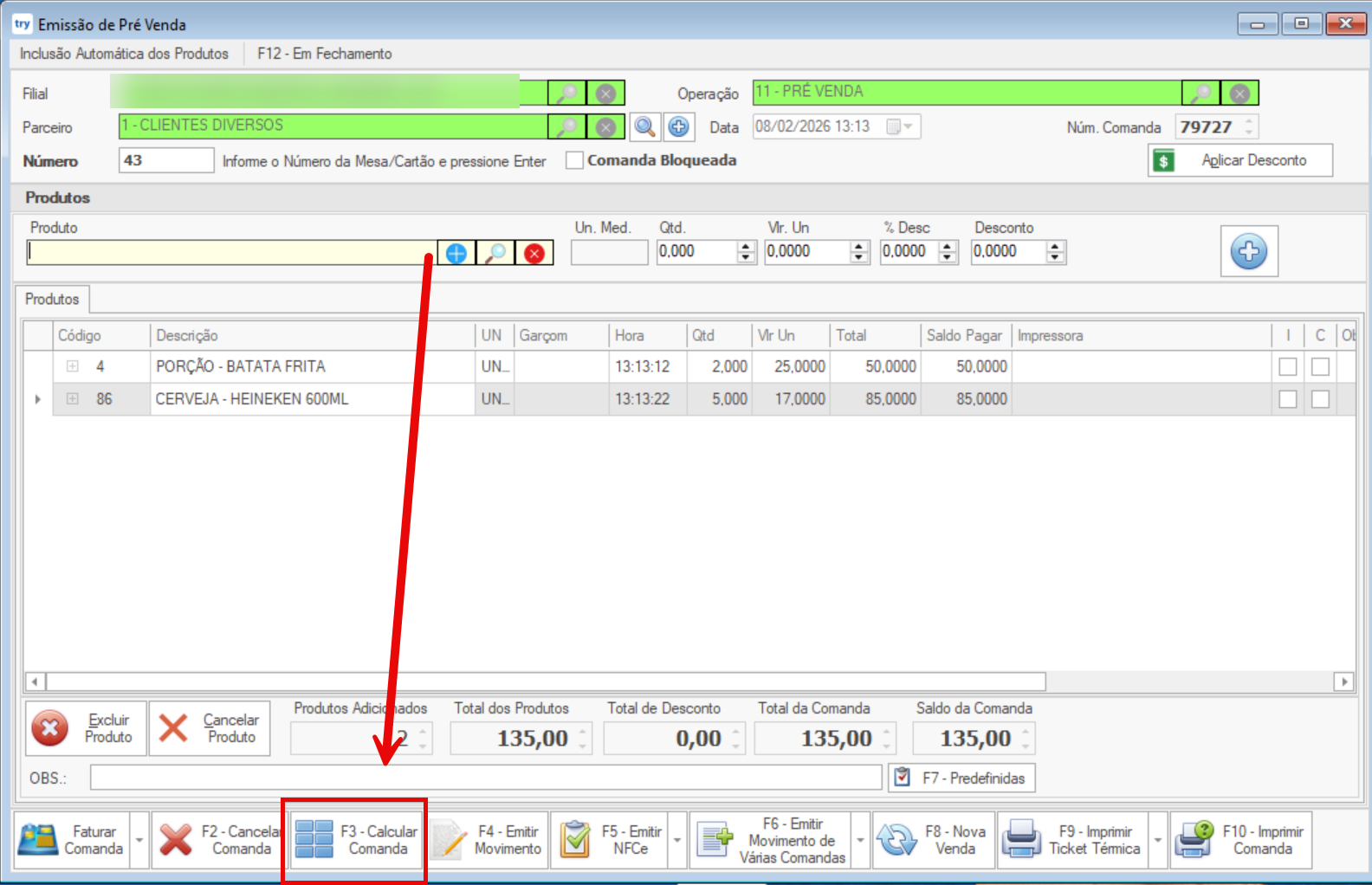
2. Como Acessar
3. Layout da Tela
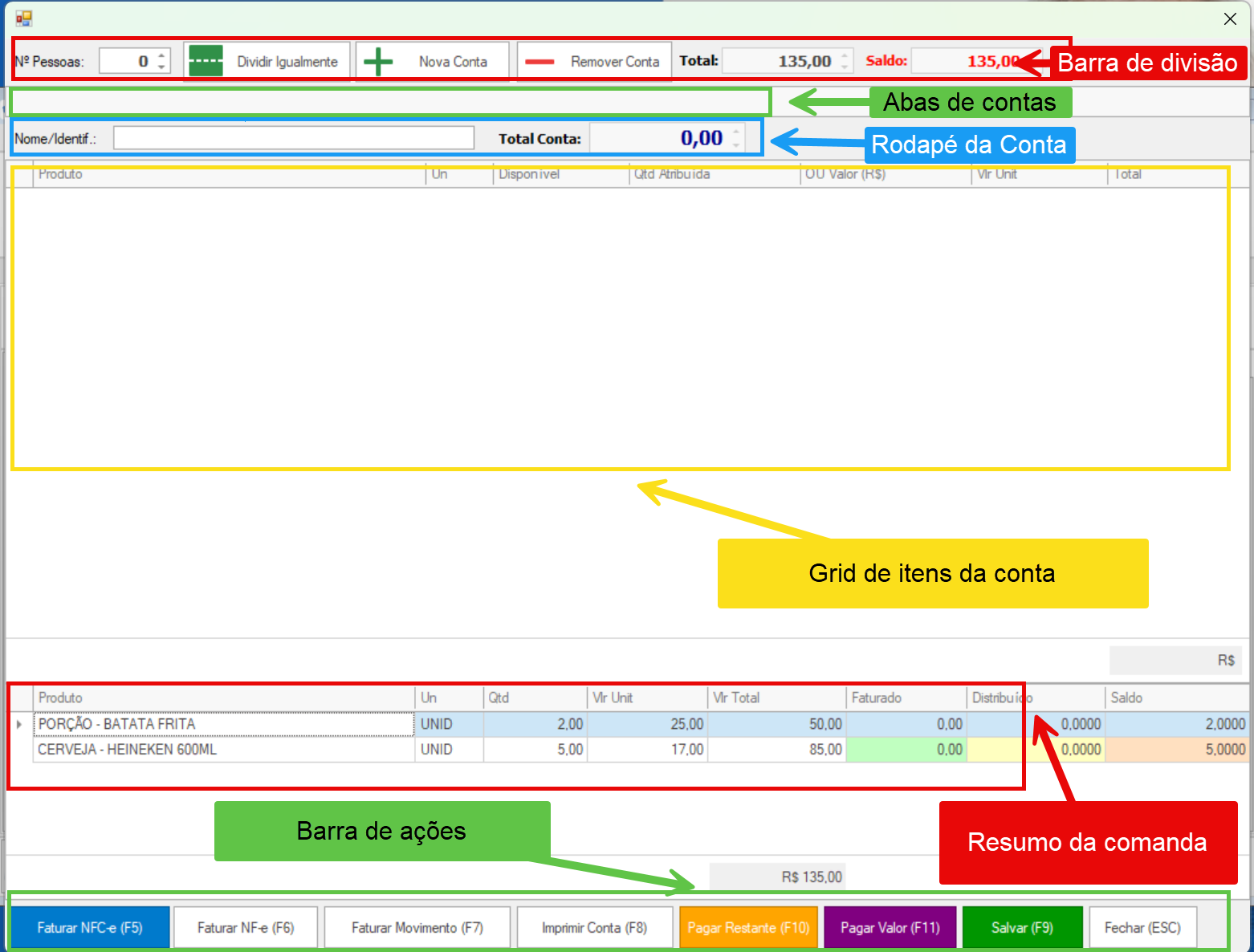
A tela de Divisão de Comanda é organizada em 6 áreas principais:
| Área | Posição | Descrição |
|---|---|---|
| Barra de Divisão | Topo | Controles para dividir a comanda: Nº de Pessoas, botões de divisão, Total e Saldo |
| Abas de Contas | Abaixo da barra | Cada aba representa uma conta. Clique para alternar entre contas |
| Rodapé da Conta | Abaixo das abas | Nome/Identificação da conta, Total da Conta e Status (Pendente/Faturada) |
| Grid de Itens da Conta | Centro (expansível) | Lista os produtos com colunas editáveis para atribuir quantidades ou valores |
| Resumo da Comanda | Parte inferior | Visão consolidada de todos os produtos com saldos de faturamento e distribuição |
| Barra de Ações | Rodapé | Botões de faturamento, impressão, pagamento rápido, salvar e fechar |
4. Resumo da Comanda
O grid de Resumo (parte inferior da tela) exibe todos os produtos da comanda com as seguintes informações:
| Coluna | Descrição |
|---|---|
| Produto | Nome/descrição do produto |
| Un | Unidade de medida (PC, UN, KG, etc.) |
| Qtd | Quantidade total pedida na comanda |
| Vlr Unit | Valor unitário do produto (já inclui complementos) |
| Vlr Total | Valor total do produto (Qtd × Vlr Unit) |
| Faturado (verde) | Quantidade já faturada em notas fiscais anteriores |
| Distribuído (amarelo) | Quantidade atribuída nas contas pendentes (ainda não faturadas) |
| Saldo (laranja) | Quantidade ainda disponível para distribuição (Qtd - Faturado - Distribuído) |
5. Divisão de Contas
5a. Criar Nova Conta
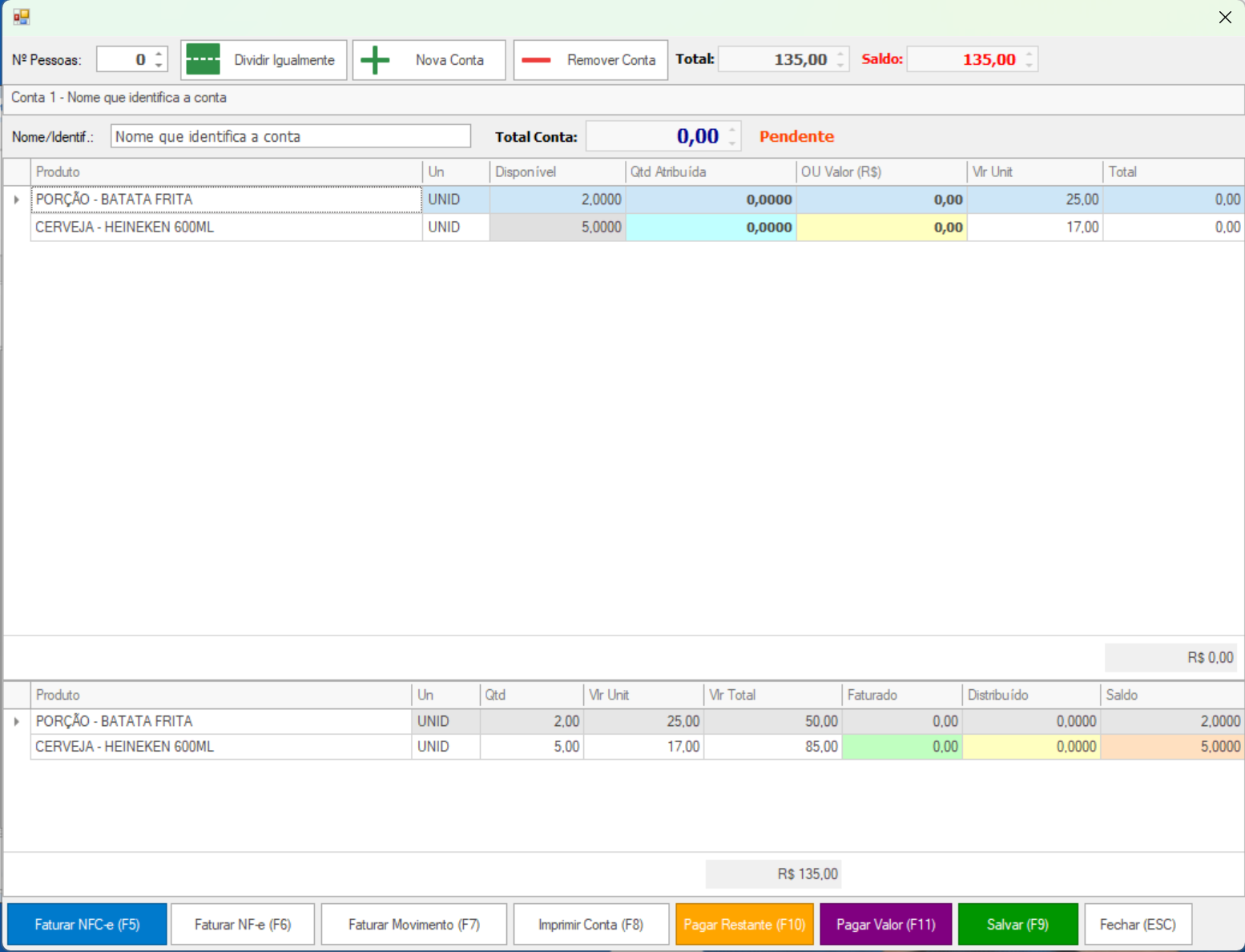
Clique no botão Nova Conta na barra de divisão. Uma nova aba será criada com o nome "Conta X" (numeração sequencial). Os produtos da comanda aparecerão no grid de itens com quantidade zerada, prontos para serem atribuídos.
5b. Dividir Igualmente
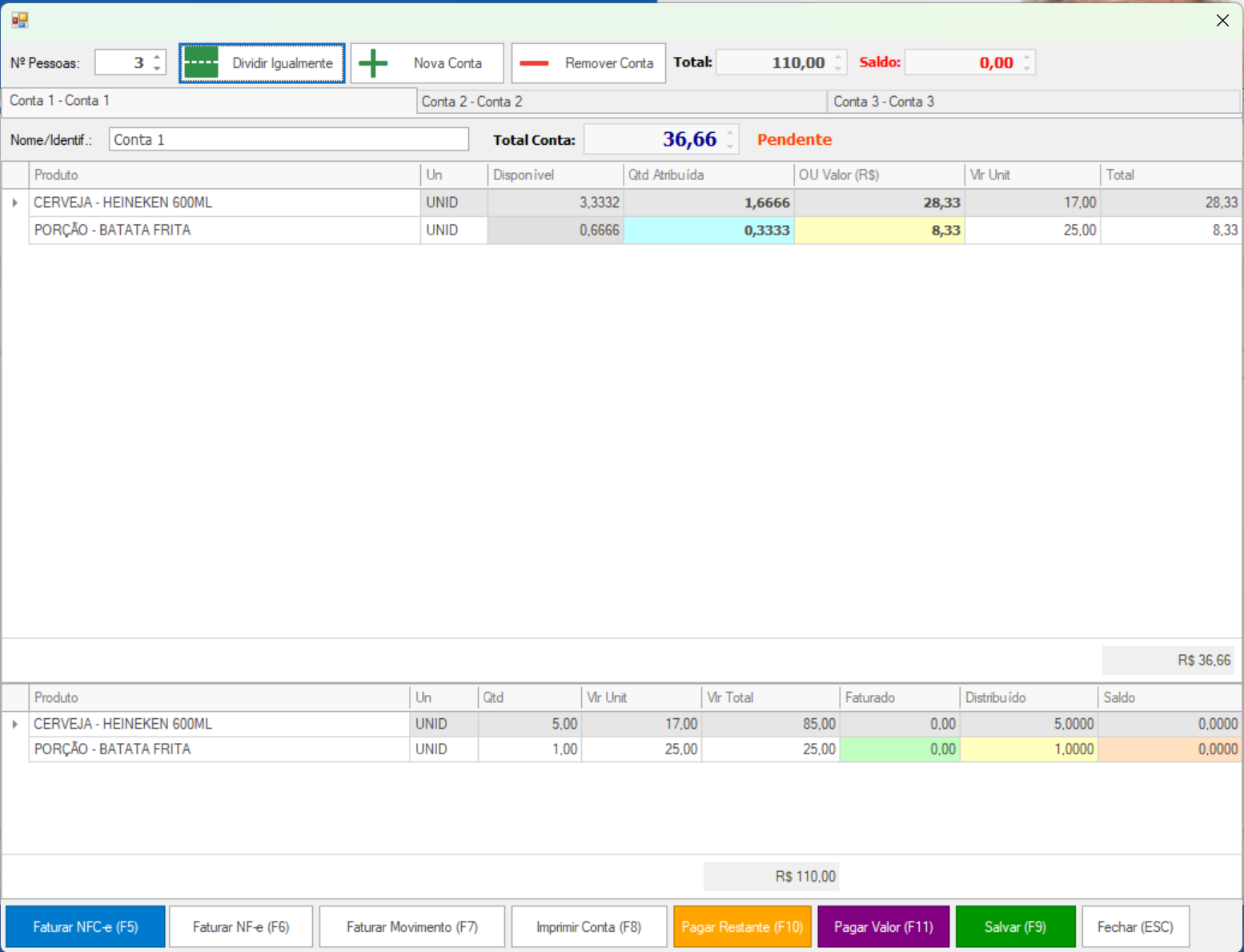
Esta função divide automaticamente todos os produtos da comanda em partes iguais entre o número de pessoas informado.
5c. Remover Conta
Selecione a aba da conta que deseja remover e clique em Remover Conta. A conta será excluída e os itens atribuídos a ela voltarão ao saldo disponível.
6. Editar Itens de uma Conta
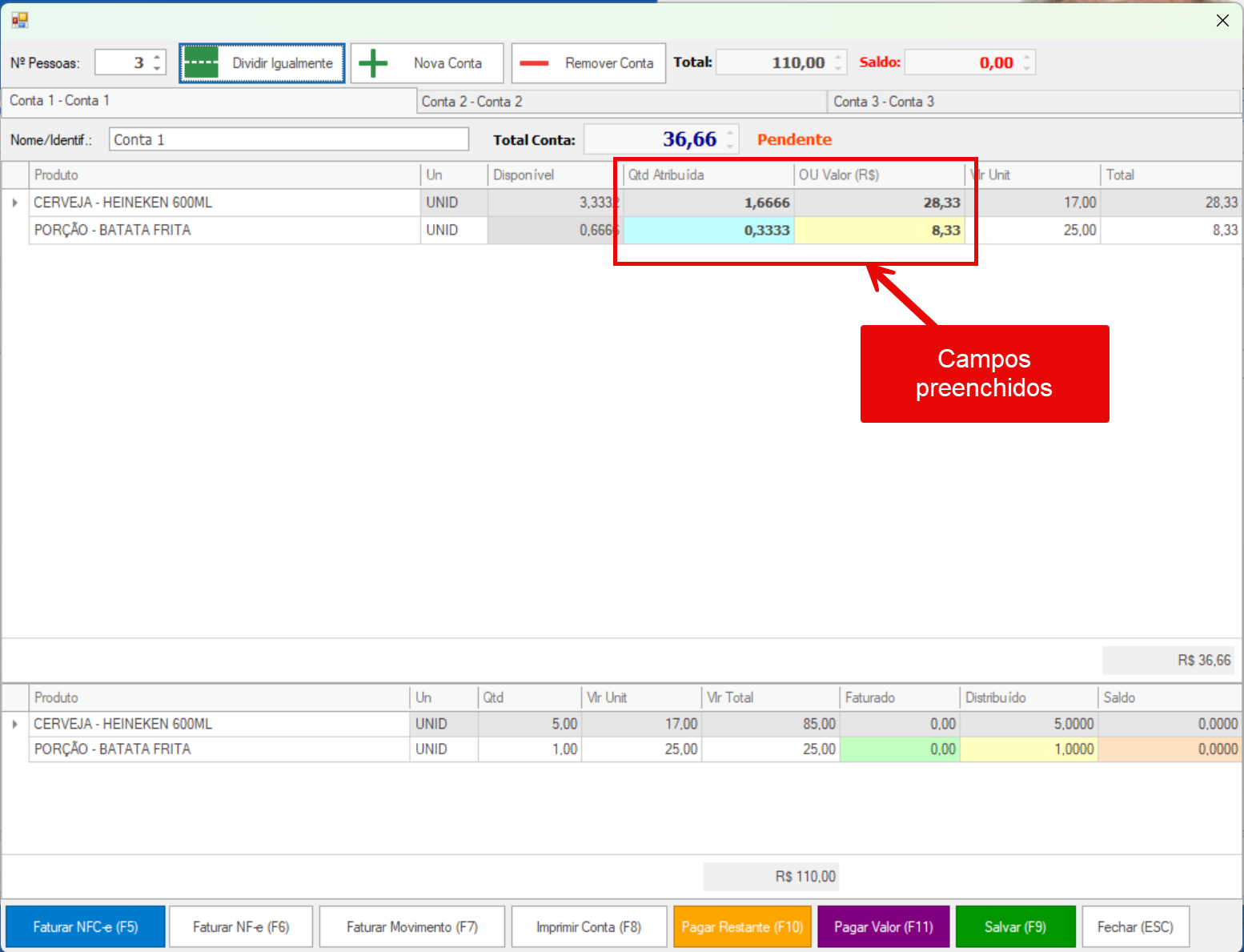
O grid de itens da conta possui duas colunas editáveis que funcionam de forma bidirecional: ao editar uma, a outra é recalculada automaticamente.
| Coluna | Cor de Fundo | Formato | Descrição |
|---|---|---|---|
| Qtd Atribuída | Azul claro | 4 casas decimais | Quantidade do produto atribuída a esta conta |
| OU Valor (R$) | Amarelo claro | 2 casas decimais | Valor em reais atribuído a esta conta para este produto |
6a. Editar por Quantidade
Clique na coluna Qtd Atribuída e digite a quantidade desejada. O valor correspondente será calculado automaticamente:
Valor = Quantidade × Valor Unitário
Exemplo: Produto com Vlr Unit = R$ 25,00. Ao digitar Qtd = 0,5 → Valor = R$ 12,50
6b. Editar por Valor
Clique na coluna OU Valor (R$) e digite o valor em reais. A quantidade correspondente será calculada automaticamente:
Quantidade = Valor ÷ Valor Unitário
Exemplo: Produto com Vlr Unit = R$ 25,00. Ao digitar Valor = R$ 10,00 → Qtd = 0,4000
7. Pagar Restante
O botão Pagar Restante (F10) preenche automaticamente a conta selecionada com todo o saldo restante de cada produto da comanda.
Quando usar?
Ideal para o cenário do último cliente que deseja pagar tudo que sobrou da conta. Em vez de digitar manualmente cada produto, basta um clique.
Como funciona
Exemplo prático
Comanda com 2 produtos: Batata Frita (Qtd 1, R$ 30,00) e Refrigerante (Qtd 3, R$ 8,00 cada = R$ 24,00). Total: R$ 54,00. Já dividida em 3 contas iguais (R$ 18,00 cada). Conta 1 e 2 faturadas.
Na Conta 3, ao clicar em Pagar Restante, o sistema atribui automaticamente o saldo que sobrou: 0,3334 de Batata (R$ 10,00) + 1,0000 de Refrigerante (R$ 8,00) = R$ 18,00.
8. Pagar por Valor
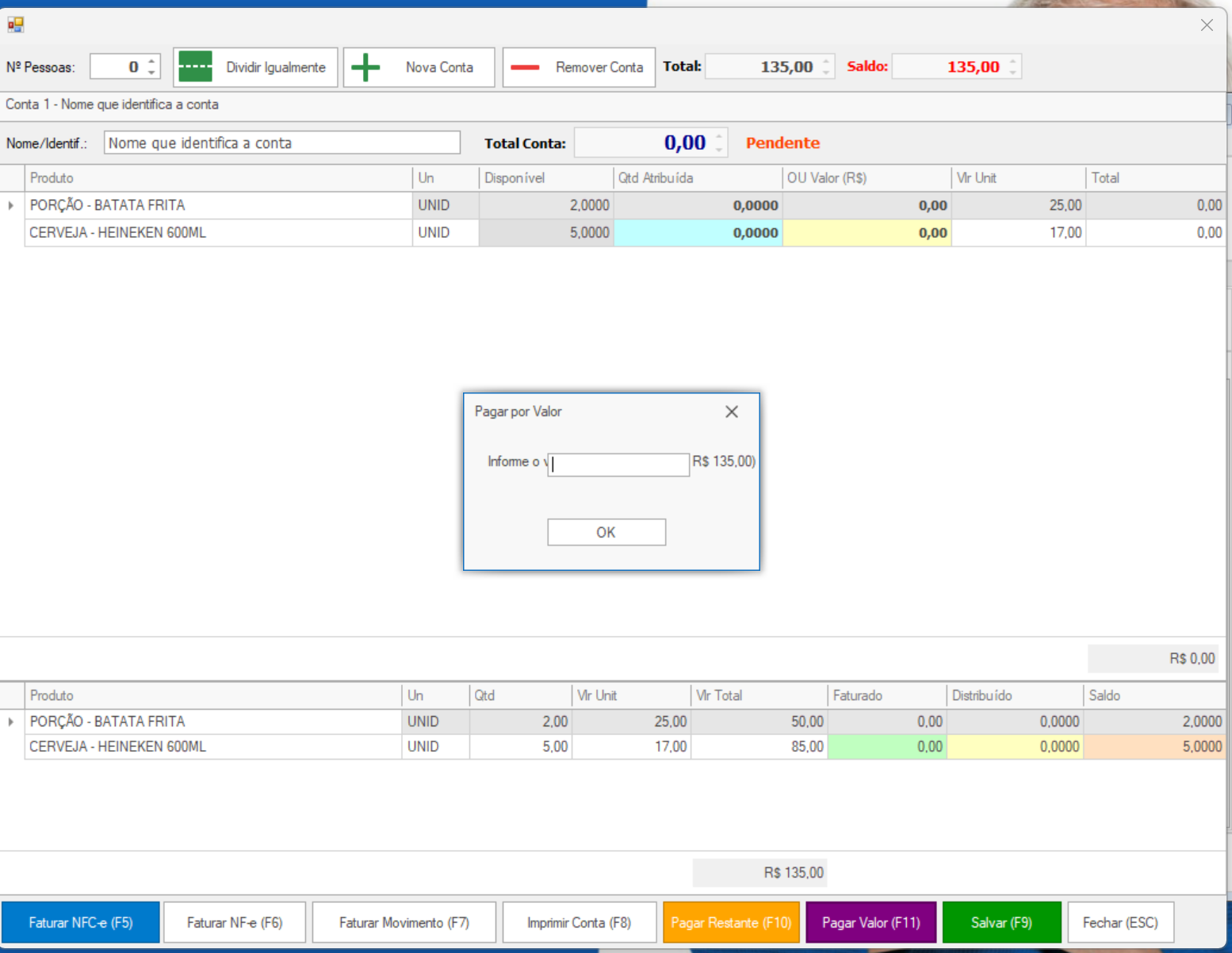
O botão Pagar Valor (F11) permite que o cliente informe um valor fixo que deseja pagar, e o sistema distribui esse valor proporcionalmente entre todos os produtos da comanda.
Quando usar?
Ideal quando o cliente diz: "Quero pagar R$ 50,00" sem especificar quais produtos. O sistema calcula automaticamente quanto de cada produto corresponde àquele valor.
Como funciona
Regra de proporcionalidade
O valor informado é distribuído de acordo com o peso relativo de cada produto no total disponível:
Peso do Produto = (Saldo × Vlr Unit) ÷ Valor Total DisponívelValor para o Produto = Valor Informado × Peso do ProdutoQuantidade = Valor para o Produto ÷ Vlr Unit
Exemplo prático
Comanda com 2 produtos:
| Produto | Saldo | Vlr Unit | Valor Disponível | Peso |
|---|---|---|---|---|
| Batata Frita | 2,00 | R$ 15,00 | R$ 30,00 (60%) | 0,60 |
| Suco Natural | 1,00 | R$ 20,00 | R$ 20,00 (40%) | 0,40 |
| Total Disponível: | R$ 50,00 | |||
Cliente informa: R$ 25,00
| Produto | Cálculo | Valor Atribuído | Qtd Atribuída |
|---|---|---|---|
| Batata Frita | R$ 25 × 60% | R$ 15,00 | 1,0000 |
| Suco Natural | R$ 25 × 40% | R$ 10,00 | 0,5000 |
| Total da Conta: | R$ 25,00 | ||
9. Salvar Divisão
O botão Salvar (F9) grava toda a divisão no banco de dados. As contas, seus itens e quantidades são persistidos, permitindo que a divisão seja retomada posteriormente caso a tela seja fechada.
10. Faturamento
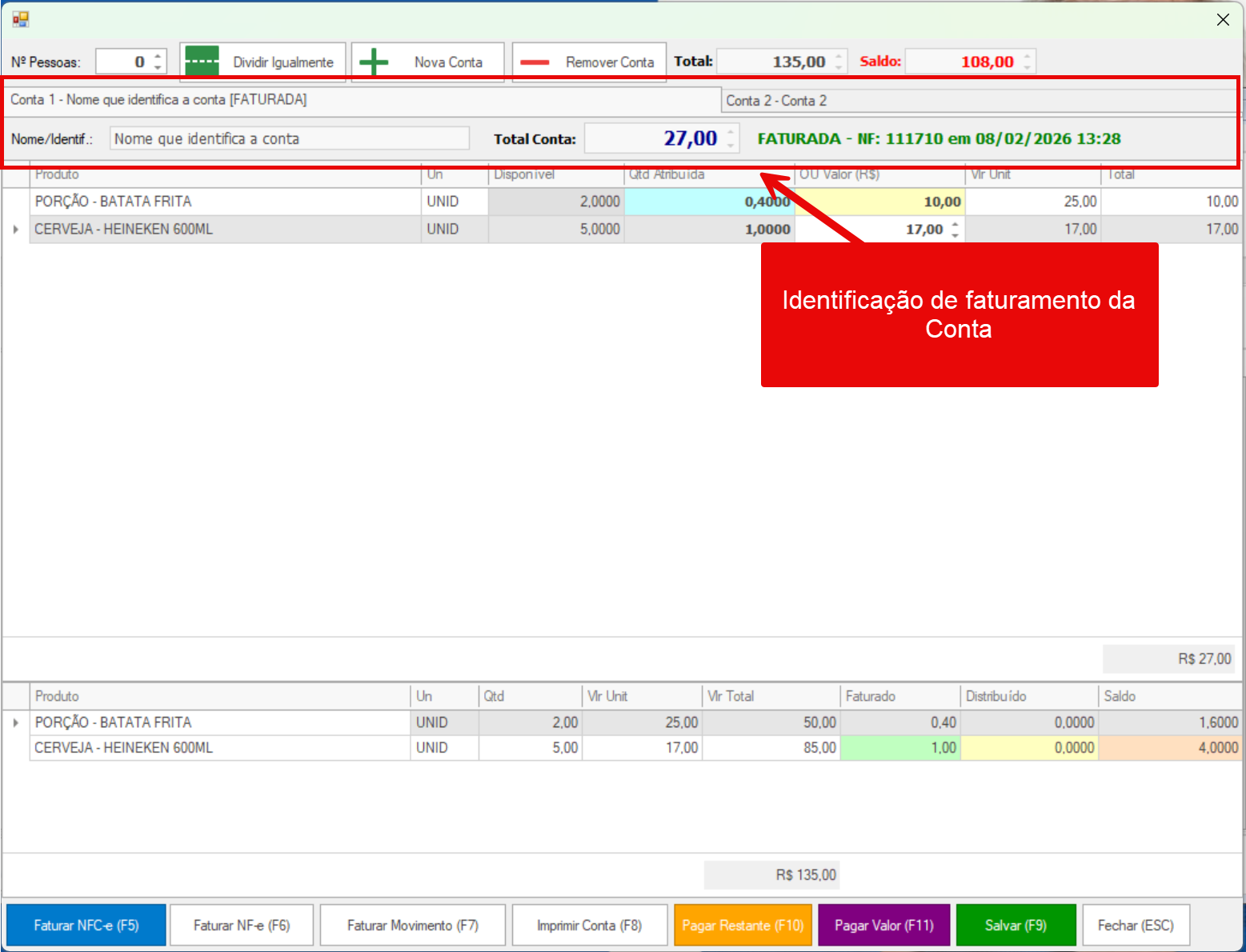
Cada conta pode ser faturada individualmente. O faturamento gera um documento fiscal (ou movimento) apenas com os produtos e quantidades atribuídos àquela conta específica.
10a. Faturar NFC-e
Clique em Faturar NFC-e (F5) para abrir a tela de emissão de NFC-e com os produtos da conta selecionada. A NFC-e é o documento fiscal para venda ao consumidor final.
10b. Faturar NF-e
Clique em Faturar NF-e (F6) para abrir a tela de emissão de NF-e com os produtos da conta selecionada. A NF-e é utilizada para vendas entre empresas ou quando o cliente solicita nota fiscal eletrônica completa.
10c. Faturar Movimento
Clique em Faturar Movimento (F7) para gerar uma movimentação interna sem documento fiscal. Útil para controle interno, cortesias ou baixas sem emissão fiscal.
- Se uma conta está selecionada
- Se a conta ainda não foi faturada
- Se existe pelo menos um item com quantidade atribuída maior que zero
11. Imprimir Conta
O botão Imprimir Conta (F8) exibe um resumo da conta selecionada com todos os itens atribuídos, quantidades, valores unitários, totais e o valor total da conta.
Se a conta já foi faturada, o número da nota fiscal também é exibido no resumo.
12. Teclas de Atalho
| Tecla | Ação | Descrição |
|---|---|---|
| F5 | Faturar NFC-e | Abre a tela de emissão de NFC-e para a conta selecionada |
| F6 | Faturar NF-e | Abre a tela de emissão de NF-e para a conta selecionada |
| F7 | Faturar Movimento | Gera movimentação interna sem documento fiscal |
| F8 | Imprimir Conta | Exibe o resumo da conta para impressão |
| F9 | Salvar | Salva toda a divisão no banco de dados |
| F10 | Pagar Restante | Atribui todo o saldo restante à conta selecionada |
| F11 | Pagar por Valor | Distribui um valor informado proporcionalmente entre os produtos |
| ESC | Fechar | Fecha a tela de divisão e retorna à pré-venda |
13. Cenários de Uso
Cenário 1: Divisão igualitária simples
3 amigos dividem igualmente uma comanda de R$ 90,00.
Cenário 2: Cada um paga o que consumiu
2 clientes querem pagar exatamente o que cada um pediu.
Cenário 3: Cliente quer pagar um valor fixo
Um cliente diz: "Vou pagar R$ 50,00 e o resto fica para o outro".
Cenário 4: Faturamento parcial (pessoas saindo em momentos diferentes)
Uma mesa com 4 pessoas. 2 vão embora primeiro e pagam, as outras 2 ficam e pedem mais itens.
Cenário 5: "Sou o último, quero pagar tudo que resta"
O último cliente da mesa quer encerrar a comanda pagando tudo que falta.
14. Perguntas Frequentes
Posso alterar uma conta depois de salvar?
Sim, desde que a conta não tenha sido faturada. Contas pendentes podem ter seus itens editados normalmente. Após faturar, os itens ficam bloqueados.
O que acontece se eu fechar a tela sem salvar?
As alterações feitas desde o último salvamento serão perdidas. Se houver contas criadas mas não salvas, elas não serão persistidas. Recomenda-se sempre salvar (F9) antes de fechar.
Posso dividir entre um número diferente de pessoas do que as contas criadas?
Sim. O campo "Nº Pessoas" é usado apenas pelo botão "Dividir Igualmente". Você pode criar contas manualmente com "Nova Conta" independente do número informado.
Como sei se toda a comanda já foi distribuída?
Verifique a coluna Saldo no grid de Resumo e o campo Saldo na barra de divisão (canto superior direito, em vermelho). Quando ambos estiverem em 0,00, toda a comanda está distribuída.
Posso usar "Pagar por Valor" em uma conta que já tem itens atribuídos?
Sim. O sistema recalculará os itens da conta com base no novo valor informado, substituindo as quantidades anteriores de forma proporcional.
E se a divisão não for exata (ex: R$ 100,00 dividido por 3)?
O sistema utiliza arredondamento com 4 casas decimais para quantidades. As primeiras contas recebem o valor arredondado para baixo, e a última conta recebe o restante, garantindo que a soma seja exata.
Posso emitir NFC-e para uma conta e NF-e para outra?
Sim. Cada conta pode ser faturada com um tipo de documento diferente. Uma pode gerar NFC-e, outra NF-e e outra apenas Movimento.