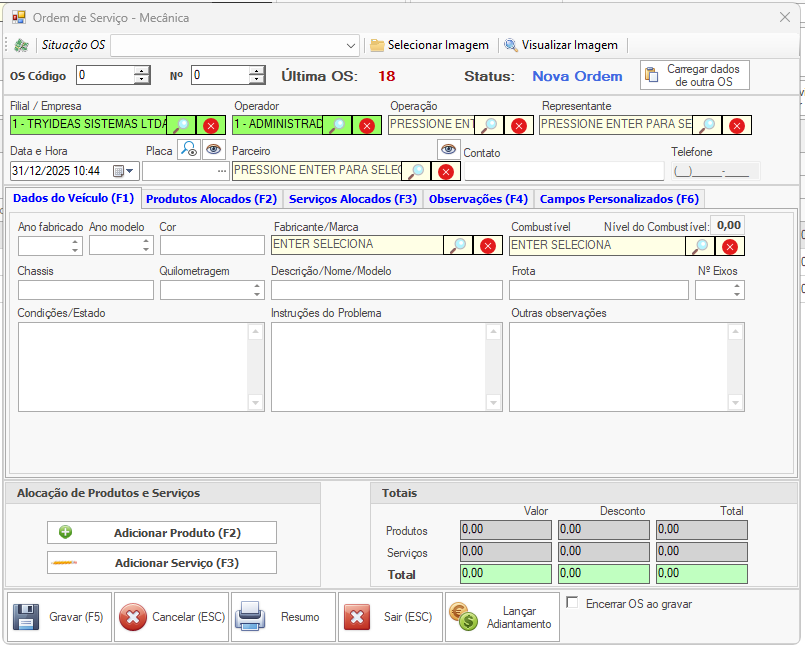
Monitoramento de Ordens de Serviço
No sistema, temos uma forma de estar sempre monitorando as ordens de serviço, sejam elas abertas, encerradas, para acompanhar andamento, situação de serviços prestados. Neste manual, vamos estar exemplificando como fazer o uso dessa tela para um melhor controle das OS, abertas para serviço.
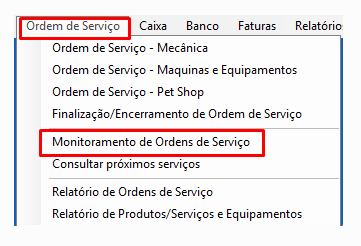
Ao clicar nessa opção, o sistema irá exibir a tela conforme abaixo, sendo necessário fazer o preenchimento dos filtros conforme a necessidade.
Filial: Caso tenha mais de um emitente vinculado ao sistema, selecionar o desejado.
Parceiro: Caso desejar filtrar ordens de serviço por parceiro específico.
Operação: Caso tenha mais de uma operação cadastrada para as OS.
Técnico: Casa haja algum técnico vinculado a OS.

Em período de abertura, tem a possibilidade de informar as datas de abertura das OS para poder melhor consultar. Os status, pode estar selecionando se deseja só filtrar ordens que estão abertas, encerradas, concluídas, canceladas ou ambas (todas).
Possibilidade também de filtrar por placa do veículo para facilitar a busca, frota (caso haja controle de frota), código de OS, Número da OS, série de equipamento (caso utilize o controle de equipamentos também), Nome do animal (caso utilize OS Pet Shop).
No filtro  , permite que faça a seleção de produtos ou serviços caso desejar para deixar as informações mais especificas também.
Menu de opções do Monitoramento de Ordens de Serviço

1. Ver/Alterar: Permite que você selecione uma OS para fazer a edição dela ou ajustes necessários.
1.1 Dados do Veículo: Permite que você faça alterações em dados de veículos, que possa estar com algum erro de informação ou divergência. Após alterações, basta gravar que a OS estará atualizada.
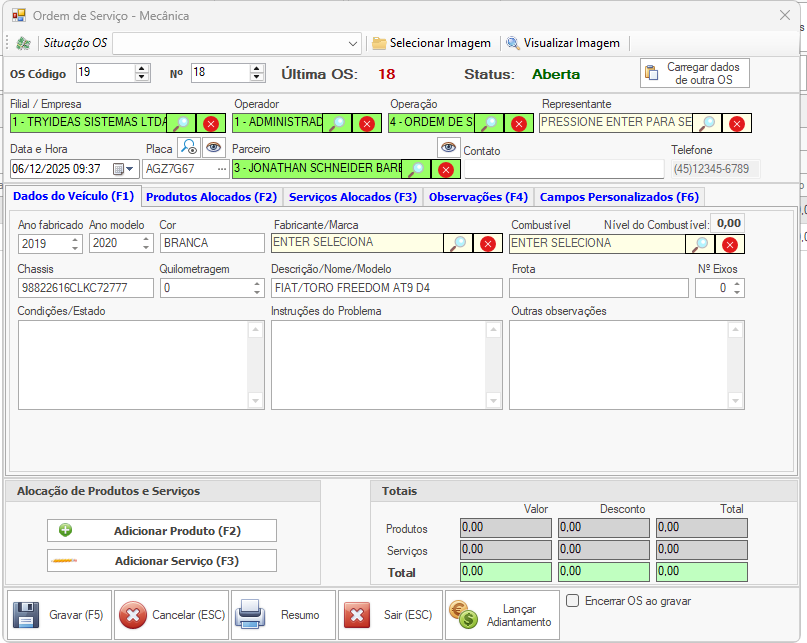
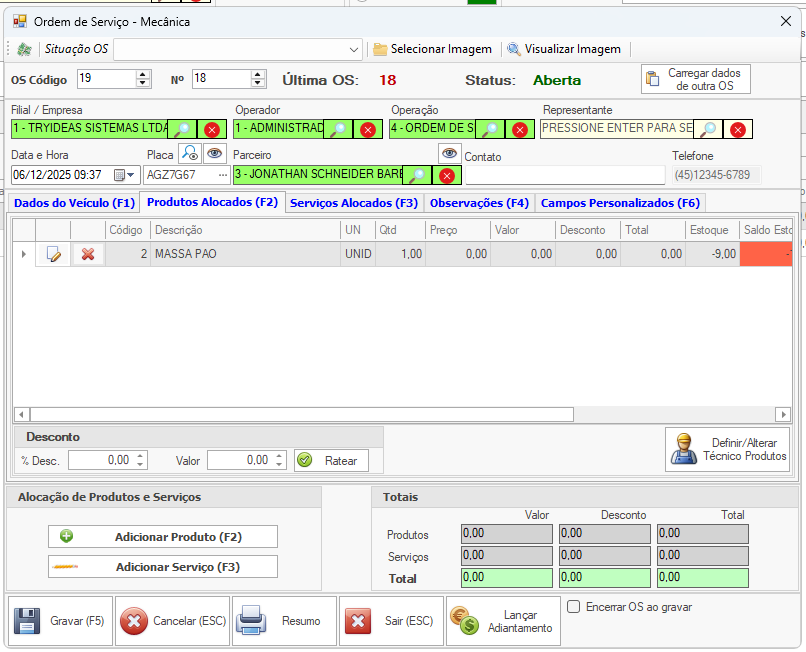
1.2 Produtos Alocados: Permite que faça alterações ou ajustes nos produtos que adicionou na ordem de serviço. Desde excluir ele ou alterar valores, quantidade, etc.
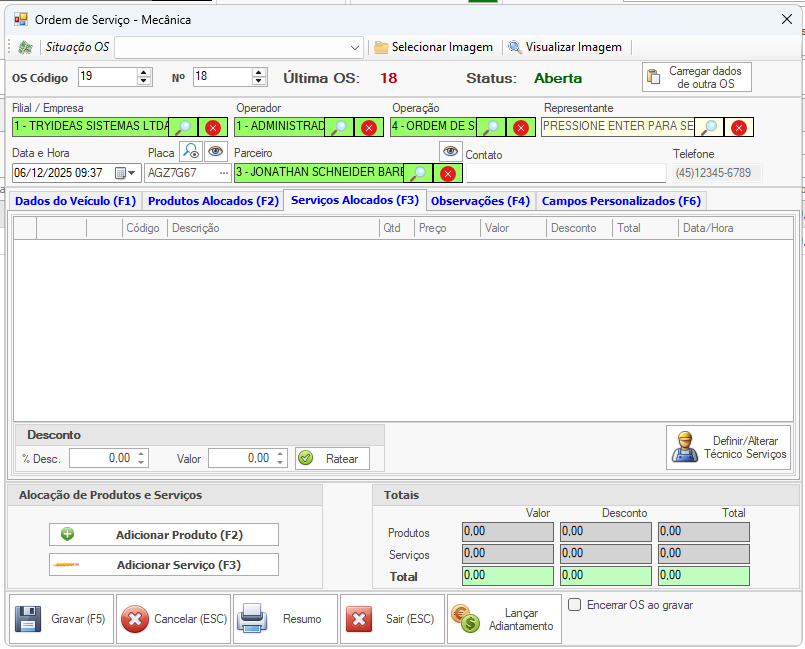
1.3 Serviços Alocados: Do mesmo principio e base dos produtos alocados, é possível editar, adicionas ou fazer alguma correção conforme necessário.
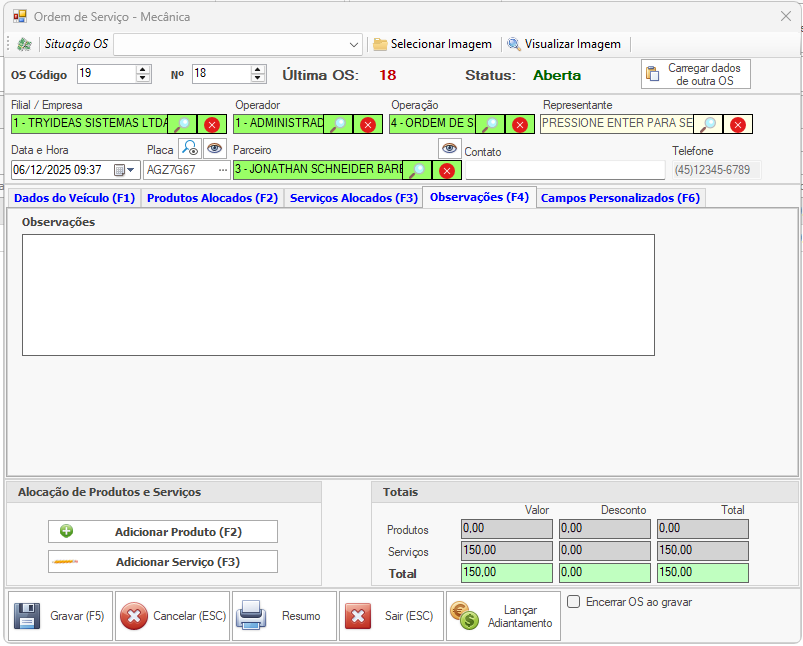
1.4 Observações: Permite incluir observações ou dados que necessitam ter nos dados adicionais da OS, caso desejado.
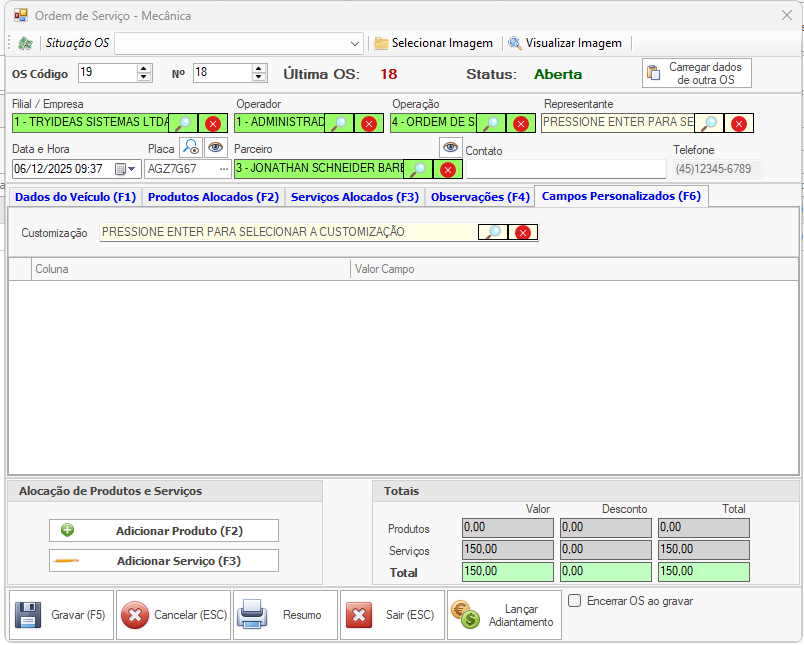
1.6 Campos Personalizados: Caso haja customização de campos realizadas no sistema, é possível estar adicionando na OS.
2. Encerrar: Permite que você esteja encerrando a OS para poder fazer as liquidações, emissão de notas fiscais, etc. Ao informar as informações de recebimento, irá aparecer uma tela de informações de Ordem de Serviço, nela pode definir para emitir NFe/NFSe ou impressão dos resumos também.
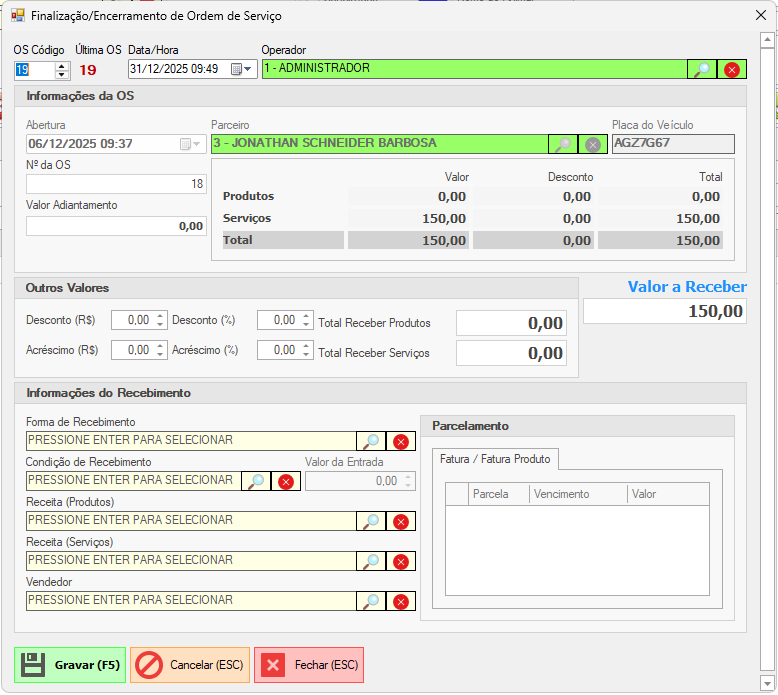
3. Excluir: Permite que você esteja excluindo uma OS do sistema. (Não é ideal estar excluindo, pois fazendo este procedimento, vai estar excluindo o registro do sistema, impossibilitando futuras consultas).
4. Reabrir: Permite reabrir uma OS para poder fazer ajustes conforme necessidade.
5. Cancelar: Permite efetuar o cancelamento da OS.
6. Resumo/Relatórios: Uma variedade de relatórios, podendo estar fazendo um relatório de abertura, encerramento da OS. Resumo da OS com valores, sem valores.
7. Ticket Térmica: Impressão do ticket térmico para entrega o cliente.
8. Requisição de Peças: Documento com os produtos necessários para a prestação do serviço.
9. Enviar OS por E-mail: Fará o envio de uma cópia da OS aberta ao e-mail do parceiro (definido no cadastro).
10. OS Concluída: Utilizado para poder marcar a OS como concluída. (Mesmo estando aberta, permite concluir, para desmarcar a opção concluída, basta clicar novamente sobre a opção que irá atualizar o status).
10. Gerar Nota: Permite gerar a nota fiscal da OS. Onde irá exibir uma tela (esquerda) para selecionar a OS que deseja faturar, primeiramente pode estar faturando os produtos, informando valor a faturar, exibindo a tela Dados da Ordem de Serviço (direita), ali irá informar a operação para emissão da NFe ou NFSe, e clicar em gravar para emissão.
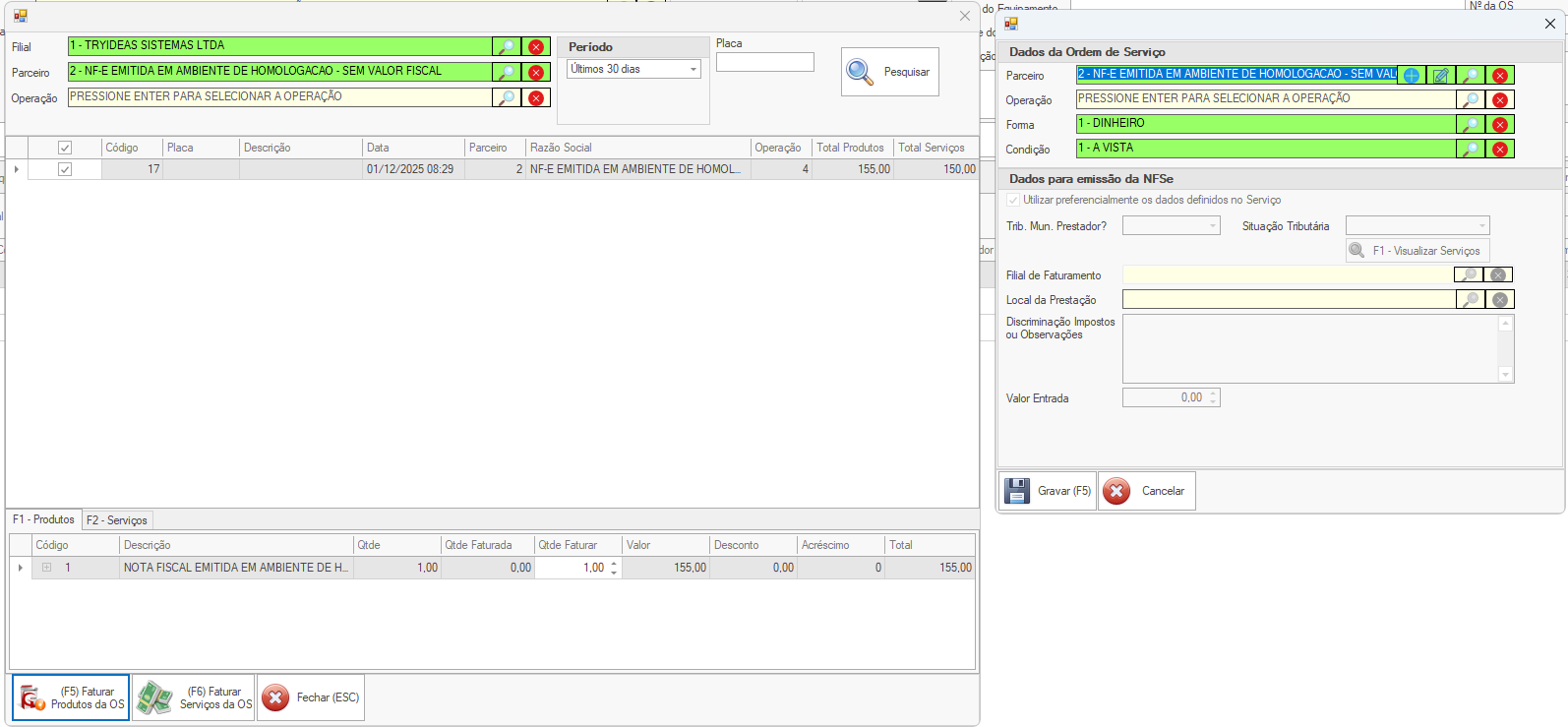
É preciso primeiramente faturar os produtos, depois o serviço. Utilizando mesmo passo a passo explicado.
11. Emissão de Documentos: Pode utilizar a opção para gerar tanto nota dos produtos como também do serviços, relatórios, etc. Da mesma forma, será possível selecionar a opção Emitir NFe/NFSe, onde irá aparecer uma tela, semelhante ao passo Gerar Nota. Também possibilidade de gerar relatórios abertura, encerramento, térmico.
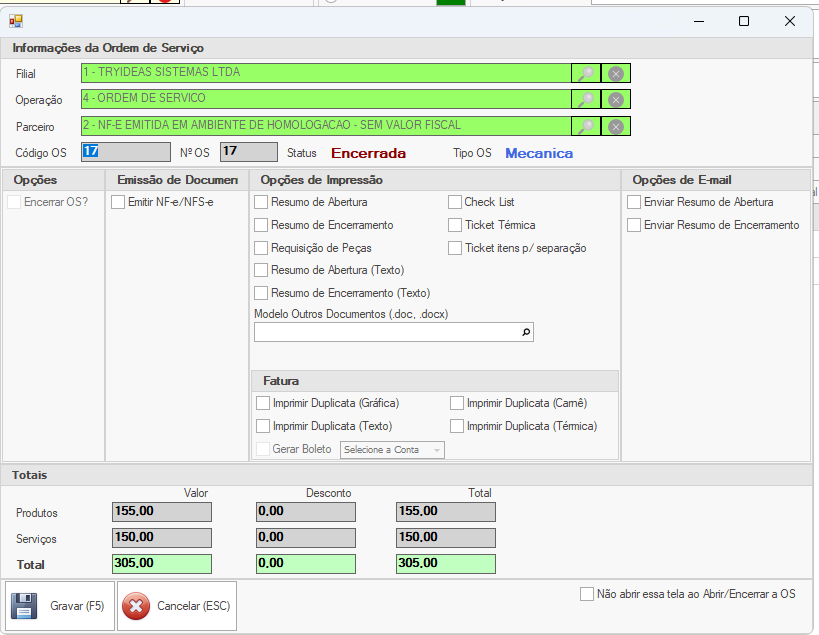
12. Nova Ordem: Pode estar utilizando a opção, para gerar uma nova ordem de serviço na tela. A tela a ser exibida será semelhante a tela aberta em ver e editar, a única diferença é que aqui estará abrindo uma nova ordem de serviço para poder incluir dados de veículos, serviços, produtos, observações, etc.