Cadastrar e Consultar Serviços
Cadastrar Serviços
O cadastro de Serviços permite registrar todos os serviços prestados pela empresa, definindo valores, grupo de serviço, integração com NFSe e parâmetros utilizados em Ordens de Serviço (OS) e no aplicativo OS Transporte.
Antes de cadastrar o Serviço, será necessário cadastrar o Grupo de Serviço, acesse este link para efetuar o cadastro do Grupo de Serviços
Acesso à Tela
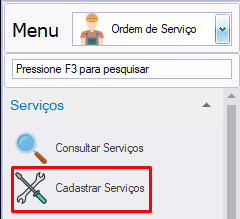
No sistema, acesse o menu Cadastros → Ordem de Serviço → Gerenciar Cadastros → Cadastrar Serviços
Tela de Consulta de Serviços
A tela de consulta permite localizar, editar, imprimir e exportar os serviços cadastrados
Para cadastrar o serviço clique em: Cadastro > Ordem de Serviço> Gerenciar Cadastros> Cadastrar serviços.
-
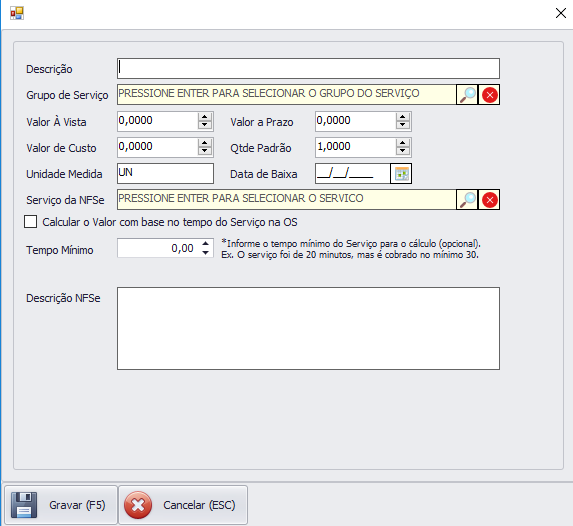
No cadastro do serviço, é necessário que você preencha:
- A descrição do serviço: AÇÃO + TIPO DA AÇÃO na prática ficaria assim TROCA DE ÓLEO, por exemplo.
- Grupo de serviço: pode selecionar o grupo que cadastrou.
O restante fica a seu critério para preencher, pois não é necessário, mas caso queira ter um controle maior:
-
- Valor a vista;
- Valor a prazo;
- Valor de custo;
- Quantidade padrão;
- Unidade de Medida;
- Data de baixa;
- Serviço da NFSe: Consulte seu contador para se verificar o código que ira usar para o serviço, pois esse mesmo código irá sair na Nota Fiscal de Serviço;
- Caso você queira que o cálculo seja feito com base no tempo, existe uma caixinha abaixo da seleção do Serviço da NFSe, clique na caixinha para selecionar;
- Se este serviço tiver tempo mínimo (por exemplo, é cobrado no mínimo uma hora de serviço), preencha o campo Tempo Mínimo
-
o Controle será realizado por Hora no campo, então para 1 hora o valor inserido deve ser 1, caso precise informar em minutos precisará usar as casas decimais, 30 minutos = 0,5, 40 minutos = 0,66, basta fazer regra de 3 -> (quantidade de minutos desejado x 1)/60
- Caso você queira que na sua NFSe apareça alguma mensagem quando esse serviço for utilizado, preencha no campo Descrição NFSe;
- Pressione F5 ou clique no botão Gravar