

Cadastrar e Consultar Grupos de Serviço
Cadastrar Grupos de Serviços
Objetivo da Tela
A tela de Cadastro de Grupos de Serviços é utilizada para organizar e categorizar os serviços cadastrados no ERP.
Esses grupos podem ser utilizados em diferentes processos do sistema, como:
- Controle de serviços em Ordens de Serviço (OS);
- Organização de serviços em Contratos;
- Aplicação de restrições de período para utilização dos serviços em contratos.
Essa estrutura facilita o gerenciamento, a padronização e o controle operacional dos serviços disponibilizados pela empresa.
Acesso à Tela
Para acessar a tela de Cadastro de Grupos de Serviço:
Cadastros > Ordens de Serviços > Gerenciar Cadastros > Cadastrar Grupos de Serviços
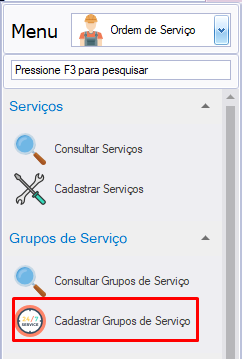
Tela Principal – Cadastro de Grupo
Na tela principal são apresentados os campos de identificação do grupo e o acesso às restrições de contratos.
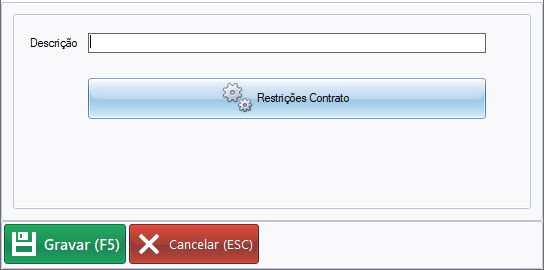
Descrição
Campo utilizado para informar o nome do grupo de serviços.
Exemplo:
- PLANO I
- SERVIÇOS PREMIUM
- MANUTENÇÃO PREVENTIVA
Restrições Contrato
Botão utilizado para configurar as restrições de utilização do grupo em contratos.
Ao clicar nesse botão, o sistema abrirá a tela de configuração de períodos permitidos.
Essa funcionalidade é utilizada principalmente quando o grupo de serviços será aplicado em contratos com controle de vigência ou limitação de períodos.
Tela – Restrições Contrato
A tela de restrições permite definir intervalos de períodos válidos para utilização do grupo de serviços em contratos.
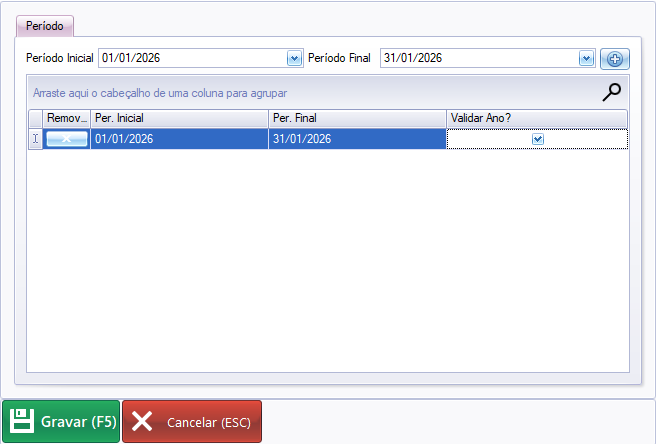
- Período Inicial: Define o período inicial permitido.
- Período Final: Define o período final permitido.
- Validar Ano?: Indica se o sistema deverá considerar também a validação do ano no período informado.
- Botão “+”
 : Adiciona a restrição configurada na grade/listagem abaixo.
 - Botão Remover
 : Remove uma restrição já cadastrada.
 - Botão Pesquisar
 : Permite localizar registros ou períodos já configurados.
 - Gravar (F5)
 : Salva as informações cadastradas.
 - Cancelar (ESC)
 : Cancela a operação e fecha a tela sem salvar alterações.
Como Cadastrar um Grupo de Serviços
1. Informar a descrição do grupo
No campo Descrição, informe o nome do grupo de serviços.
Exemplo:PLANO I
2. Configurar restrições (Opcional)
Caso o grupo seja utilizado em contratos com controle de período:
- Clique em Restrições Contrato;
- Informe:
- Período Inicial;
- Período Final;
- Defina se deseja utilizar a opção Validar Ano;
- Clique no botão + para adicionar a restrição;
- Repita o processo para novos períodos, se necessário.
3. Salvar o cadastro
Após finalizar as configurações:
- Clique em Gravar (F5) para salvar.
Exemplo Prático
Cenário
Uma empresa possui contratos de serviços válidos apenas entre determinados períodos do ano.
Configuração
Grupo:PLANO I
Restrição:
- Período Inicial: Janeiro
- Período Final: Dezembro
- Validar Ano: Sim
Resultado:
O sistema permitirá utilizar os serviços desse grupo somente dentro da vigência configurada.
Observações Importantes
- O uso das restrições é opcional;
- Um mesmo grupo pode possuir múltiplas restrições;
- As restrições são mais utilizadas em cenários de contratos;
- Para Ordens de Serviço, o grupo pode ser utilizado apenas como organização e categorização operacional;
- A correta definição dos grupos facilita filtros, relatórios e controles internos do ERP.
Boas Práticas
- Utilize nomes padronizados para os grupos;
- Evite criar grupos duplicados;
- Configure restrições apenas quando houver necessidade contratual;
- Revise periodicamente os períodos cadastrados para evitar inconsistências operacionais.
Consultar Grupos de Serviços
A tela de Consulta de Grupos de Serviços permite visualizar, pesquisar, editar, imprimir e exportar os grupos de serviços cadastrados no sistema.
Como acessar
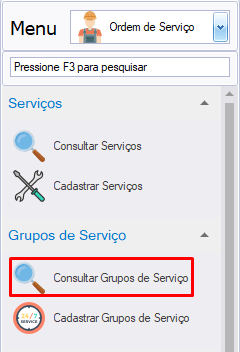
No sistema, acesse o menu Cadastros → Ordem de Serviço → Gerenciar Cadastros → Consultar Grupos de Serviços
Ou pesquise por:
“Consultar Grupos de Serviços”
Funções da tela
Barra superior de opções
A parte superior da tela possui os seguintes botões:
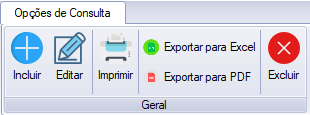
| Botão | Função |
|---|---|
| Incluir | Realiza um novo cadastro de Grupo de Serviço |
| Editar | Permite alterar o grupo selecionado |
| Imprimir | Gera impressão da listagem exibida |
| Exportar para Excel | Exporta os registros para arquivo Excel |
| Exportar para PDF | Exporta os registros para PDF |
| Excluir | Remove o grupo selecionado |
Campos da listagem
A grade central apresenta os grupos cadastrados no sistema:

| Campo | Descrição |
|---|---|
| Código | Número identificador do grupo |
| Descrição | Nome do Grupo de Serviço cadastrado |
Exemplo exibido na tela:
- PLANO I
- PLANO II
- PLANO III
- PLANO IV
Como pesquisar um Grupo de Serviço
No canto superior direito existe o campo de pesquisa:

- Digite parte do nome do grupo desejado;
- Clique no botão Procurar;
- O sistema exibirá os registros encontrados.
Como editar um Grupo de Serviço
- Selecione o grupo desejado na listagem;
- Clique em Editar;
- Faça as alterações necessárias;
- Grave as informações.
Como excluir um Grupo de Serviço
- Selecione o grupo desejado;
- Clique em Excluir;
- Confirme a exclusão.
Atenção: grupos já vinculados a serviços ou contratos podem possuir restrições para exclusão.
Exportação de dados
A tela permite exportar as informações da consulta para:
- Excel (.xlsx)
- PDF (.pdf)
Esse recurso é útil para:
- auditorias;
- conferências;
- relatórios gerenciais;
- compartilhamento de informações.