

Cadastro de Serviço
Cadastro Grupo de Serviço
Primeiro antes de cadastrar o Serviço, terá que cadastrar o Grupo de Serviço.
- Para adicionar um novo grupo de serviços: no menu de Cadastros > Ordem de Serviço > Gerenciar Cadastro, terá tela de Cadastrar Grupos de Serviços
Cadastre um novo grupo. Coloque na descrição o grupo que o serviço se enquadraria. Pode criar vários grupos. Por exemplo: Mão de Obra / Pintura / Locação / Limpeza / Carros / Motocicletas ... Clique em gravar.

Cadastro de Serviços
Para cadastrar o serviço acesse: Cadastro >Gerenciar Cadastros > Ordem de Serviço > Cadastrar serviços.
Ao abrir a tela de cadastrar serviços
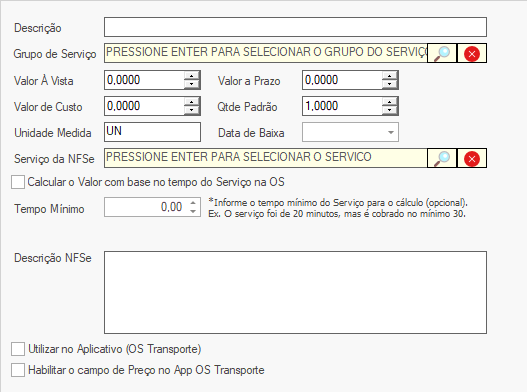
precisa preencher os seguintes campos:
1. Descrição
Informe o nome do serviço seguindo o padrão:
AÇÃO + TIPO DA AÇÃO
Exemplo:
- TROCA DE ÓLEO
- ALINHAMENTO DE DIREÇÃO
- MANUTENÇÃO PREVENTIVA
Esse campo é essencial, pois será utilizado para identificação do serviço em todo o sistema.
2. Grupo de Serviço
Selecione o grupo ao qual o serviço pertence.
- Utilize o botão (+) para cadastrar um novo grupo, caso necessário
- Utilize a lupa para pesquisar um grupo já existente
- O botão (X) limpa a seleção
Esse campo ajuda na organização e categorização dos serviços.
3. Valor à Vista
Informe o valor do serviço para pagamento à vista.
- Campo opcional
- Pode ser utilizado para facilitar orçamentos e vendas rápidas
4. Valor a Prazo
Informe o valor do serviço quando vendido a prazo.
- Campo opcional
- Pode ser igual ou diferente do valor à vista
5. Valor de Custo
Informe quanto custa para sua empresa executar o serviço.
- Campo opcional, porém recomendado para gestão
- Importante para controle financeiro e cálculo de lucro
6. Quantidade Padrão
Define a quantidade padrão do serviço ao adicioná-lo em uma OS.
- Normalmente utilizado como 1,0000
- Pode ser alterado conforme necessidade
7. Unidade de Medida
Define como o serviço será medido.
Exemplos:
- UN (Unidade)
- H (Hora)
- KM (Quilômetro)
8. Data de Baixa
Define o comportamento da finalização do serviço.
- Campo opcional
- Pode ser configurado conforme a regra da empresa
9. Serviço da NFSe
Campo utilizado para vincular o serviço ao código fiscal da Nota Fiscal de Serviço.
- Pressione ENTER ou clique na lupa para selecionar
- Consulte seu contador para saber qual código utilizar
- Esse código será exibido na NFSe
10. Calcular valor com base no tempo do Serviço na OS
Ao marcar essa opção, o valor do serviço será calculado com base no tempo gasto.
Como funciona:
O sistema considera a quantidade informada como horas.
Conversão de minutos para horas:
| Tempo | Valor a informar |
|---|---|
| 15 minutos | 0,25 |
| 30 minutos | 0,5 |
| 40 minutos | 0,66 |
| 60 minutos | 1 |
Fórmula:
(minutos × 1) ÷ 60
11. Tempo Mínimo
Define o tempo mínimo que será cobrado pelo serviço.
Exemplo:
- Serviço durou 20 minutos
- Tempo mínimo configurado: 30 minutos
- Será cobrado como 30 minutos
12. Descrição NFSe
Campo para inserir uma descrição personalizada que aparecerá na Nota Fiscal.
Exemplo:
- Serviço realizado conforme solicitação do cliente
- Troca de óleo com materiais inclusos
13. Utilizar no Aplicativo (OS Transporte)
Marque essa opção caso o serviço deva aparecer no aplicativo de Ordens de Serviço (transporte).
14. Habilitar o campo de Preço no App OS Transporte
Permite que o preço do serviço seja editável diretamente no aplicativo.
Botões da Tela
- (+) → Adicionar novo registro (ex: grupo ou serviço NFSe)
- Lupa → Buscar registros existentes
- (X) → Limpar campo selecionado
- Botão Gravar / F5 → Salvar o cadastro