

Consulta de Adiantamentos
A tela Consulta de Adiantamentos é o painel administrativo para gerenciar todos os adiantamentos em aberto, liquidados, reconhecidos e devolvidos.
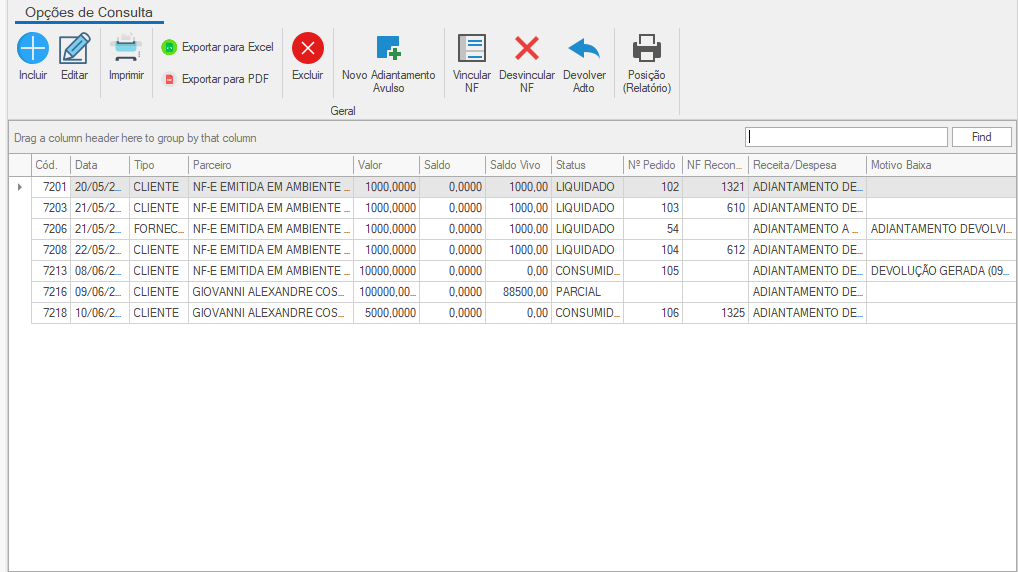
Acesso à tela
Menu: Caixa > Antecipações.
Colunas exibidas
| Coluna | Descrição |
|---|---|
| Cód. | Código interno da Fatura de Adiantamento |
| Data | Data do pedido / criação do adto |
| Tipo | CLIENTE (venda) ou FORNECEDOR (compra) |
| Parceiro | Razão social do cliente/fornecedor |
| Valor | Valor original do adto (imutável) |
| Saldo | Saldo financeiro a receber/pagar (0 = liquidado/pago) |
| Saldo Vivo | Crédito de adiantamento ainda disponível (valor original − reconhecido em NF − devolvido). É o quanto resta para consumir. |
| Status | ABERTO / LIQUIDADO / PARCIAL / RECONHECIDO / DEVOLVIDO |
| Nº Pedido | Pedido vinculado |
| NF Reconhec. | Número da NF (ou movimento) que reconheceu este adto |
| Receita/Despesa | Nome da RD configurada |
| Motivo Baixa | Texto descritivo quando devolvido ou abatido |
Ações disponíveis
Na ribbon superior da tela há botões com ações administrativas:
| Botão | Ícone | Quando usar |
|---|---|---|
| Novo Adiantamento Avulso | Adicionar | Lançar um adiantamento sem pedido (ex.: cliente deposita um valor em crédito) — abre a tela de Cadastro de Fatura já em modo adiantamento |
| Vincular NF | Corrente | Adto foi liquidado mas a NF correspondente foi emitida sem vincular ao pedido — usar para fazer a vinculação manual |
| Desvincular NF | Corrente quebrada | NF foi vinculada por engano, ou NF foi cancelada |
| Devolver Adto | Seta de retorno | Cliente desistiu (total ou parcialmente) — gera uma Fatura de Devolução com vencimento configurável |
| Posição (Relatório) | Relatório | Imprime a posição de antecipações por data de corte (saldo vivo por parceiro em uma data) — ver capítulo "Relatórios" |
Ação: Novo Adiantamento Avulso
Use quando o parceiro deixa um valor em crédito sem um pedido associado — por exemplo, um cliente que deposita um valor para usar em compras futuras. Esse saldo fica disponível para ser consumido depois, em qualquer NF, pela coluna "Antecipada" (ver capítulo "Usar saldo de adiantamento na NF").
Passo a passo
- Clicar no botão Novo Adiantamento Avulso
- Abre a tela de Cadastro de Fatura já em modo adiantamento (origem = adiantamento, sem pedido)
- Selecionar o parceiro, a Receita/Despesa de adiantamento (a lista já vem filtrada pelas RDs marcadas como "Não considerar no DRE") e o valor
- Definir forma/condição/vencimento
- Salvar (F5)
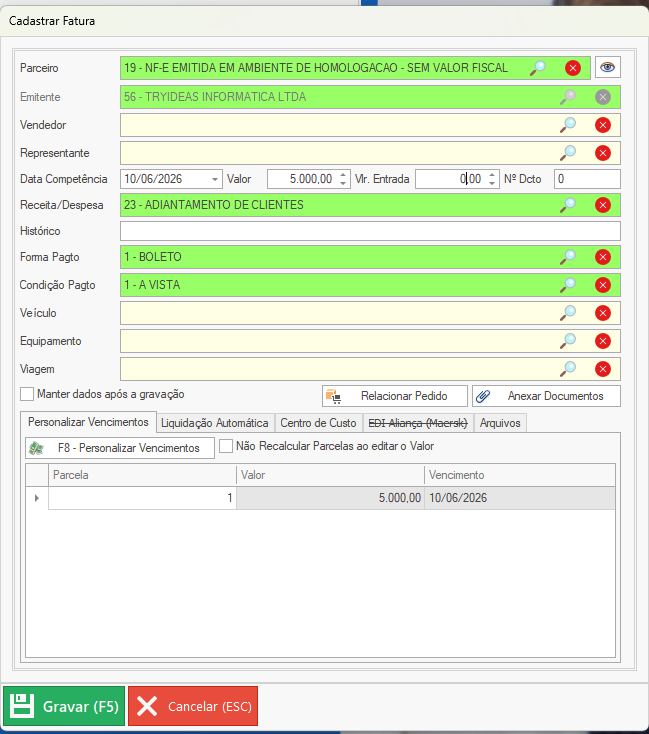
O adiantamento avulso nasce como qualquer adto: precisa ser liquidado (recebido) pelo fluxo financeiro normal para virar saldo disponível. Depois de liquidado, aparece como saldo livre nas próximas notas do parceiro.
Ação: Vincular NF manualmente
Use esta ação quando:
- O adto foi liquidado em uma data
- A NF da entrega foi emitida depois, mas sem vínculo ao pedido do adto (por algum motivo operacional)
- Você precisa reconhecer contabilmente o adto manualmente
Passo a passo
- Selecionar a linha do adto na grid (status deve ser LIQUIDADO)
- Clicar no botão Vincular NF
- O sistema mostra um diálogo com as NFs candidatas — todas do mesmo parceiro+emitente, com mesmo sentido (saída para vendas / entrada para compras), autorizadas (cstat 100 ou 150)
- Selecionar a NF e clicar Vincular
- Confirmar
Após a vinculação, o adto aparecerá no DRE do mês da NF como receita/despesa.
Ação: Desvincular NF
Use esta ação quando:
- A NF foi vinculada ao adto errado (por engano de operador)
- A NF foi cancelada na SEFAZ
- Você precisa retirar o adto do DRE consolidado para revisão
Passo a passo
- Selecionar a linha do adto na grid (status deve ser RECONHECIDO)
- Clicar no botão Desvincular NF
- Confirmar (atenção: o sistema mostra um aviso de que o adto sairá do DRE)
Cuidado: desvincular um adto reconhecido faz com que ele saia do DRE do mês original da NF. Se o DRE daquele mês já foi fechado/auditado, isso pode gerar inconsistência. Use apenas em correções genuínas (NF errada/cancelada).
Ação: Devolver Adiantamento
Use quando o cliente desiste da compra (ou a empresa desiste de comprar do fornecedor), ou quando sobra um crédito que não será mais usado. A devolução gera uma Fatura de Devolução (a pagar/receber) que poderá ser liquidada pelo fluxo financeiro normal — permitindo negociar prazo de pagamento com o parceiro e manter trilha de auditoria completa.
Devolução parcial: você pode devolver apenas parte do crédito. O valor vem pré-preenchido com o saldo vivo, mas pode ser reduzido — e devoluções parciais sucessivas são permitidas, sempre limitadas ao saldo vivo restante.
Pré-requisitos
- O adto deve estar LIQUIDADO (saldo financeiro = 0 — o dinheiro entrou)
- O adto deve ter saldo vivo > 0 (há crédito disponível para devolver). Mesmo um adto parcialmente reconhecido em NF pode ter o saldo vivo restante devolvido.
Passo a passo
- Selecionar a linha do adto na grid
- Clicar no botão Devolver Adto
- Informar o motivo da devolução (obrigatório, livre)
- A tela de Cadastro de Fatura abre pré-preenchida: parceiro e RD vêm do adto e ficam bloqueados; o valor vem com o saldo vivo, mas pode ser reduzido para devolver só parte. Operador define:
- Forma de pagamento (Dinheiro, PIX, Transferência…)
- Condição (à vista, 30 dias, parcelado…)
- Datas de vencimento
- Centro de custo
- Salvar a Fatura (F5)
O que o sistema faz
- Cria uma Fatura de Devolução (origemFatura=8) com sinal contábil trocado em relação ao adto original (mesma RD)
- Vincula a Fatura nova à Fatura do adto via
idFaturaAdiantamentoOrigempara rastreabilidade - Mantém a Fatura do Adto intacta (saldo=0, quitada): o adto foi efetivamente recebido — a devolução é uma nova operação que estorna no Balancete
- Carimba na Fatura do Adto o histórico: "DEVOLUÇÃO GERADA via Fatura D Cód. X — Motivo: <seu motivo>"
- Registra atividade no log de auditoria
Liquidando a Fatura de Devolução
A nova Fatura aparece em Contas a Pagar (para devolução de venda) ou Contas a Receber (para devolução de compra). Liquide pelo fluxo normal (ucCaixaRecebimento / ucFaturaLiquidacao) quando devolver o dinheiro ao parceiro. O sistema escolhe automaticamente o destino correto conforme o Numerário escolhido:
- Dinheiro: só CaixaMovimento (caixa do operador logado)
- PIX / Transferência / Depósito: BancoMovimento + CaixaMovimento vinculados
- Cheque: ChequeMovimento + CaixaMovimento
Quando a Fatura de Devolução for liquidada, o saldo do passivo no Balancete zera automaticamente (entrada do adto + saída da devolução na mesma RD).