

Manutenção de Kits
A tela de Manutenção de Kits permite executar duas operações em MASSA sobre kits existentes:
- Alteração de Preço — mudar o valor unitário ou a quantidade de um componente em vários kits de uma vez
- Substituição de Componente — trocar um componente por outro em vários kits, calculando o novo preço automaticamente
- Definir Preços Promocionais — definir preços promocionais para os componentes e sua vigência
A tela trabalha por componente-alvo: você seleciona um componente que aparece em vários kits e o sistema lista todos os kits afetados. Você marca quais deseja alterar e aplica.
Acesso à Tela
A tela está disponível no menu Cadastros → Gerenciar Cadastros → Manutenção de Kits.
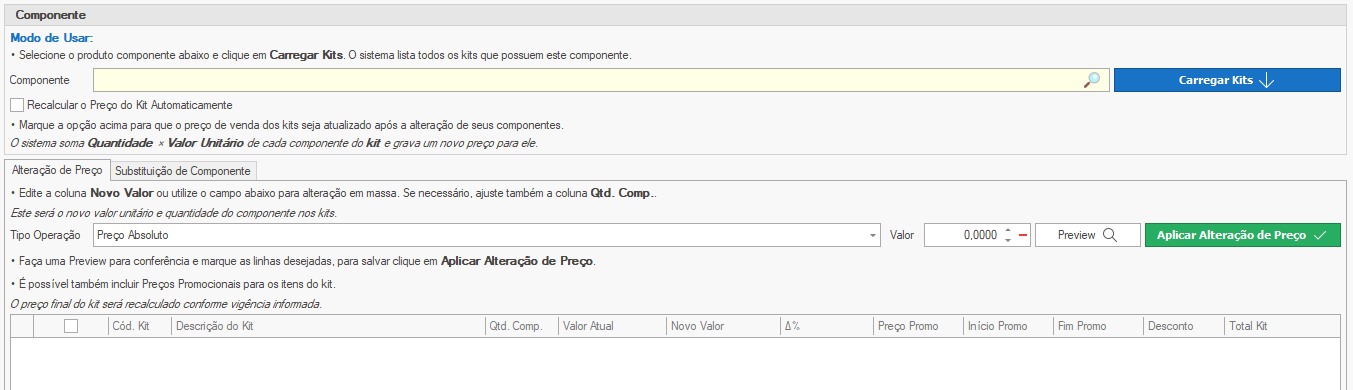
Aba: Alteração de Preço
Fluxo Geral
- Selecionar o componente-alvo (o componente cujo preço/qtd você quer alterar em vários kits)
- Clicar em Carregar Kits — o sistema lista todos os kits que contêm esse componente
- Escolher o tipo de operação (Preço Absoluto, Percentual, Delta R$, ou Preço Promocional)
- Informar o valor
- Clicar Preview — o novo preço aparece na grid, sem salvar ainda
- Marcar as linhas que deseja aplicar
- Opcional: marcar Recalcular Preço do Kit Automaticamente
- Clicar em Aplicar Alterações de Preço
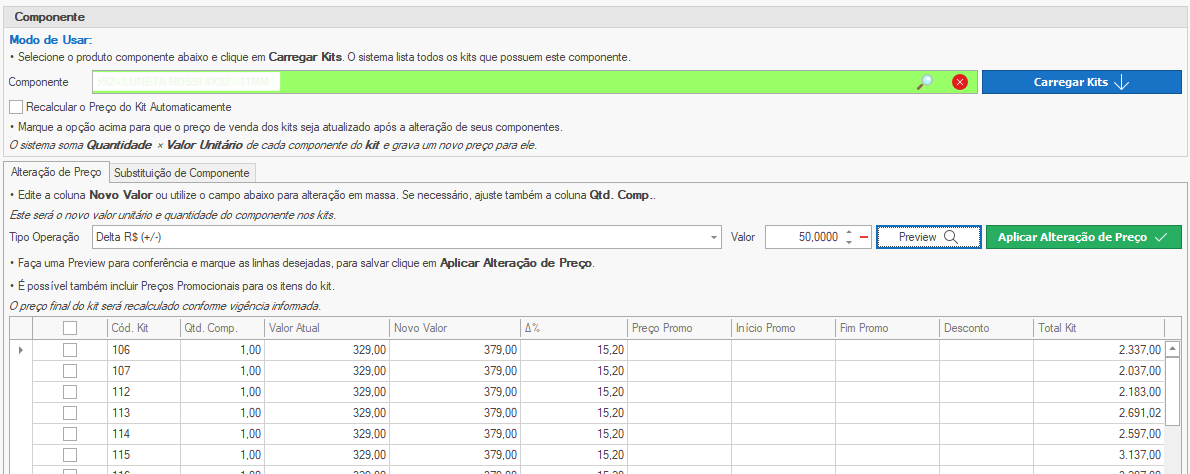
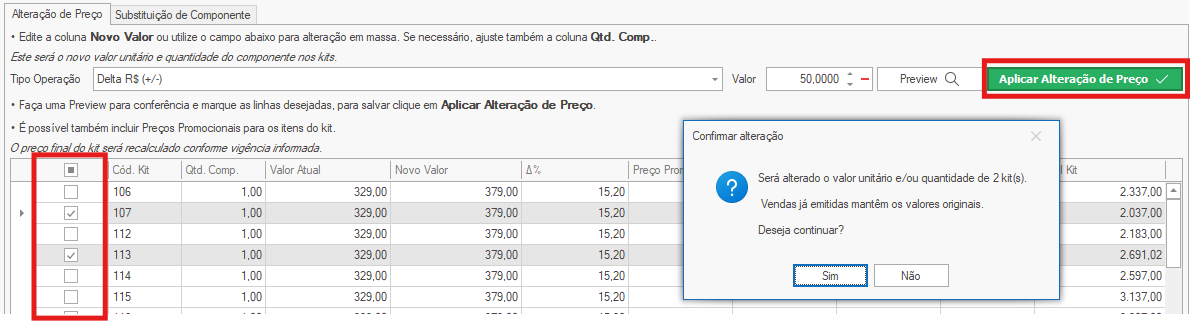
Tipos de operação
|
Tipo |
Comportamento |
Exemplo |
|
Preço Absoluto |
Define o valor do componente em cada kit com o valor informado |
Valor = 50 → todos os kits terão valor = R$50,00 para esse componente |
|
Percentual (+/-) |
Aplica um percentual ao valor atual de cada componente |
Valor = 10 → aumenta 10%. Valor = 10 → 11 |
|
Delta R$ (+/-) |
Soma o valor informado ao valor atual |
Valor = 5 → soma R$5,00. Valor = 12→ 17 |
|
Preço Promocional |
Grava valor promocional + datas de vigência no produto componente sem alterar o valor original |
Valor = 40 + datas 01/12–31/12 → promo ativa nesse período |
Campos do formulário
|
Campo |
Descrição |
|
Componente Origem |
O componente cujos usos em kits você quer editar. Obrigatório. |
|
Tipo de Operação |
Um dos 4 tipos acima. |
|
Valor |
Valor da operação. Sempre positivo, exceto no Delta R$ e Percentual que aceitam negativos. |
|
Início da Promo |
Só visível quando tipo = Preço Promocional. Data inicial de vigência. |
|
Fim da Promo |
Só visível quando tipo = Preço Promocional. Data final de vigência. |
|
Recalcular Preço do Kit Automaticamente |
Se marcado, ao aplicar, o preço do kit é recalculado somando os componentes. Recomendado deixar sempre marcado. |
Grid de kits
Após carregar, a grid mostra uma linha por componente. Colunas disponíveis:
|
Coluna |
Significado |
|
Aplicar |
Checkbox: marca a linha para ser incluída no Aplicar, indica ao sistema onde aplicar as alterações |
|
Código Kit / Descrição |
Identificação do kit. |
|
Qtd no Kit |
Quantidade do componente naquela composição. Editável — a alteração é aplicada quando você clicar no Aplicar. |
|
Preço Atual |
Preço unitário do componente no kit hoje. |
|
Preço Novo |
Preço proposto após o Preview. Editável linha a linha. |
|
Δ% |
Diferença percentual entre preço atual e novo. Calculado automaticamente. |
|
Preço Promo |
Valor promocional (quando tipo = Preço Promocional). Editável linha a linha. |
|
Início Promo / Fim Promo |
Datas de vigência da promo. Editáveis linha a linha. |
|
Total Kit / Total Kit c/ Promo |
Valor total do kit-pai considerando os preços dos componentes. Muda o rótulo dependendo se o tipo de operação é Preço Promocional. Somente leitura. |
|
Tem Pedido em Aberto? |
Indica se o kit-pai tem pedidos ainda não faturados. Alerta visual: pedidos já emitidos NÃO são afetados pela alteração. |
Preview vs Aplicar
O botão Preview calcula os novos valores e atualiza a grid, mas NÃO salva. Você pode:
- Ajustar valores individuais linha a linha antes de aplicar
- Ver o impacto na coluna Total Kit
- Desmarcar linhas que não devem receber a alteração
O botão Aplicar persiste no banco somente as linhas marcadas com Aplicar = true.
Preço Promocional — Comportamento Especial
Quando o tipo de operação é Preço Promocional, o botão Preview:
- Preenche o campo Preço Promo de todas as linhas com o valor informado
- Preenche as datas de Início e Fim em todas as linhas
- NÃO altera o Valor normal — o preço original é preservado
Ao aplicar com Recalcular Preço do Kit Automaticamente marcado o sistema recalcula o preço do kit inserindo 2 linhas na tabela:
- Linha A: Data Vigência sendo a Data Inicial da Promo e o Preço a Soma dos preços promocionais
- Linha B: Data Vigência sendo a Data Final da Promo e o Preço, o preço original
Resultado: os preços serão utilizados conforme as datas, sem intervenção manual.
Se você configurou preço promocional em uma ou mais linhas mas NÃO marcou Recalcular Preço do Kit, o sistema avisa antes de aplicar. Sem o recálculo, os campos ficam gravados nos componentes mas o preço do kit continua sendo o antigo.
Zerar uma Promoção
Pra desativar uma promoção ativa:
- Carregar os kits pelo componente
- Selecionar tipo Preço Promocional
- Deixar valor = 0 e datas vazias
- Marcar Aplicar nas linhas afetadas
- Aplicar com Recalcular Preço do Kit Automaticamente marcado
O sistema remove os 3 campos do ProdutoKit e remove as 2 linhas A/B do ProdutoPreco do kit.
Aba: Substituição
Fluxo Geral
- Selecionar o componente Origem (o que será substituído)
- Clicar 'Carregar Kits' — sistema lista todos os kits que usam o componente Origem
- Selecionar o componente Destino (o novo)
- O sistema calcula o valor do Destino automaticamente
- A grid mostra o novo valor por linha
- Marcar as linhas que deseja substituir
- Ajustar quantidade se necessário (direto na grid)
- Clicar 'Aplicar Substituição'
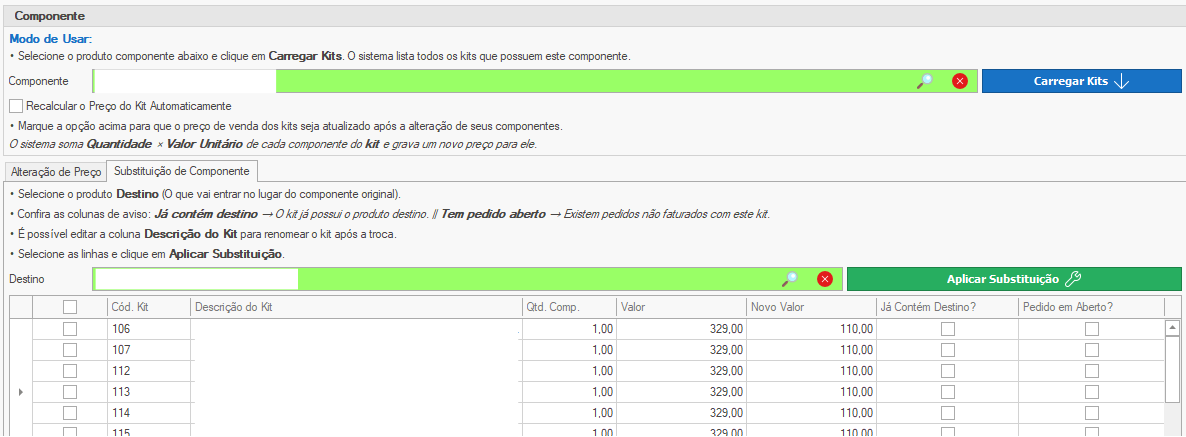
Bloqueio de Kit-em-Kit
Ao tentar selecionar um Destino que também é um kit, o sistema bloqueia e exibe:
“O produto destino é um Kit. Não é permitido substituir por um kit — kits não podem ser componentes de outros kits.”
Atualmente, um componente é sempre um produto normal, nunca outro kit. Essa restrição também vale para o cadastro manual de kits em e na importação de kits via Excel.
Kit que já Contém o Destino
Se um dos kits carregados já contém o componente Destino (ele apareceria duplicado após a substituição), o sistema marca a linha visualmente e força Aplicar = false. Você não consegue substituir naquele kit — precisa fazer manualmente pela tela de cadastro do produto.
Aplicar
Para cada linha marcada:
- Atualiza o kit (aponta pro novo componente)
- Atualiza o valor (com o valor do destino)
- Atualiza a quantidade (se ela foi editada na grid)
Se Recalcular Preço do Kit Automaticamente estiver marcado, o preço do kit é recalculado considerando seus novos componentes.
Exclusão de Componentes
É possível também excluir componentes de kits, caso o parâmetro de Recalcular Preço está ativo, o preço do kit é recalculado com base nos componentes restantes.