

Consultar Produtos (Tela Nova)
Este manual tem como objetivo apresentar como localizar e utilizar a tela Consultar Produtos (Novo).
Acesso à tela
Para acessar, siga o caminho abaixo:
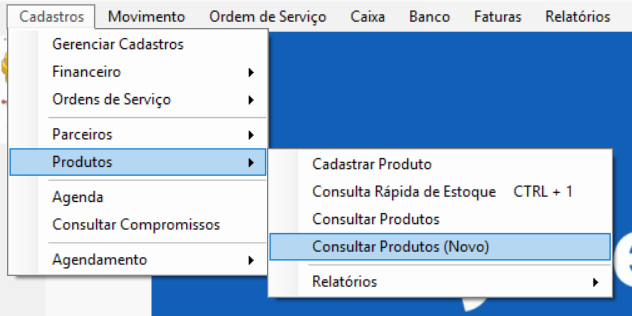
Objetivo da tela
A tela de Consulta de Produtos (Novo) permite visualizar, pesquisar e editar os produtos cadastrados no sistema.

Barra de Ações (Topo)
Contém os botões:
- Incluir: cadastrar uma novo produto;
- Editar: altera um cadastro existente;
- Editar Classificação: edição de classificações existente do produto;
- Imprimir: gera relatório dos produtos cadastrados, com todas as colunas que aparecem na tela;
- Exportar para Excel: exporta os dados da consulta em formato xls;
- Exportar para PDF: exporta em formato PDF;
- Excluir: remove um cadastro selecionado.
Filtro e Pesquisa
-
Campo “Insira o texto para pesquisar...”
Permite buscar produtos por descrição, código, NCM, código de barras ou qualquer outra informação relacionada ao cadastro. -
Botão “Procurar”
Executa a pesquisa com base nos filtros informados.
Grade de Resultados
A listagem apresenta os produtos conforme os filtros aplicados, geralmente em ordem de cadastro.
Colunas exibidas:
- Código: Identificador único do produto no sistema.
- Classe: Indica a classificação cadastrada para o produto.
- Descrição: Nome completo do produto.
- NCM: Código da Nomenclatura Comum do Mercosul utilizado para fins fiscais.
- Un. Com.: Unidade de medida cadastrada para o produto (ex.: unidade, caixa, kg).
- Cód. Barras (GTIN): Código GTIN do produto, caso tenha sido informado.
- Cód. Barras: Código de barras do produto.
- Cód. Barra Etiqueta: Identificador utilizado para a impressão de etiquetas do produto.
- Marca: Marca vinculada ao produto.
- Ref. Fábrica: Referência do fabricante, caso tenha sido informada no cadastro.
- Estoque: Quantidade disponível do produto em estoque.
- Custo: Preço de custo do produto.
- Preço: Preço de venda do produto.
- Inf. Complementar: Informações adicionais cadastradas no produto, localizadas na aba "Dados adicionais".
- Inativo: Indica se o produto está ativo ou inativo no sistema.
Caso precise de alguma coluna que não esteja exibida na grade, é possível adicioná-la manualmente. Para isso, clique com o botão direito do mouse sobre qualquer linha da grade. Em seguida, será exibido um menu de opções — selecione “Lista de colunas”. Uma janela de personalização será aberta, contendo todas as colunas disponíveis para inclusão. Localize a coluna desejada e dê um duplo clique sobre ela. A coluna será adicionada ao final da grade, e você poderá arrastá-la para a posição que preferir.