TEF Cloud - Instalação/Configuração
1. Visão Geral
O TEF Cloud no TryERP utiliza o ControlPay (PayGo) como intermediador de pagamentos, com comunicação via API REST e execução local através do PayGo Windows.
Essa documentação tem como objetivo orientar o time de suporte na configuração correta e resolução de problemas.
2. Instalação do PayGo Windows
Para o funcionamento do TEF Cloud, é obrigatório instalar o PayGo Windows em cada estação (caixa/PDV) que receberá pagamentos.
📥 Download
👉 https://paygodev.readme.io/docs/kit-de-integração-1
-
Acessar a página do link acima
-
Localizar Kit de Integração
-
Clicar em “Clique aqui” para baixar
💻 Instalação
-
Executar o instalador baixado
-
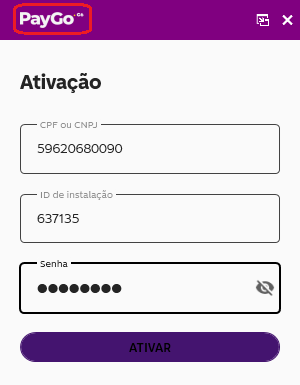
Informar o CPF ou CNPJ da empresa
-
Inserir o ID de instalação recebido
- Inserir a Senha recebida
- Clicar em Ativar
- Quando solicitar a Porta USB do PIN PAD, digite 0 (zero) e tecle ENTER
▶️ Execução
-
O PayGo será executado e ficará disponível ao lado do relógio do Windows (bandeja do sistema)
⚙️ Configuração inicial
Após a instalação:
-
Abrir o PayGo (ícone na bandeja)
-
Acessar Configurações
-
Validar:
-
Comunicação com PIN Pad
-
Configuração de impressão (se aplicável)
-
⚠️ Importante
-
O PayGo deve estar em execução para que o TEF funcione
-
Deve ser instalado em todas as máquinas de caixa
-
O PIN Pad deve estar corretamente conectado e reconhecido
-
Sem o PayGo, nenhuma transação será iniciada
🧪 Teste recomendado
Após instalar:
-
Acessar a opção Testar conexão com PIN Pad dentro do PayGo
-
Garantir que o dispositivo responde corretamente
3. Configuração no Painel ControlPay
O ControlPay possui configurações essenciais que impactam diretamente o funcionamento do ERP.
3.1 Geração da Chave de Integração
⚠️ IMPORTANTE
O botão “Login / Obter Chave” do ERP NÃO deve ser utilizado, pois gera uma chave com validade (expira).
✅ Procedimento correto:
-
Acessar o painel ControlPay
-
Ir em:
Integrações / Config → Aba Chaves de Integração -
Clicar em Nova chave
-
Preencher:
-
Nome:
tryerp(ou outro identificador) -
Não informar data de expiração
-
-
Salvar
-
Copiar a chave gerada para o ERP
3.2 Configuração de Terminais
Regras:
-
Cada PDV = 1 terminal
-
Código será usado no ERP
-
Não compartilhar entre caixas
4. Configuração do TEF Cloud no ERP (Por Filial)
📍 Configurações → Configurações Adicionais → Aba TEF Cloud
Campos
Filial
-
Configuração independente por empresa
Provedor
-
ControlPay
URL da API
| Ambiente | URL |
|---|---|
| Sandbox | https://sandbox.controlpay.com.br/webapi |
| Produção | https://api.controlpay.com.br |
Senha ControlPay
-
❌ Não utilizar
Chave de Integração
-
Deve ser gerada no ControlPay
-
❗ Sem expiração
Terminal Padrão
-
Terminal fallback (informar o número do terminal padrão a ser utilizado, caso não seja definido na sessão, ou logado com sessão incorreta).
Atenção a essa configuração, o terminal do Operador precisa ser utilizado no mesmo Caixa para onde foi configurado, pois existe um "vínculo" da instalação do ControlPay na máquina com o terminal configurado para o Operador. Em resumo, imagine o sistema executando na nuvem, ao iniciar a transação envia um comando para a api do PayGo onde é enviado o terminal, e a api vai se localizar e se comunicar com o app instalado na máquina. Se possuir 2 caixas e inverter os Operadores, o PayGo será exibido no PDV incorreto.
Senha Técnica
-
Usada para cancelamento
-
Deve coincidir com ControlPay
Timeout
-
Padrão: 120s
Polling
-
Padrão: 3s
Produção
-
Marca ambiente real
Ativo
-
Habilita TEF
Botões
-
❌ Login / Obter Chave → não usar
-
✔️ Testar Conexão → validar integração
-
✔️ Salvar
⚠️ Erros comuns
-
Chave expirada
-
URL incorreta
-
Integração inativa
5. Configuração por Operador (Sessão)
📍 Configurações → Configurar Sessão
Campo obrigatório
-
Terminal TEF Cloud
Regras
-
Cada operador = 1 terminal
-
Deve existir no ControlPay
-
Define o PIN Pad utilizado
6. Senha Técnica (Cancelamento)
A senha técnica é utilizada para realizar estornos.
📍 Onde obter:
ControlPay → Integrações / Config → Aba Opções da Venda
📌 Configuração:
-
Copiar a senha técnica
-
Informar no ERP em:
-
Configuração TEF Cloud (por filial)
-
⚠️ Regra importante:
-
O cancelamento só pode ser feito pelo mesmo terminal que realizou a venda
7. Cancelamento de Transações
Regras:
-
Cancelamento depende da senha técnica correta
-
Deve ser feito pelo mesmo terminal
-
Pode ser feito:
-
Pela tela de transações TEF
-
Pelo cancelamento da venda (NFe/NFCe/Movimento)
-
8. Configuração do PayGo Windows (Impressão)
O PayGo pode ser responsável pela impressão dos comprovantes.
📍 Caminho:
-
Abrir o PayGo (ícone ao lado do relógio)
-
Acessar Configurações
⚙️ Configurar:
-
Habilitar:
-
Serviço de impressão automático
-
-
Tipo:
-
Windows
-
-
Selecionar impressora desejada
⚠️ Integração com ERP:
Se a impressão for feita pelo PayGo:
👉 No ERP (Configurar Sessão):
-
Marcar opção: Não imprimir TEF Cloud
🔁 Regra:
| Situação | Configuração |
|---|---|
| Impressão via PayGo | ERP NÃO imprime |
| Impressão via ERP | PayGo NÃO imprime |
9. Cadastro de Administradoras
Foram adicionados novos campos para otimizar o fluxo de pagamento.
Novos campos:
-
Adquirente Cartão
-
Adquirente PIX
Funcionamento:
-
Se preenchido:
-
O PayGo não solicita seleção
-
Fluxo direto para pagamento
-
-
Se não preenchido:
-
Operador precisa escolher a adquirente
-
📌 Quando usar:
-
Cliente possui múltiplas adquirentes
-
Deseja automatizar o fluxo
10. Cadastro de Produtos / Serviços
Para melhorar a automação no pagamento:
Configuração obrigatória:
-
Definir o Tipo de Cartão:
-
Crédito
-
Débito
-
PIX
-
Benefício:
-
PayGo já recebe a informação
-
Não exibe opções para o operador
-
Processo mais rápido e sem erros
11. Logs do Sistema
Os logs são essenciais para análise de problemas.
📁 Local:
📄 Nome do arquivo:
📌 Exemplo:
📊 Conteúdo:
-
Envio de transações
-
Retornos da API
-
Status de processamento
-
Erros
🕒 Retenção:
-
Mantidos por 7 dias
-
Após isso, são removidos automaticamente
12. Log Detalhado (Debug)
Para análise avançada:
📍 Caminho:
👉 Configurações → Configurações Globais
→ Financeiro → Configurações do Caixa
Opção:
-
Habilitar log detalhado do TEF Cloud
🔍 O que muda:
-
Salva JSON completo:
-
Requisição
-
Resposta da API
-
⚠️ Uso recomendado:
-
Apenas para suporte / diagnóstico
-
Pode gerar arquivos maiores
13. Boas Práticas de Suporte
-
Sempre validar:
-
Chave de integração (sem expiração)
-
Terminal configurado corretamente
-
Senha técnica válida
-
-
Conferir se o PayGo está aberto
-
Validar conexão com internet
-
Verificar logs antes de acionar terceiros
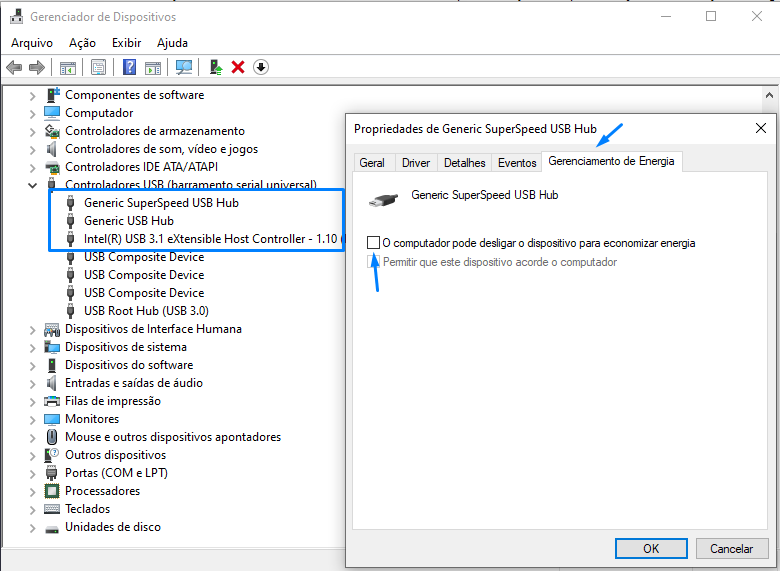
- Desativar economia de energia USB
No gerenciador de dispositivos, em cada USB Root Hub, abra as propriedades e na aba Gerenciamento de Energia, desmaque a opção "O computador pode desligar...", após isso clique em OK para salvar.
14. Problemas Comuns
❌ Transação não inicia
-
Terminal não configurado
-
Chave inválida
-
PayGo não aberto
❌ Erro ao cancelar
-
Senha técnica incorreta
-
Tentativa em terminal diferente
❌ PIN Pad não responde
-
PayGo não está rodando
-
Problema de driver/conexão
❌ Impressão duplicada
-
PayGo e ERP imprimindo juntos
15. Checklist Rápido (Suporte)
Antes de escalar:
-
✔️ PayGo aberto
-
✔️ PIN Pad funcionando
-
✔️ Terminal configurado
-
✔️ Chave válida
-
✔️ Senha técnica correta
-
✔️ URL correta
-
✔️ Integração ativa
16. Considerações Finais
A maioria dos problemas está relacionada a:
-
Configuração incorreta de terminal
-
Uso de chave expirada
-
Falha na instalação/configuração do PayGo
17. Dados para Integração com PayGo (ACBr)
Para ativação do TEF Cloud junto ao PayGo, é necessário realizar um cadastro junto ao integrador (ACBr), que fará a validação dos dados com a adquirente.
📌 Dados obrigatórios
Devem ser informados os seguintes dados:
- Estabelecimento
- Lógico TEF (nem sempre irá existir essa informação)
Esses dados são utilizados para:
- Identificar o cliente junto à adquirente
- Validar o credenciamento
- Liberar o uso do TEF Cloud no ambiente
🔄 Processo
- O cliente fornece os dados ao suporte
- O suporte envia para o ACBr
- O ACBr realiza validação com a adquirente
- Após validação, o ambiente é liberado para uso
🔍 Onde obter esses dados
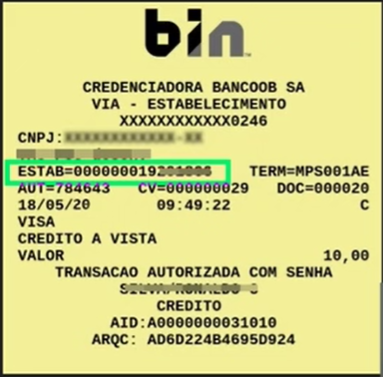
🔹 1. Comprovante de venda (POS)
Se o cliente já possui uma maquininha (POS), os dados podem ser encontrados no comprovante impresso.
Exemplo:
- ESTAB / EC → número do estabelecimento
- Lógico TEF → número do terminal lógico
📌 Normalmente aparecem como:
ESTAB=XXXXXXXXXXXX-
TERM=XXXXXXXXou similar
🔹 2. E-mail da adquirente
Caso o cliente não possua POS:
- Os dados são enviados por e-mail pela adquirente no momento do credenciamento
📌 O cliente deve:
- Localizar o e-mail de credenciamento
- Ou solicitar novamente junto à adquirente
💡 Orientação para suporte
Ao solicitar os dados ao cliente:
- Pedir foto de um comprovante recente (se tiver POS)
ou - Solicitar o e-mail de credenciamento da adquirente
Isso evita erro de digitação e acelera a liberação.