

Relatório Equipamento por parceiro
Cadastros - Parceiros - Relatorios - Equipamentos por Parceiro
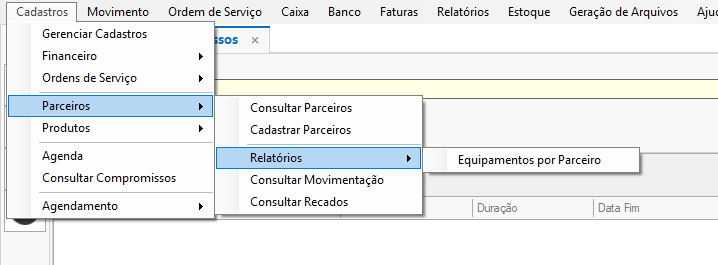
Objetivo da tela
A tela Relatório de Equipamentos por Parceiro tem como finalidade consultar e gerar relatórios detalhados dos equipamentos vinculados aos parceiros cadastrados no sistema, permitindo filtros específicos para facilitar a análise e acompanhamento operacional.
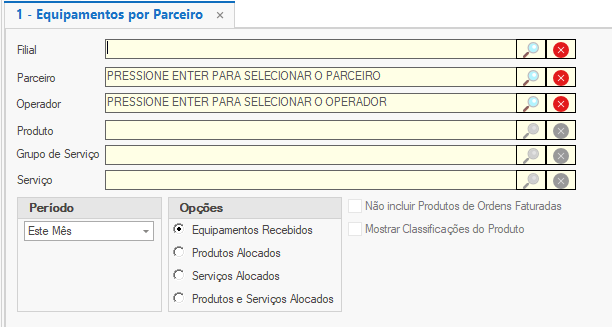
Campos de filtro disponíveis:
1. Filial

Neste campo deve ser selecionada a filial que será utilizada como base da consulta.
Como utilizar:
- Pressione Enter ou clique na lupa para abrir a lista de filiais disponíveis.
- Selecione a filial desejada.
- Para limpar a seleção, clique no botão X vermelho ao lado.
2. Parceiro

Permite selecionar o parceiro específico para consulta dos equipamentos relacionados.
Como utilizar:
- Pressione Enter ou clique na lupa.
- Escolha o parceiro desejado.
- Para remover a seleção, utilize o botão X vermelho.
3. Operador

Campo destinado à seleção do operador responsável pelos registros ou movimentações.
Como utilizar:
- Pressione Enter ou clique na lupa.
- Selecione o operador.
- Caso necessário, limpe o campo pelo botão X vermelho.
4. Produto

Permite filtrar por um equipamento ou produto específico.
Uso opcional, recomendado quando a consulta precisa ser mais detalhada.
5. Grupo de Serviço

Campo utilizado para restringir a consulta a um determinado grupo de serviços vinculado aos equipamentos.
6. Serviço

Permite filtrar por um serviço específico relacionado ao equipamento.
Período
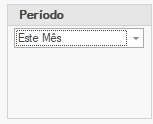
No painel Período, é possível definir o intervalo da consulta.
Exemplo disponível na tela:
- Este Mês
Dependendo da configuração do sistema, outros períodos podem estar disponíveis, como:
- Hoje
- Semana Atual
- Mês Anterior
- Intervalo Personalizado
Opções do relatório
Nesta sessão, o usuário define quais informações deseja visualizar:
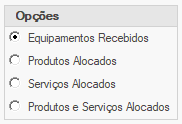
Equipamentos Recebidos
Exibe apenas os equipamentos que foram recebidos no período selecionado.
Produtos Alocados
Mostra os produtos atualmente alocados aos parceiros.
Serviços Alocados
Apresenta os serviços vinculados aos equipamentos.
Produtos e Serviços Alocados
Exibe uma visão completa, unindo produtos e serviços relacionados.
Opções adicionais
Não incluir Produtos de Ordens Faturadas

Quando marcada, esta opção exclui do relatório os produtos que já fazem parte de ordens faturadas.
Indicação: útil para análise de pendências ou itens ainda em aberto.
Mostrar Classificações do Produto

Ao habilitar esta opção, o relatório exibirá também a classificação dos produtos consultados.
Processo de utilização recomendado:
Passo 1
Selecionar a Filial.
Passo 2
Selecionar o Parceiro desejado.
Passo 3
Se necessário, aplicar filtros adicionais:
- Operador
- Produto
- Grupo de Serviço
- Serviço
Passo 4
Definir o Período da consulta.
Passo 5
Escolher o tipo de relatório em Opções.
Passo 6
Marcar opções adicionais, se necessário.
Passo 7
Executar a geração do relatório conforme comando disponível no sistema.
Resultado esperado
O sistema apresentará um relatório detalhado contendo os equipamentos vinculados ao parceiro, permitindo análise operacional, conferência de alocações e acompanhamento de movimentações.
Tipo de Relatório

Nesta seção, o usuário define como os dados serão organizados na visualização do relatório.
Analítico
Exibe todas as informações detalhadas, linha por linha, permitindo uma análise completa dos equipamentos.
Indicado para:
- Conferência detalhada.
- Auditoria de registros.
- Consulta individual de equipamentos.
Agrupado por Parceiro
Organiza os resultados agrupando todos os equipamentos conforme o parceiro selecionado.
Indicado para:
- Visualização consolidada por parceiro.
- Comparação entre parceiros.
- Resumo operacional.
Agrupado por Operador
Agrupa os dados conforme o operador responsável.
Indicado para:
- Controle de atividades por operador.
- Acompanhamento de produtividade.
- Análise de responsabilidades.
Agrupado por Produto/Serviço
Exibe os resultados organizados por tipo de produto ou serviço vinculado aos equipamentos.
Indicado para:
- Análise de demanda.
- Controle de alocações.
- Verificação de utilização por item.
Botões de ação
Imprimir (F6)
Após definir todos os filtros e selecionar o tipo de relatório, utilize o botão Imprimir para gerar o relatório.
Atalho disponível: F6
Ao clicar, o sistema processará as informações e abrirá a visualização para impressão ou exportação.
Cancelar (ESC)

O botão Cancelar permite sair da tela ou interromper a operação atual.