

Consultar Movimentação
Neste manual vamos lhe mostrar como realizar a consulta de Movimentação do menu parceiros do sistema.
OBS: Essa funcionalidade está disponível apenas na versão avançada do sistema, pois requer recursos e permissões específicas que não fazem parte da versão básica.
Como Acessar
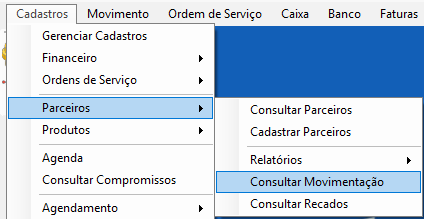
A tela Consultar Movimentação é utilizada para visualizar e analisar qualquer movimentação de parceiros no sistema, permitindo filtrar o período, o tipo de documento (movimento, OS, Pedidos e Condicioanais). Também possibilita identificar clientes com ou sem movimentação e gerar relatórios analíticos ou agrupados por vendedor, região, cidade, estado e outros filtros.
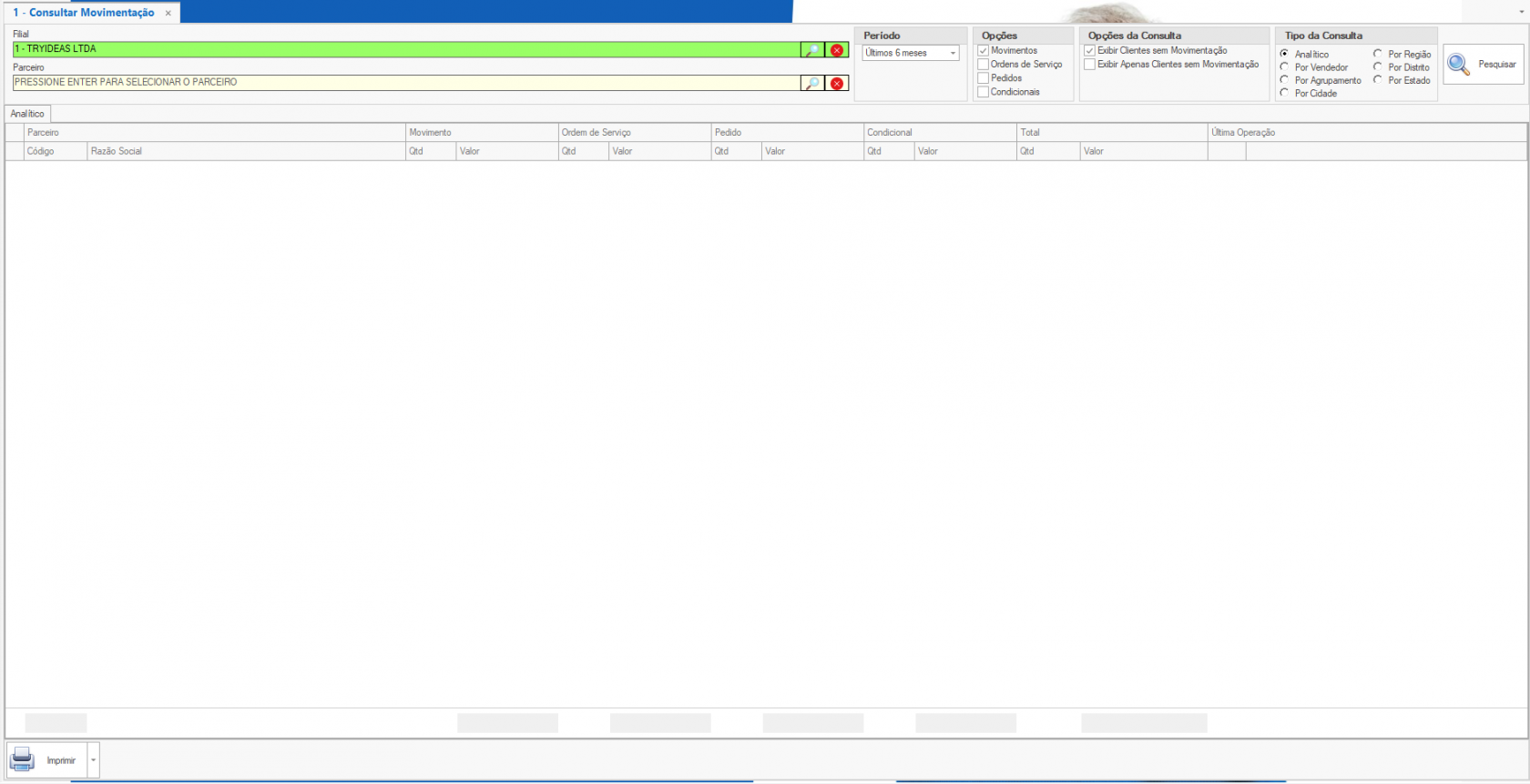
Opções da Tela:
1. Campo “Filial”
- Exibe a filial selecionada para a consulta.
- A consulta será realizada somente para os dados desta filial.
2. Campo “Parceiro”
- Permite consultar: apenas um parceiro específico;
- ou todos os parceiros, caso nenhum seja informado.
3. Campo “Período”
- Define o intervalo de tempo da consulta.
Possíveis usos
Filtrar movimentações por:
- hoje;
- últimos dias;
- mês atual;
- últimos meses;
- período personalizado.
4. Campo “Opções”
Define quais tipos de movimentações serão considerados na consulta.
Itens disponíveis
- Movimentos: movimentações gerais.
- Ordens de Serviço: movimentações relacionadas a serviços executados.
- Pedidos: pedidos comerciais realizados.
- Condicionais : condicionais emitidos.
6. Campo “Opções da Consulta”
- Exibir Clientes sem Movimentação: exibe clientes que não tiveram movimentação no período.
- Exibir Apenas Clientes sem Movimentação: exibe somente clientes que não tiveram movimentação no período selecionado.
6. Campo “Tipo da Consulta”
Define como os dados serão agrupados ou apresentados.
- Analítico: mostra informações detalhadas por parceiro.
- Por Vendedor: agrupa resultados por vendedor.
- Por Agrupamento: organiza por grupo/categoria de parceiros.
- Por Cidade: organiza por cidade.
- Por Região: organiza por região.
- Por Distrito: organiza por distrito.
- Por Estado: organiza por estado.
7. Botão “Pesquisar”
Executa a consulta com os filtros definidos.
Grade de Resultados
Colunas apresentadas
Parceiro
- Código: código interno do parceiro.
- Razão Social: nome empresarial do parceiro.
Movimento
Exibe movimentações gerais.
- Qtd: quantidade de movimentações.
- Valor: valor financeiro movimentado.
Ordem de Serviço
Dados relacionados a OS.
- Qtd: quantidade de ordens de serviço.
- Valor: valor total das OS.
Pedido
Informações dos pedidos.
- Qtd: quantidade de pedidos.
- Valor: valor total dos pedidos.
Condicional
Dados de condicionais.
- Qtd: quantidade de condicionais.
- Valor: valor financeiro relacionado.
Total
Resumo consolidado.
- Qtd: total geral de operações.
- Valor: valor total movimentado.
Última Operação
- Mostra a data da última movimentação do parceiro.
9. Botão “Imprimir”
Permite:
- imprimir a consulta;
- gerar relatório.
Objetivo Geral da Tela
A tela serve para:
- analisar movimentação de clientes/parceiros;
- identificar clientes com ou sem movimentação por determinado período;
- acompanhar volume de vendas e serviços;
- gerar relatórios comerciais;
- apoiar ações de relacionamento e vendas.