Cadastro de Viagem
📄 Documentação – Cadastro de Viagem
1. Objetivo
A funcionalidade Cadastro de Viagem é utilizada para criar e ajustar viagens de ônibus no sistema, permitindo:
-
definir os dados gerais da viagem;
-
vincular veículos e suas estruturas de assentos;
-
informar motoristas e documentos por veículo;
-
controlar reservas de assentos;
-
controlar locais e horários de embarque;
-
permitir regras de precificação por tipo de assento e local de embarque;
-
registrar observações gerais da viagem.
2. Estrutura da tela
A tela é composta por:
-
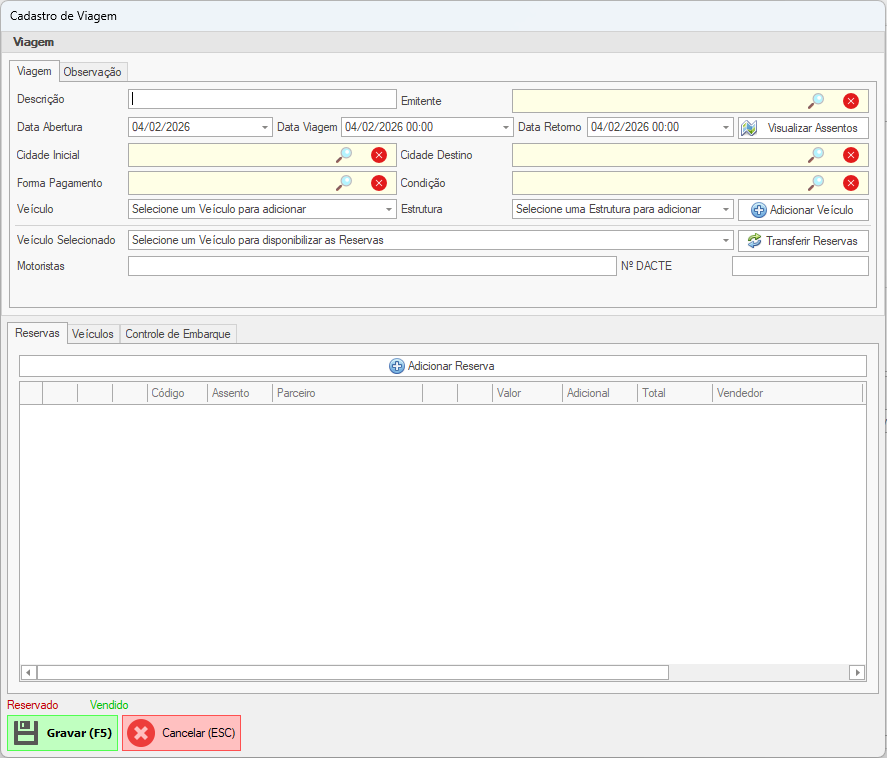
Aba Viagem
-
Aba Observação
-
Aba Reservas
-
Aba Veículos
-
Aba Controle de Embarque
3. Aba – Viagem
3.1 Campos principais
| Campo | Descrição |
|---|---|
| Descrição | Texto livre para identificar ou classificar o tipo da viagem. |
| Emitente | Empresa responsável pela viagem. |
| Data Abertura | Data de criação da viagem. |
| Data Viagem | Data/hora de realização da viagem. |
| Data Retorno | Data/hora de retorno prevista. |
| Cidade Inicial | Cidade de início da viagem. |
| Cidade Destino | Cidade final da viagem. |
| Forma de Pagamento | Forma de pagamento utilizada para a geração da fatura. |
| Condição de Pagamento | Condição de pagamento utilizada para a geração da fatura. |
📌 Forma de pagamento e Condição de pagamento são obrigatórias para o processo de faturamento.
4. Gestão de veículos da viagem
4.1 Inclusão de veículo
O campo Veículo é um campo lista que disponibiliza todos os veículos cadastrados no sistema.
Após selecionar um veículo, é obrigatório selecionar:
-
Estrutura
A estrutura representa o mapeamento de assentos do veículo.
Após informar veículo e estrutura, deve-se clicar em:
Adicionar Veículo
4.2 Aba – Veículos
Os veículos adicionados passam a ser exibidos na aba Veículos, em formato de grid.
Nesta aba é possível:
-
visualizar os veículos vinculados à viagem;
-
remover um veículo, quando:
-
foi adicionado incorretamente;
-
ocorreu alteração de frota.
- Caso removido um veículo com reservas alocadas a eles, será gerado aviso que possui reservas, e caso confirmado ainda a exclusão as mesmas serão excluidas.
-
4.3 Veículo Selecionado
Após a inclusão de pelo menos um veículo:
o campo Veículo Selecionado passa a listar apenas os veículos vinculados à viagem.
Este campo é utilizado para:
-
definir os motoristas responsáveis por aquele veículo;
-
informar o número da DACTE.
- Alocar reservas
4.4 Informações específicas por veículo
Cada veículo da viagem possui suas próprias informações:
-
Motoristas
-
Nº da DACTE
Essas informações são independentes para cada veículo.
5. Aba – Reservas
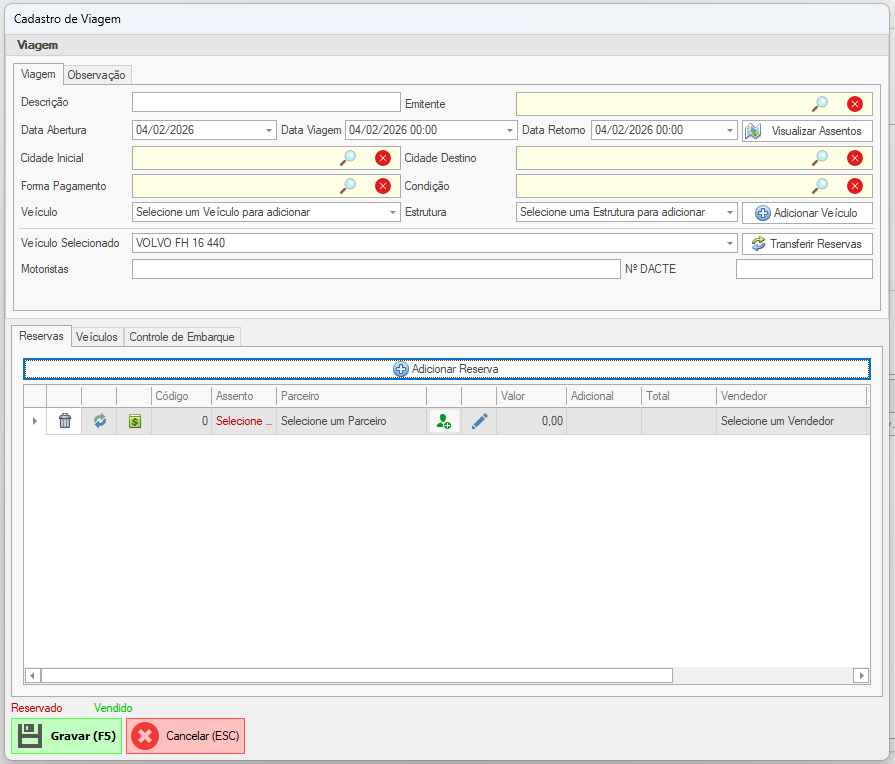
A aba Reservas é utilizada para controlar as reservas de assentos da viagem.
5.1 Inclusão de reserva
Ao clicar em:
Adicionar Reserva
uma nova linha é adicionada ao grid de reservas.
5.2 Operações disponíveis por reserva
Para cada reserva é possível:
-
remover a reserva;
-
transferir a reserva para outro veículo da mesma viagem;
-
gerar cobrança da reserva;
-
informar o assento;
-
informar o parceiro responsável pela reserva;
-
cadastrar ou editar o parceiro diretamente a partir da reserva;
-
informar o vendedor responsável (utilizado no cálculo de comissão);
- informar local de embarque;
- campo de obserção referente a reserva.
5.3 Campos da reserva
| Campo | Descrição |
|---|---|
| Código | Identificador da reserva. |
| Assento | Assento reservado no veículo. |
| Parceiro | Cliente/parceiro que está realizando a reserva (utilizado também na cobrança). |
| Valor | Valor base da reserva. |
| Valor Adicional | Valor adicional aplicado à reserva. |
| Total | Soma do valor base com o valor adicional. |
| Vendedor | Utilizado para cálculo de comissão. |
| Local de Embarque | Ponto/local onde o passageiro irá embarcar. |
| Observação | Campo de texto livre para observações específicas da reserva. |
📌 O campo Total é calculado automaticamente:
Total = Valor + Valor Adicional
6. Aba – Observação
A aba Observação permite informar textos livres relacionados à viagem como um todo.
Este campo é utilizado para:
-
observações gerais;
-
informações operacionais;
-
orientações internas.
As informações desta aba não estão vinculadas a uma reserva específica.
7. Aba – Controle de Embarque
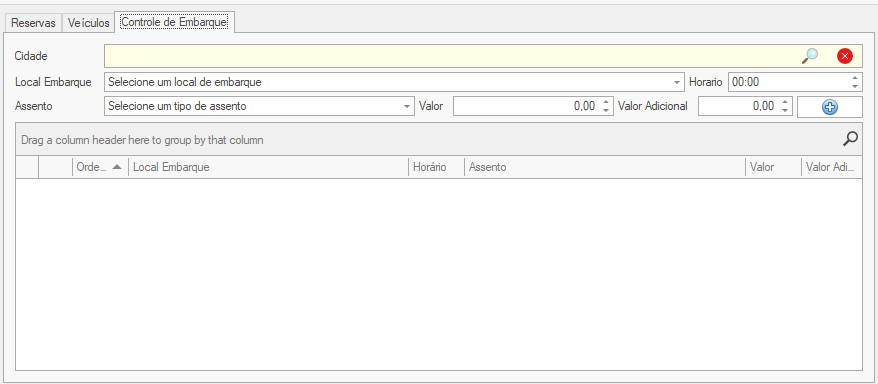
A aba Controle de Embarque é utilizada para definir e organizar:
-
pontos de embarque;
-
ordem de embarque;
-
horário por ponto;
-
regras de precificação por tipo de assento.
7.1 Campos de controle de embarque
| Campo | Descrição |
|---|---|
| Cidade | Cidade onde ocorre o embarque. |
| Local de Embarque | Local específico de embarque. |
| Horário | Horário de embarque naquele local. |
| Assento | Tipo de assento associado à regra. |
| Valor | Valor definido para aquele tipo de assento no local. |
| Valor Adicional | Valor adicional para o local e tipo de assento. |
7.2 Local de embarque
O campo Local de Embarque é um dropdown que lista as opções conforme o controle de embarque previamente configurado no sistema.
Regra mínima:
-
é obrigatório informar ao menos a cidade.
Para controles mais rigorosos, o sistema permite:
-
cadastrar pontos de embarque por cidade.
Após selecionar a cidade, o sistema passa a listar:
-
apenas os pontos de embarque vinculados àquela cidade.
7.3 Ordem de embarque
O campo Horário é utilizado para definir a ordem de embarque.
A listagem de embarque gerada posteriormente utiliza este horário para:
-
organizar a sequência de embarque;
-
auxiliar o motorista na execução da rota.
8. Precificação por tipo de assento
O sistema permite a criação de regras de preço por:
-
local de embarque;
-
tipo de assento do veículo.
Exemplo de tipos de assento:
-
comum
-
leito
-
leito cama
É possível definir valores diferentes para cada combinação:
-
local de embarque
-
tipo de assento
8.1 Aplicação automática da precificação
Quando existir uma regra cadastrada:
-
ao criar uma reserva;
-
ao selecionar o assento;
-
e ao informar o local de embarque;
o valor da reserva é automaticamente atualizado conforme a regra de precificação.
9. Integração entre reservas e veículos
As reservas estão sempre vinculadas a um veículo da viagem.
Por isso:
-
somente veículos adicionados na aba Veículos podem ser utilizados nas reservas;
-
a funcionalidade de transferência de reserva permite mover a reserva entre veículos da mesma viagem.
10. Regras gerais
-
Uma viagem só pode ter reservas após a inclusão de pelo menos um veículo.
-
Cada veículo possui:
-
seus próprios motoristas;
-
seu próprio número de DACTE;
- suas reservas (passageiros).
-
-
O controle de embarque é utilizado tanto para:
-
organização operacional da viagem;
-
quanto para aplicação automática de regras de preço.
-
Encerrando Viagem
Caso informado uma receita padrão no menu Configurações -> Configurações Globais -> Controle de Viagem -> Configurações Controle de Viagem -> Receita Padrão o sistema considerará essa receita como a receita padrão o centro de custo será aplicado 100% ao centro de custo Geral.
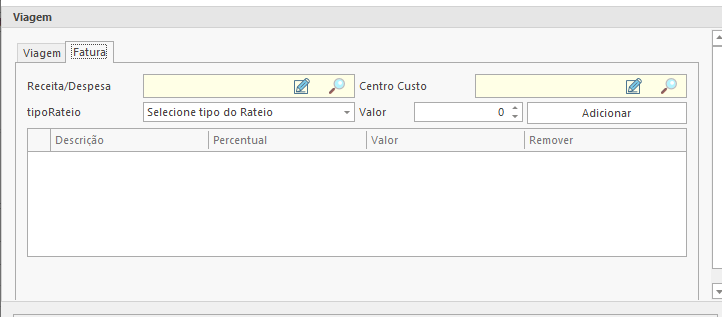
Caso não seja informado uma receita padrão o sistema exibirá na tela de encerramento detalhes da fatura conforme imagem abaixo: