

Cadastrar e Consultar Volumes
Neste manual vamos lhe mostrar como realizar o cadastro e a consulta de volumes no sistema.
O cadastro de volumes é utilizado para registrar e controlar informações relacionadas ao transporte de mercadorias, como remetente, destinatário, centro de distribuição e valores.
Como Acessar
Para acessar esta funcionalidade, vá até o menu Cadastros > Consultar Cadastros >Na tela que irá abrir pode pesquisar por Volumes e irá exibir duas operações Consultar volumes e Cadastrar Volumes.
Cadastro de Volume
Clicando em Cadastrar Volume poderá realizar o cadastro de um novo volume, siga os passos abaixo:
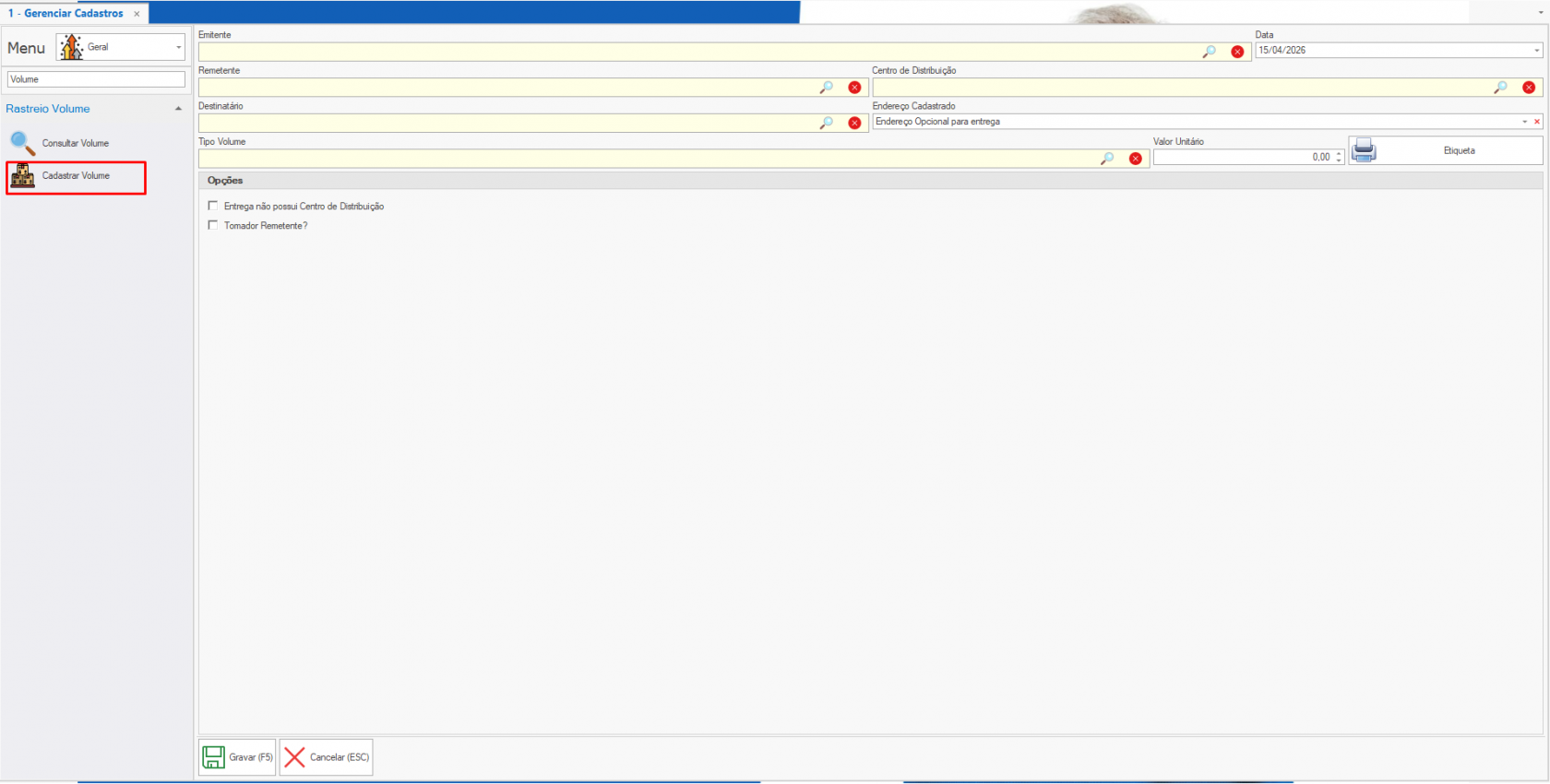
Campos do Cadastro
- Emitente: Empresa responsável pela emissão do volume.
- Data: Data de cadastro/emissão do volume.
- Remetente: Pessoa ou empresa que está enviando o volume.
- Centro de Distribuição: Local de origem ou distribuição do volume.
- Destinatário: Pessoa ou empresa que receberá o volume.
- Endereço Cadastrado: Endereço já registrado no sistema.
- Endereço Opcional para Entrega: Permite informar um endereço diferente para entrega.
- Tipo Volume: Tipo ou categoria do volume.
- Valor Unitário: Valor atribuído ao volume.
Opções Adicionais
- Entrega não possui Centro de Distribuição: Marque esta opção quando não houver vínculo com centro de distribuição.
- Tomador Remetente?: Indica se o remetente será o responsável (tomador) pelo serviço.
Após preencher os dados, poderá fazer a impressão da etiqueta do volume.
Salvando o Cadastro
Após preencher as informações:
- Clique em Gravar, ou
- Pressione a tecla F5 para salvar.
Caso deseje cancelar a operação:
- Clique em Cancelar, ou
- Pressione a tecla ESC.
Consulta de Volumes
Clicando na opção Consultar volumes o sistema exibirá a listagem de volumes cadastrados. Nesta tela de consulta, poderão ser exibidas as seguintes informações:
- Código: Identificação do volume.
- Tipo/Produto: Tipo de volume ou produto relacionado.
- Remetente: Pessoa ou empresa que está enviando o volume.
- Destinatário: Pessoa ou empresa que irá receber o volume.
- Centro Distribuição.: Centro de distribuição vinculado.
- Valor Unit.: Valor unitário do volume.
- Status: Situação atual do volume.
- Emissão: Data de emissão do registro.
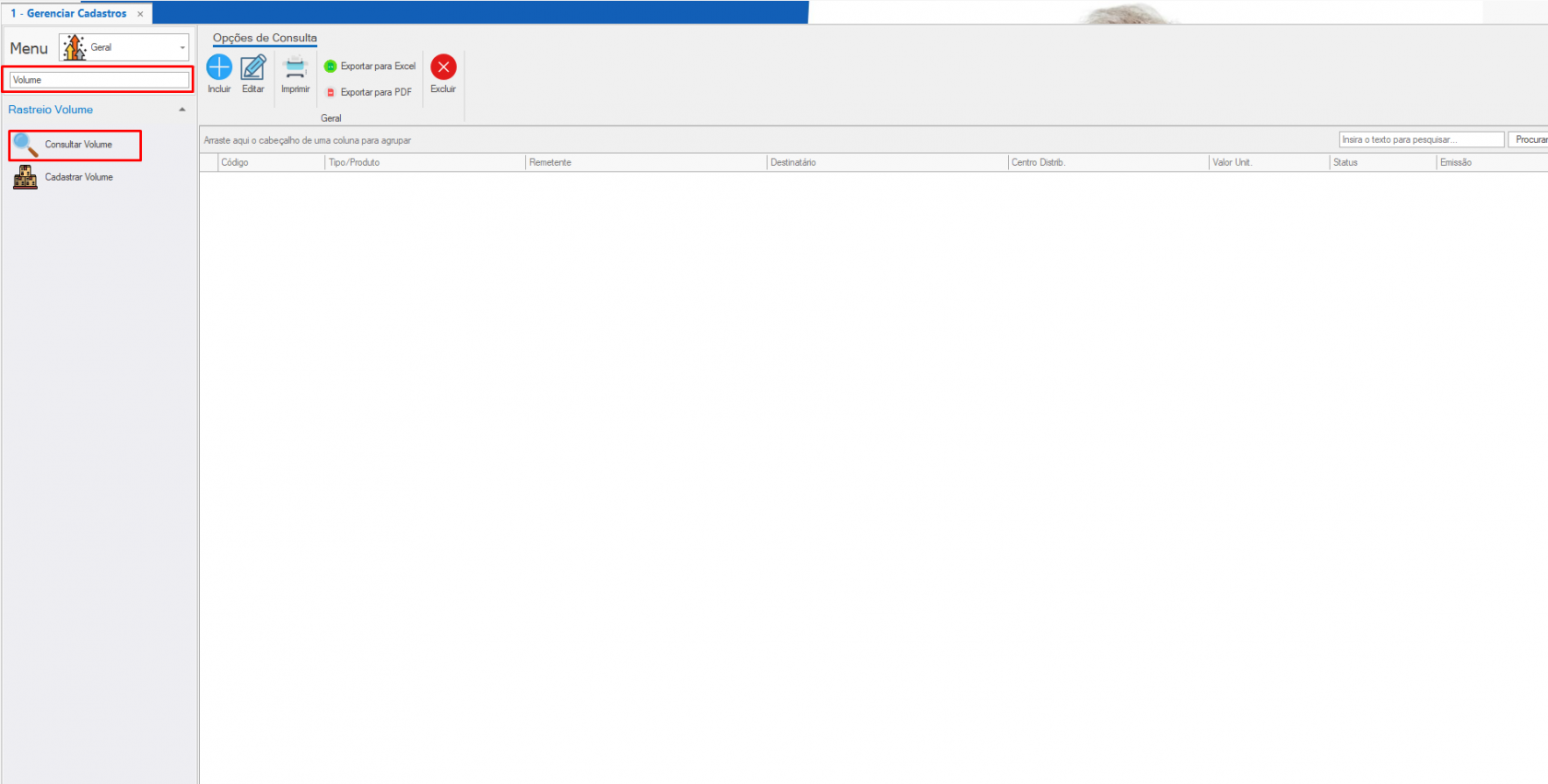
Na parte superior da tela, estão disponíveis as seguintes opções:
- Incluir: Cadastrar um novo volume.
- Editar: Alterar um volume existente.
- Imprimir: Imprimir os registros exibidos.
- Exportar para Excel: Exportar os dados para Excel.
- Exportar para PDF: Exportar os dados para PDF.
- Excluir: Remover o registro selecionado.
Pesquisa de Registros
No canto superior direito, há um campo de pesquisa.
Digite uma informação e clique em Procurar para localizar rapidamente um volume.
Edição de Cadastro
Para editar um volume já cadastrado:
- Selecione o registro desejado na tela de consulta;
- Clique em Editar;
- Realize as alterações necessárias;
- Clique em Gravar ou pressione F5.
Exclusão de Cadastro
Para excluir um volume:
- Selecione o registro desejado;
- Clique em Excluir;
- Confirme a exclusão.
Observações
O cadastro de volumes é fundamental para o controle logístico da empresa, permitindo rastreamento, organização e gestão das entregas realizadas, podendo adicionar o volume na ordem de carga.