

Cadastro de Feriados
O cadastro de feriados permite definir datas que o sistema deve tratar como não úteis, além dos fins de semana. Essas datas influenciam automaticamente o cálculo de vencimentos em três lugares principais:
- Faturas — Vencimento cai em feriado, sistema aloca pro próximo dia útil
- Lotes de Cartão — Data de pagamento do lote respeita feriado
- Condições de Pagamento — Geração de parcelas pula feriado
O comportamento é opcional e só entra em ação quando a flag global correspondente está ativa.
Pré-requisitos
Parâmetro Global
Ativar o parâmetro Considerar os Feriados nos vencimentos financeiros na tela de configurações globais. Enquanto esse parâmetro estiver desligado, o sistema ignora os feriados que estão nesta tela. Como ativar: acesse o menu Configurações → Configurações Globais → Financeiro → Configurações do Caixa → Localizar e ativar o parâmetro.
Parâmetro por Condição de Pagamento
Cada condição de pagamento tem uma flag própria — Não Vencer em Feriado? — que decide se as parcelas geradas por aquela condição respeitam feriado. Ela trabalha em conjunto com o parâmetro global: se você quer que a condição pule feriados, precisa ativar as duas.
A flag já existente Não vencer em final de semana? continua funcionando como antes, e as duas podem trabalhar juntas sem conflitos.
Acesso à Tela
Cadastros → Financeiro → Gerenciar Cadastros → Consultar Feriados:
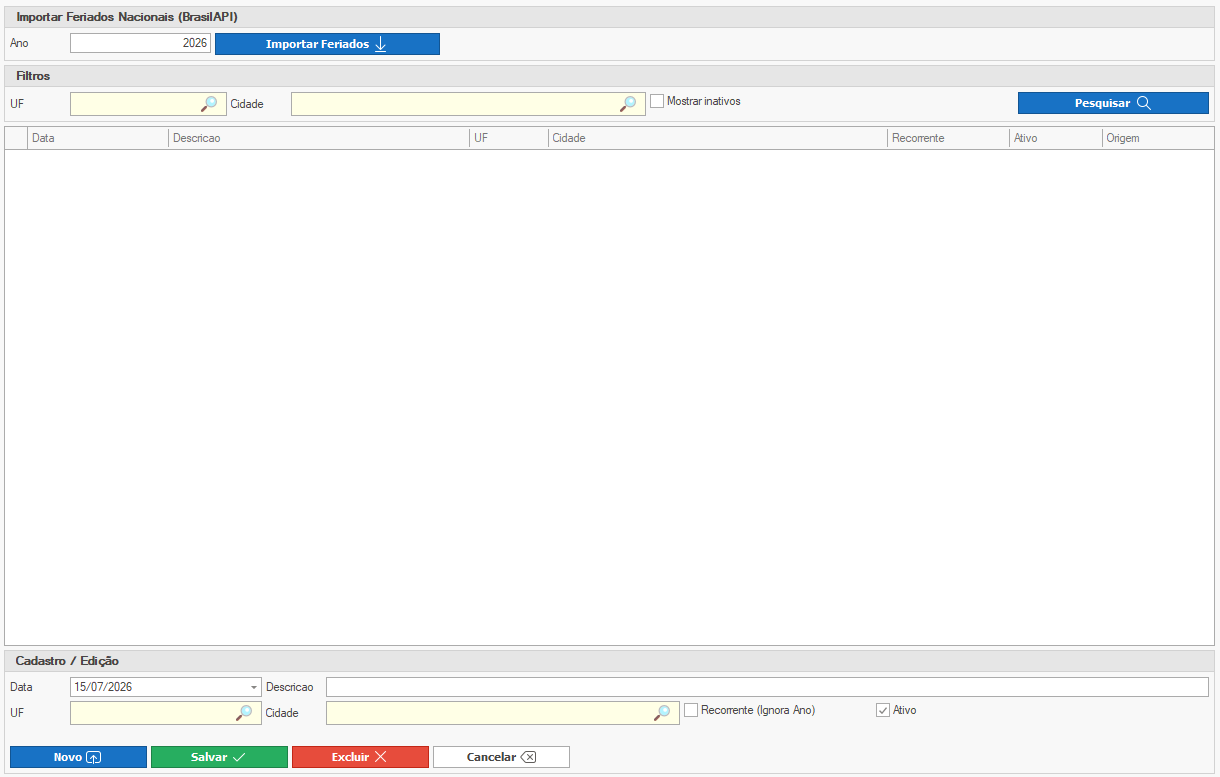
Interface
A tela é dividida em três áreas:
- Importação em Lote — Permite trazer feriados nacionais de um ano específico automaticamente
- Grid de Feriados Cadastrados — Lista todos os feriados existentes, com filtros
- Formulário de Cadastro — Onde você pode cadastrar novos feriados ou editar feriados existentes
Campos do formulário
|
Campo |
Descrição |
|
Data |
Data do feriado. Para feriados recorrentes, o dia/mês é o que importa; o ano é irrelevante. |
|
Descrição |
Nome do feriado. |
|
Estado (UF) |
Deixe vazio para feriado nacional. Preencha para feriado estadual ou municipal. |
|
Cidade |
Preencha apenas para feriado municipal. Requer Estado preenchido primeiro. |
|
Recorrente |
Marque se o feriado se repete todo ano na mesma data (ex: 25/12, 07/09). Deixe desmarcado para feriados móveis (ex: Carnaval, Sexta-feira Santa) — esses precisam ser cadastrados ano a ano. |
|
Ativo |
Se desmarcado, o feriado não é considerado nos cálculos. Útil pra desativar temporariamente sem excluir. |
Grid de feriados
A grid mostra os feriados conforme os filtros de UF/Cidade/Mostrar Inativos aplicados. Colunas:
- Data, Descrição, UF, Cidade, Recorrente, Ativo, Origem (indica se foi cadastrado manualmente ou importado)
Clique duplo em uma linha carrega o feriado no formulário para edição.
Passo a Passo — Cadastro de um Feriado
Feriado Nacional (Fixo)
Exemplo: cadastrar o Natal (25/12) como recorrente.
- Preencher Data = 25/12/2026 (o ano é ignorado por ser recorrente, mas precisa preencher uma data válida)
- Preencher Descrição = 'Natal'
- Deixar Estado e Cidade vazios (feriado nacional)
- Marcar Recorrente
- Deixar Ativo marcado
- Clicar Salvar

Feriado Móvel (Não Recorrente)
- Preencher Data = 16/02/2027
- Preencher Descrição = 'Carnaval'
- Estado e Cidade vazios
- Deixar Recorrente desmarcado (a data muda ano a ano)
- Ativo marcado
- Salvar

No ano seguinte, cadastrar o Carnaval de 2028.
Feriado Estadual
Exemplo: Dia do Gaúcho (RS, 20/09).
- Data = 20/09/2026
- Descrição = 'Dia do Gaúcho'
- Estado = RS
- Cidade vazia
- Marcar Recorrente
- Salvar

Feriado Municipal
Exemplo: Aniversário de Curitiba (29/03).
- Data = 29/03/2026
- Descrição = 'Aniversário de Curitiba '
- Estado = PR
- Cidade = Curitiba
- Marcar Recorrente
- Salvar

Importação em Lote
O sistema permite importar os feriados nacionais de um ano específico automaticamente.
- Localizar a área 'Importar Feriados Nacionais' na tela
- Preencher o Ano (ex: 2027)
- Clicar em 'Importar Feriados'
- O sistema baixa os feriados nacionais do ano informado, marca origem e mantém eles ativos.
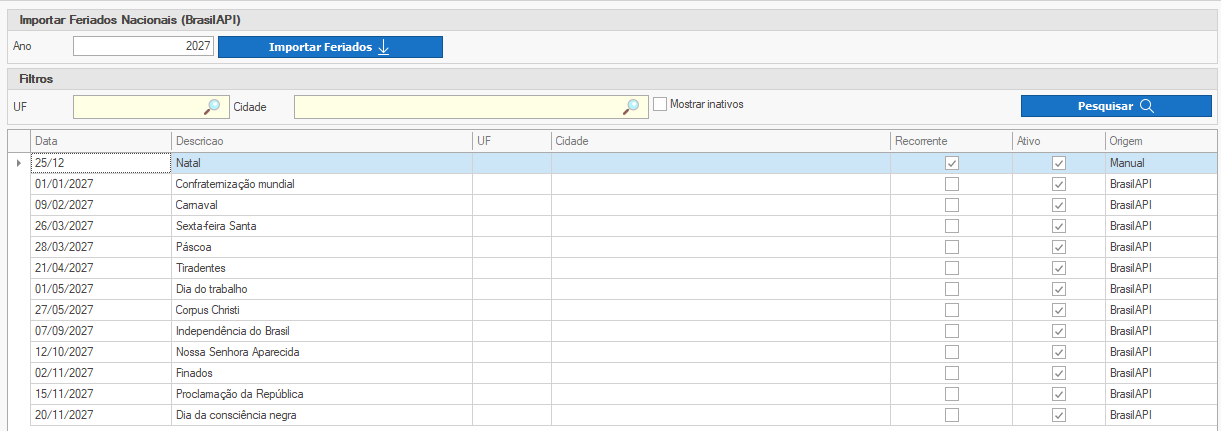
Após a importação, os feriados aparecem na grid com origem 'automatico'. Você pode desativar ou excluir qualquer um manualmente, feriados que já existem não serão substituídos.
Edição e Exclusão
Editar
Para editar basta um duplo clique na linha do feriado na grid, será carregado o formulário, altere os campos necessários e salve.
Desativar Temporariamente
Não precisa excluir. Basta desmarcar 'Ativo' e salvar. O feriado deixa de contar nos cálculos, mas fica preservado no histórico.
Excluir
Selecionar linha → botão Excluir. Confirme a exclusão.
Como o Sistema Usa os Feriados
Quando a flag global está marcada, o sistema passa a considerar os feriados cadastrados nos seguintes cenários:
Geração de Parcelas
Sempre que o sistema calcula vencimentos de parcelas a partir de uma condição de pagamento, caso a flag Não Vencer em Feriado? está ativa, cada vencimento é verificado — se cair em feriado ativo válido para a filial, é empurrado pro próximo dia útil. Isso acontece automaticamente em qualquer tela que gere fatura via condição, incluindo:
- Cadastro/Edição manual de fatura
- Fatura avulsa
- Fatura gerada por contrato
- Fatura gerada no encerramento de ordem de serviço
- Fatura gerada em ordem de carga
- Fatura de controle de viagem
- Fatura gerada automaticamente na emissão de nota fiscal (NF-e / NFS-e)
- Fatura gerada em venda NFC-e
- Fatura gerada por pedido vindo da API do e-commerce (quando a operação está marcada pra gerar fatura)
Em todos esses casos, o operador os vencimentos mostrados nas parcelas já vêm ajustados.
Lote de Faturas — Checkbox "Vencimento em dia útil"
Na tela de lote de faturas, quando a opção "Vencimento em dia útil" está marcada, o sistema:
- Verifica cada vencimento de parcela do lote
- Se cair em feriado ou fim de semana, ajusta pro próximo dia útil (ou pro anterior, dependendo da configuração do lote)
Sem essa checkbox marcada, o lote respeita as datas originais mesmo caindo em feriado.
Recebimento por Cartão
Ao lançar um recebimento por cartão que gera comprovantes com vencimento previsto:
- A data de vencimento do comprovante é ajustada pro próximo dia útil
- Se houver antecipação, a data prevista da antecipação também respeita feriado
- Aplicado tanto no vencimento normal quanto em cenários de antecipação
Escopo Geográfico
A consulta considera onde o lançamento está sendo feito. A filial informa UF e (opcionalmente) código IBGE da cidade:
- Feriado nacional (UF vazio no cadastro do feriado) — vale para qualquer filial, independente de onde está
- Feriado estadual (UF preenchido, Cidade vazia) — vale apenas para filiais no mesmo estado
- Feriado municipal (UF + Cidade preenchidos) — vale apenas para filiais no mesmo município (mesmo código IBGE)
Se você cadastrar o Corpus Christi como feriado municipal de São Paulo, ele NÃO vai bloquear a geração de parcelas de uma fatura de uma filial do Rio de Janeiro, por exemplo.
Onde o Feriado NÃO é Aplicado
Estes cenários mantêm as datas exatamente como o operador ou o sistema geraram, mesmo se caírem em feriado:
- Lançamento manual de data no pedido — a data que o operador digita é gravada como está
- Data de movimento de estoque — respeita a data do lançamento original
- Data de emissão de nota fiscal — a data de emissão é a do fato gerador; o sistema não empurra
- Cálculo de boletos após envio ao banco — a instituição bancária tem regras próprias (T+X dia útil no compensa/liquida), independente do que o TryERP grava. O boleto sai com a data que o TryERP mandou, mas se o banco reagendar, é uma decisão do banco.
- Pagamentos e recebimentos já quitados — feriado não afeta lançamentos passados; só influencia geração/edição de vencimentos futuros
- Alteração retroativa — se você editar uma parcela cujo vencimento já passou, o sistema não ajusta a data original