
Cadastrar e Consultar Parâmetros Programa Fidelidade
Como configurar o programa de fidelidade
Para configurar seu programa de fidelidade será necessário acessar o menu Cadastro -> Financeiro -> Gerenciar Cadastro, basta procurar por fidelidade na busca que direcionará as telas de cadastro e consulta.
A tela de cadastro e dividido em duas principais estruturas, a de GERAÇÃO onde parametriza a pontuação que o cliente irá receber e a LIQUIDAÇÃO onde é parametrizado a troca de pontuação pelo beneficio de desconto.
Dentro da Aba GERAÇÃO encontra-se ainda duas estruturas a Geral onde sempre será obrigatório preencher os dados, e a Específica, onde os campos são opcionais.
Nas Operações será necessário marcar um parâmetro para que aquela operação começa a realizar o controle, na sequencia da documentação terá mais detalhes.
Cadastrar Parâmetro Programa Fidelidade
Geração
1 - Descrição: Nome que será dado a configuração que irá realizar, por praticidade pode adotar informações que utilizará nos campos que preencherá ou preencheu caso opte por fazer os outros campos primeiramente.
2 - Valor da Venda O valor da venda serve para medir a partir de qual momento o sistema pode considerar a calcular os pontos. e toda vez que atingir sua multiplicidade, então caso opte por exemplo que o valor mínimo que o cliente precisa realizar de compra seja R$300,00, a cada R$300,00 de compra ele receberá a pontuação conforme o próximo campo (Quantidade Pontos)
3 - Quantidade Pontos: A quantidade de pontos será quantos pontos o cliente irá receber quando ele conseguir atingir o valor estipulado anteriormente (Valor da Venda).
4 - Validade (Dias): Esse valor ditará a validade das pontuações, então caso o cliente não use os pontos antes da validade, serão perdidos.
5 - Baixado: Campo destinado para desativar a parametrização, ela não será mais considerada pelo sistema.
6 - Pontuar apenas uma vez por venda: Campo destinado para limitar a pontuação realizada pelo cliente, onde indiferente a quantidade de pontos que a venda gerou, ele só considerará uma vez.
7 - Prioridade Máxima: Campo destinado para facilitar a organização de diversos parâmetros criados, onde o sistema sempre utilizará o com maior prioridade, marcando essa opção o sistema jogará ele para primeira posição na ordem de prioridade, assim que criado um novo parâmetro com prioridade máxima, o que utilizava a primeira posição passa a utilizar a segunda e o novo passa a utilizar a primeira posição. Essas posições pode ser vistas na tela de CONSULTA DE PARAMETROS DE PROGRAMA DE FIDELIDADE
Específico
1 - Abas: 3 Abas para definir configurações específicas para Grupo de Produtos, Marcas e produtos avulsos.
2 - Agrupamento/Marcas/Produtos: Campo para selecionar qual grupo/marca/produto deseja adicionar uma regra especial
3 - Valor da Venda: Valor da venda que deve ser atingida para a seleção acima definido
4 - Quantidade Pontos: Quantidade de pontos que será adicionado caso atingido o valor da venda
5 - Exceto: Campo que permite quando marcado, ignorar o grupo/marca/produto da pontuação como um todo.
6 - Adicionar: Ao definir os valor acima basta adicionar na grade, apenas informações salvas na grade serão consideradas.
7 - Excluir: Botão para remover adições realizadas a grade.

Liquidação

Pontos Necessários: Quantos pontos são necessários para o cliente ter possibilidade a desconto adicional.
Desconto: Desconto numeral aplicado ao valor da venda.
Desconto Percentual: Desconto aplicado percentualmente ao valor da venda.
Consultar Parâmetro Programa Fidelidade
Para consultar os parâmetros do programa de fidelidade, basta acessar o menu: Cadastros / Financeiro / Gerenciar Cadastros, basta digitar Fidelidade, e irá aparecer todas as opções para consulta, basta somente selecionar a Consulta.

Alterando a Prioridade
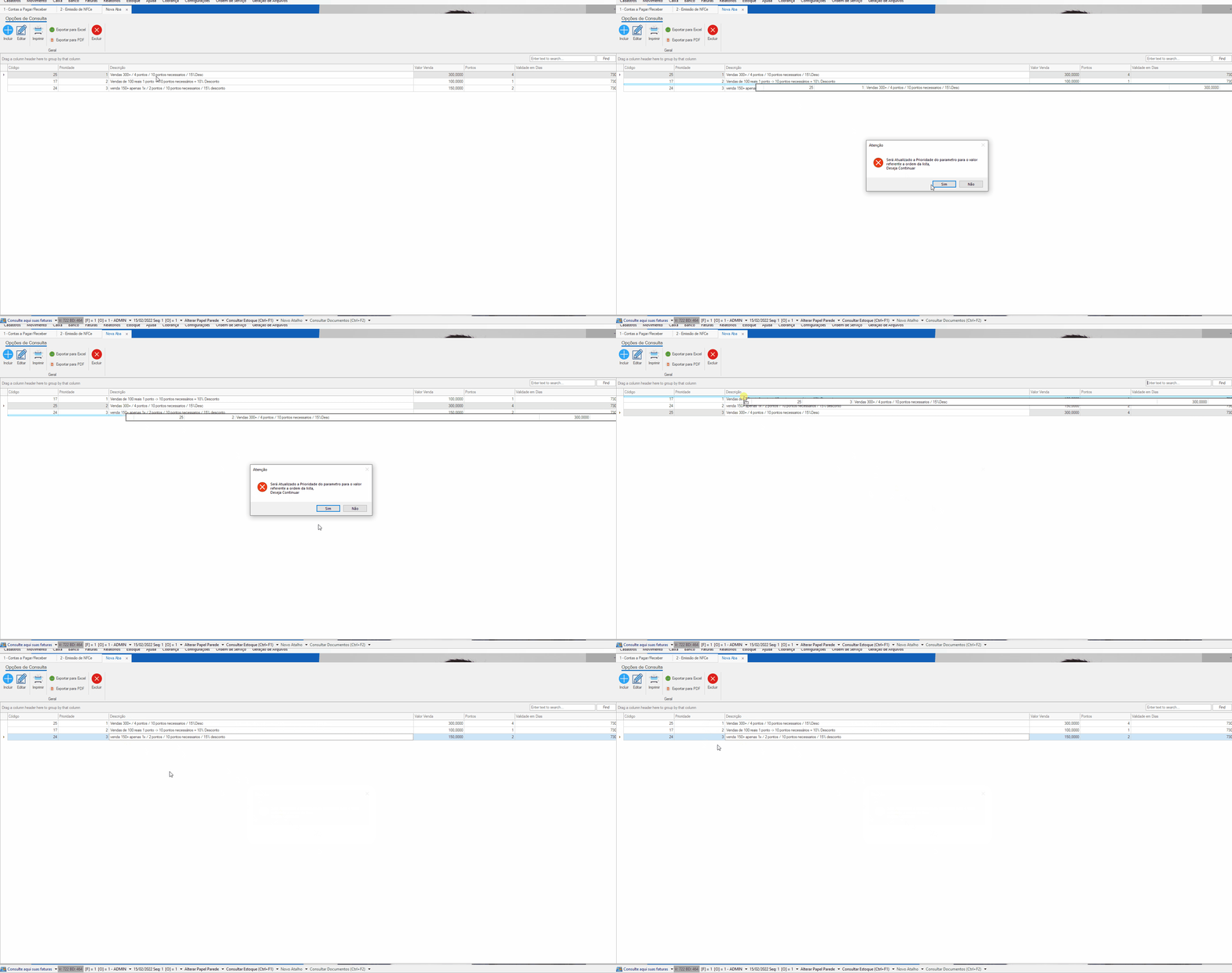
Na tela de consulta de parâmetros do programa de fidelidade é possível verificar a prioridade, o sistema sempre considera a primeira que não esteja baixada. Basta arrastar a linha para a prioridade desejada conforme imagem animada abaixo.
Parâmetro na Operação
Necessário marca-lo conforme imagem abaixo:

Cadastrar Pontos Programa Fidelidade
Para realizar o cadastro de pontos do programa de fidelidade para seus clientes, basta acessar o menu: Cadastros / Financeiro / Gerenciar Cadastros e digitar Pontos.

Na tela exibida, precisará preencher os campos de Parceiro, Histórico, Pontuação e Vencimento.

Após preencher estes dados, basta você clicar em  ou clicar no botão F5 de seu teclado.
Caso o cliente tenha pontuação já disponível, utilizada ou vencida irá constar na parte inferior da tela em Saldo Pontuação, coluna Pontuação Disponível, Pontuação Vencida ou Pontuação Usada.
Consultar Pontos Programa Fidelidade
Para realizar a consulta de pontos do programa de fidelidade para seus clientes, basta acessar o menu: Cadastros / Financeiro / Gerenciar Cadastros e digitar Pontos.

Irá exibir a tela abaixo para você estar realizando uma consulta, edição, exclusão ou até mesmo exportar para PDF ou EXCEL (caso necessário).
