
Geral
- Cadastrar e Consultar Serviços
- Alocando Produtos na OS
- Alocando Serviços na OS
- Consulta de OS
- Controle de Serviços (previsão da próxima data)
- Controle de Situações da OS
- Impostos na Ordem de Serviço
- Bloqueio de edição simultânea da OS
Cadastrar e Consultar Serviços
Cadastrar Serviços
O cadastro de Serviços permite registrar todos os serviços prestados pela empresa, definindo valores, grupo de serviço, integração com NFSe e parâmetros utilizados em Ordens de Serviço (OS) e no aplicativo OS Transporte.
Antes de cadastrar o Serviço, será necessário cadastrar o Grupo de Serviço, acesse este link para efetuar o cadastro do Grupo de Serviços
Acesso à Tela
No sistema, acesse o menu Cadastros → Ordem de Serviço → Gerenciar Cadastros → Cadastrar Serviços

Tela de Consulta de Serviços
A tela de consulta permite localizar, editar, imprimir e exportar os serviços cadastrados
Para cadastrar o serviço clique em: Cadastro > Ordem de Serviço> Gerenciar Cadastros> Cadastrar serviços.
-
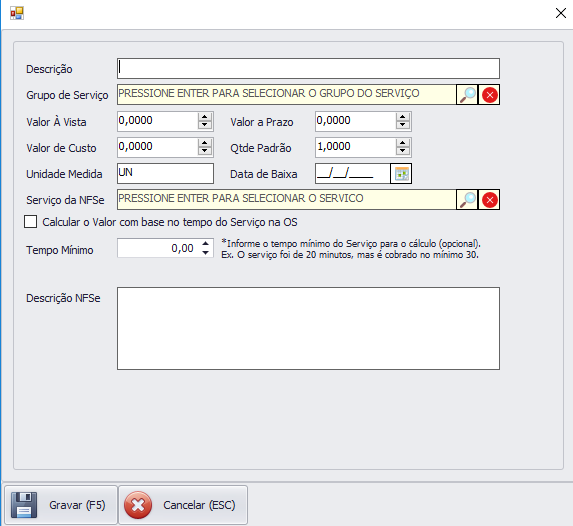
No cadastro do serviço, é necessário que você preencha:
- A descrição do serviço: AÇÃO + TIPO DA AÇÃO na prática ficaria assim TROCA DE ÓLEO, por exemplo.
- Grupo de serviço: pode selecionar o grupo que cadastrou.
O restante fica a seu critério para preencher, pois não é necessário, mas caso queira ter um controle maior:
-
- Valor a vista;
- Valor a prazo;
- Valor de custo;
- Quantidade padrão;
- Unidade de Medida;
- Data de baixa;
- Serviço da NFSe: Consulte seu contador para se verificar o código que ira usar para o serviço, pois esse mesmo código irá sair na Nota Fiscal de Serviço;
- Caso você queira que o cálculo seja feito com base no tempo, existe uma caixinha abaixo da seleção do Serviço da NFSe, clique na caixinha para selecionar;
- Se este serviço tiver tempo mínimo (por exemplo, é cobrado no mínimo uma hora de serviço), preencha o campo Tempo Mínimo
-
o Controle será realizado por Hora no campo, então para 1 hora o valor inserido deve ser 1, caso precise informar em minutos precisará usar as casas decimais, 30 minutos = 0,5, 40 minutos = 0,66, basta fazer regra de 3 -> (quantidade de minutos desejado x 1)/60
- Caso você queira que na sua NFSe apareça alguma mensagem quando esse serviço for utilizado, preencha no campo Descrição NFSe;
- Pressione F5 ou clique no botão Gravar

Alocando Produtos na OS
Para registrar os Produtos que serão utilizados nesta OS:
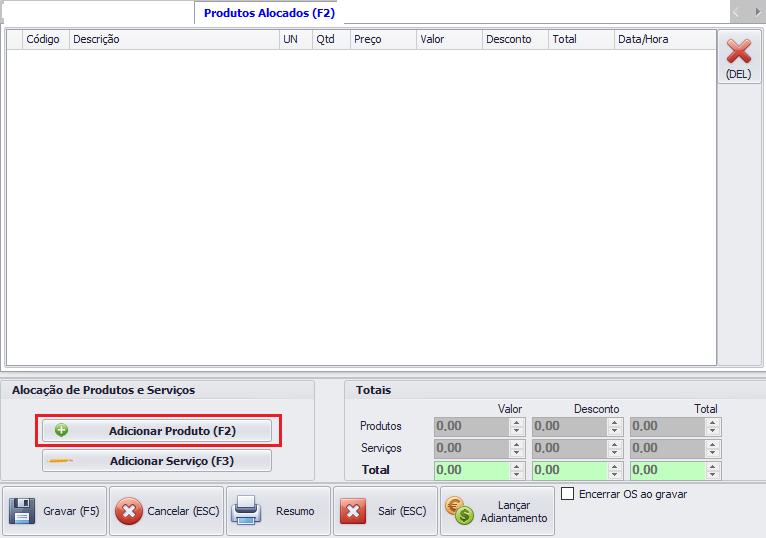
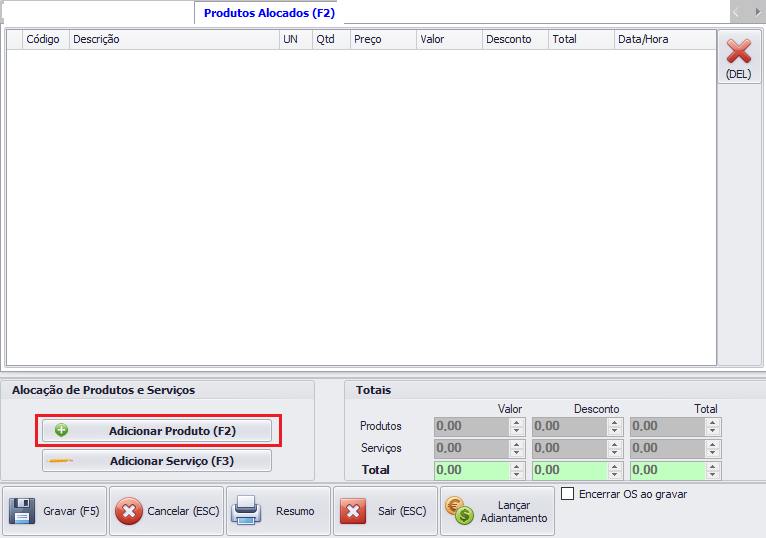
No Menu Ordem de Serviço > selecione qual será sua ordem (Mecânica / Maquina e Equip. / Pet Shop) > na tela de emissão de OS clique no menu Produtos Alocados (F2) e pressione F2 no seu teclado, ou clique no botão Adicionar Produto; 
-

-
Selecione o produto que deseja buscando na lupa
 ou digite o nome do produto e pressione Enter no seu teclado. Caso não tenha o produto cadastrado ainda, adicione o novo produto clicando no botão de adicionar
  , para conferir os passos necessários clique aqui;
- Preencha as informações sobre o produto selecionado: quantidade; preço; e se desejar adicionar descontos, preencha também este campo;
- A inserção do fornecedor e preenchimento do preço de custo são opcionais;
- A inserção do técnico é opcional;
-
Pressione F5 no seu teclado, ou clique no botão de Adicionar/Salvar.



Os produtos foram adicionados à Ordem de Serviço.
Para fazer a busca de um produto pelo código de Referência Fábrica dele na OS:

Basta fazer a busca por -= conforme exemplo abaixo:

Assim ele retornará o produto cadastrado com este código diretamente.
Alocando Serviços na OS
Para registrar os Serviços que serão fornecidos nesta OS:
-
Pressione duas vezes F3 no seu teclado, ou clique no botão Adicionar Serviço
 , uma nova tela de Alocando Serviço na OS irá abrir
 -
Para selecionar um serviço, clique na lupa
, ou digite o nome do serviço e pressione Enter no seu teclado -
Para cadastrar um novo serviço se necessário, clique no botão de adicionar
, e preencha os dados -

Os serviços foram adicionados.
Consulta de OS
Para consultar uma OS, siga os seguintes passos:
- Ordem de Serviço > Monitoramento de Ordem de Serviço;
- Indique a filial e se atente aos campos Período e Status da OS;
- Pesquise;
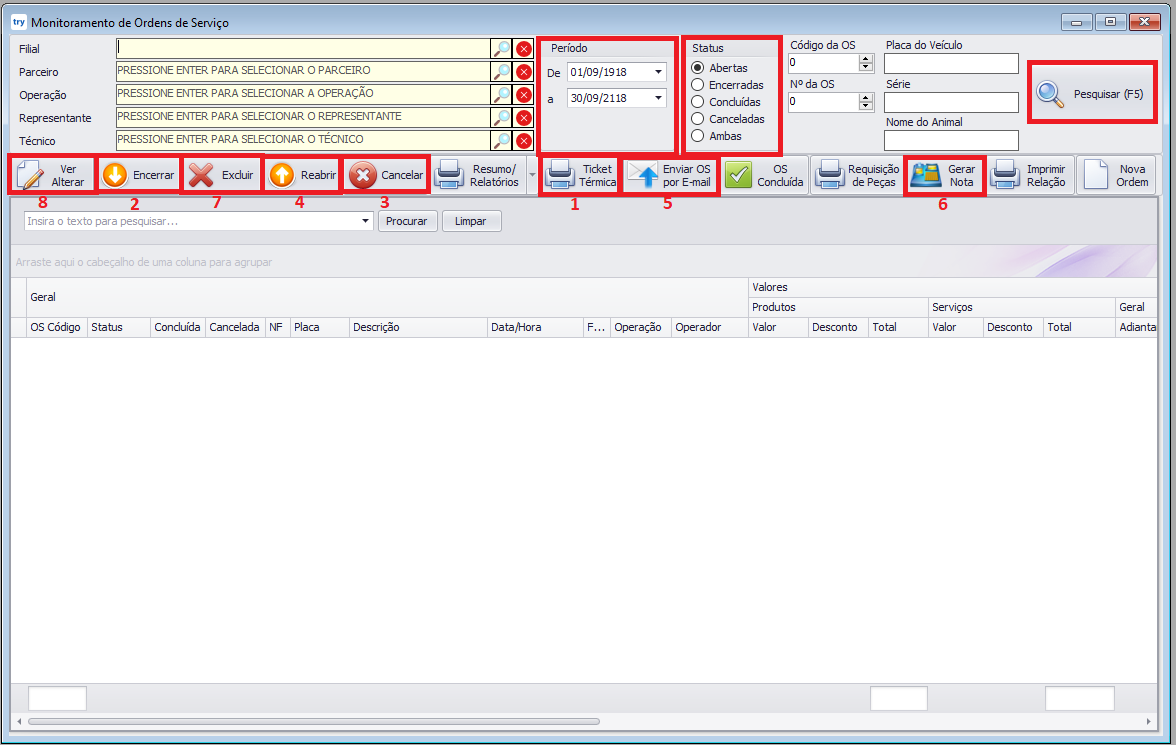
- Ao selecionar uma Ordem de Serviço, ela ficará azul claro. Com uma O.S selecionada temos algumas alternativas destacadas na imagem:
- Caso queira Imprimir o Ticket: clique na opção 1;
- Para Encerrar uma OS: clique na opção 2;
- Temos opção de Cancelar a OS, mas somente as abertas: clique na opção 3;
- Reabrir, caso não tenha sido lançada no caixa: clique na opção 4;
- O sistema também tem a opção de Enviar OS por E-mail 5, clicando aqui uma tela para colocar os e-mail a serem enviados se abrirá(já vem preenchida caso o e-mail tenha sido inserido no cadastro do cliente);
- Gerar NFe 6, lembrando que para gerar uma NFe a OS precisa ter produtos alocados. Alocação de serviços é necessário somente em NFSe;
- Caso queira Excluir uma ordem aberta, clique na opção 7;
- Para alterar os dados de uma OS que ainda não foi encerrada ou verificar uma OS, clique na opção 8: Ver Alterar.
Controle de Serviços (previsão da próxima data)
O Controle do Próximo serviço, está disponível apenas para a Ordem de Serviço Mecânica.
Para realizar este controle, é necessário uma certa atenção, pois alguns campos são de preenchimento essencial para o correto funcionamento deste recurso.
Antes de alocar um Serviço na OS, lembre sempre de informar a PLACA e a QUILOMETRAGEM do veículo, pois estas informações serão utilizadas para analisar os dados do último serviço prestado, e assim sugerir uma nova data, e a possível quilometragem que o veículo estará no próximo serviço.
Abrindo uma Ordem e informando a Previsão do Próximo Serviço
- Abra a tela de Ordem de Serviço (Menu: Ordem de Serviço > Ordem de Serviço - Mecânica);
- Informe a Placa do Veículo e selecione o Parceiro, caso não seja preenchido automaticamente (sempre informar);
- Informe a Quilometragem atual (verificar o hodômetro do veículo);
- Preencha os demais campos, caso desejar. Caso tenha alguma dúvida, consulte o Manual.
- Clique no botão "Adicionar Serviço (F3)";
- Selecione o Serviço desejado. Na parte inferior da tela, poderá ser informado a Quilometragem e a Data Prevista para o próximo Serviço.
Pronto! Quando este veículo retornar, repita este processo, informando a quilometragem atual novamente. Se incluir o mesmo serviço dos passos acima, será sugerido automaticamente a quilometragem e data prevista para a realização do próximo serviço.
Consultando os Serviços previstos
Após registrar a Data Prevista do próximo serviço, podemos consultar e acompanhar os serviços que estão prestes a vencer. Com isso, poderá ser enviado um alerta ao cliente, lembrando-o e solicitando se deseja agendar a próxima data do serviço.
Abra a tela de consultas no Menu: Ordem de Serviço > Consultar próximos serviços
Nesta tela é possível filtrar por um determinado cliente, veículo ou serviço. Informe o período previsto dos serviços e se desejar visualizar os vencidos, marque a opção.

Imprima a lista, ou selecione os Serviços que deseja enviar um lembrete ao e-mail do cliente (para configurar o texto do e-mail, veja o item abaixo).
Configuração do texto enviado por e-mail
Caso queira alterar a mensagem padrão que é enviada por e-mail, acesse o Menu: Configurações > Configurações Globais > aba Email > Ordem de Serviço.
No quadro Configurações para Avisos de Serviço, poderá alterar o texto conforme desejado.
Vamos supor que queremos enviar a Placa do veículo, do qual se trata o serviço que está próximo de ser realizado novamente, iremos fazer da seguinte forma. Digitamos %PLACA%, e no momento do envio, este texto será substituído pela placa do veículo informada na ordem de serviço "AAA1234".
Segue abaixo os campos que poderão ser utilizados na mensagem:
%EMITENTE_RAZAOSOCIAL% - Razão Social do Emitente.
%EMITENTE_FANTASIA% - Nome Fantasia do Emitente.
%EMITENTE_TELEFONE% - Telefone do Emitente.
%EMITENTE_CELULAR% - Celular do Emitente.
%EMITENTE_CIDADE% - Cidade e Estado do Emitente.
%PARCEIRO_RAZAOSOCIAL% - Razão Social do Parceiro (cliente).
%PARCEIRO_FANTASIA% - Nome Fantasia do Parceiro (cliente).
%PLACA% - Placa do Veículo.
Controle de Situações da OS
O controle de situações permite um melhor gerenciamento e acompanhamento, em cada etapa da Ordem de Serviço.
Com este mecanismo, é possível gerenciar de forma individual cada OS, possibilita um melhor controle, e a rápida consulta sobre a situação em que a ordem se encontra, nos casos em que é necessário dar um parecer ao interessado.
- Cadastro de Situações da OS
O primeiro passo antes de iniciar, é realizar o cadastro das situações que temos dentro da empresa. Para isso acesse o menu: Cadastros > Ordens de Serviço > Gerenciar Cadastros, e localize a opção Consultar Situações.
- Clique sobre o botão "Incluir" e digite de forma abreviada uma descrição que identifique o processo, conforme exemplo abaixo.

Defina uma COR para cada Situação, isso irá facilitar na visualização e no controle.
Lembre-se de escolher cores diferentes para cada situação cadastrada, e de preferência tons mais neutros, para não gerar um desconforto na visualização.
- Repita o passo acima, e realize o cadastro de todos os processos utilizados, ou que serão necessários para o controle dentro da sua empresa.
- Definindo a Situação na Ordem de Serviço
Agora, ao abrir uma nova ordem de serviço, podemos definir a situação da mesma. Observe na animação abaixo, que no topo da tela existe uma opção onde são exibidas as situações que cadastramos no passo anterior.
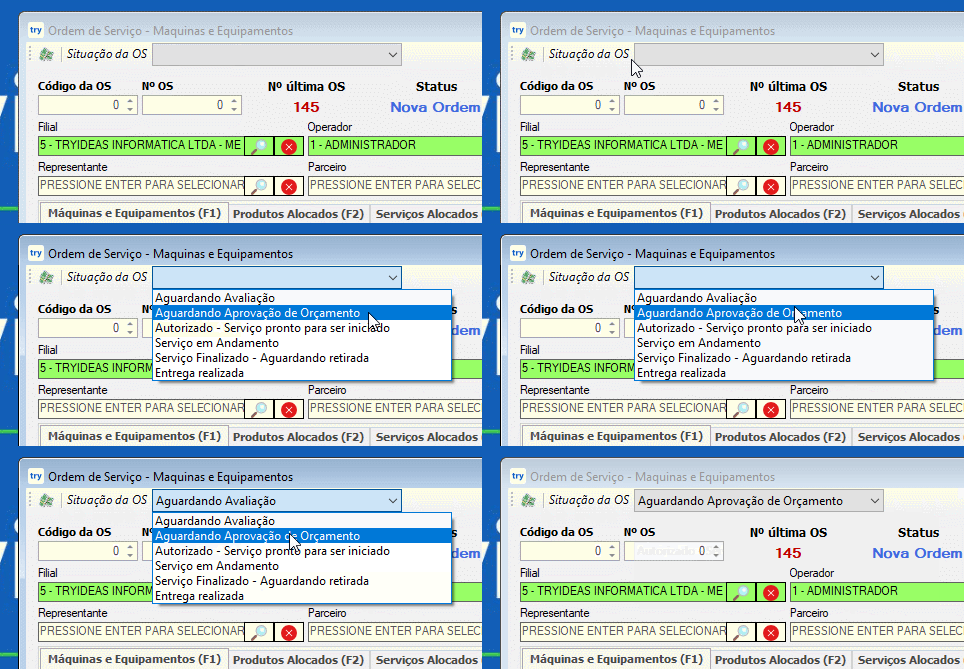
Desta forma, basta selecionar a opção desejada, preencher os demais campos da OS e gravar.
- Pesquisando as Ordens de Serviço por uma Situação específica
É possível realizar uma pesquisa das ordens por uma única situação. Para isso, selecione a opção desejada, conforme animação abaixo, e clique em pesquisar.

Para voltar a opção "Todas", mantenha o foco no campo da Situação da OS, e pressione a tecla "DEL" ou "DELETE" do teclado.
- Alterando a Situação da OS
A alteração da situação pode ser realizada de duas formas:
1 - Editando a Ordem de Serviço;
- Selecione a Ordem de Serviço desejada, e clique na opção "Ver/Alterar", ou então clique duas vezes sobre a linha desejada;
- Na tela da OS, altere a situação, e clique na opção "Gravar (F5)"; (veja na animação abaixo)
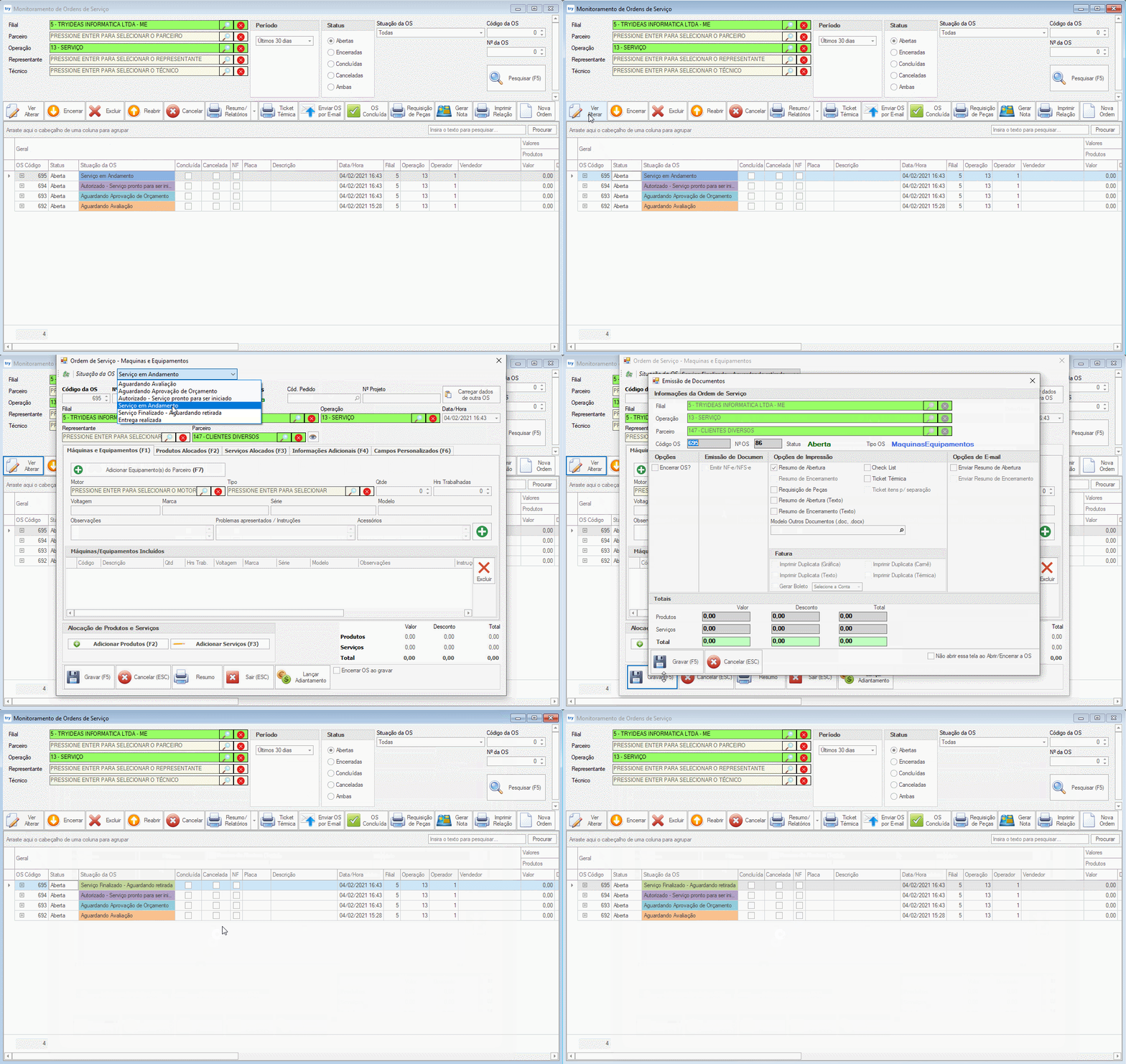
2 - Alteração direta na tela de Monitoramento
- Na OS desejada, clique sobre o campo da situação, onde será aberto a lista com todas as Situações. Selecione a desejada;
- Após alterar, clique na parte em branco, ou em outra linha para aplicar a alteração;

- Consultando o histórico de alterações das Situações da OS
A cada alteração realizada, será salvo um registro como histórico, contendo a Data e Hora em que a Situação foi alterada, e o Operador que realizou a alteração.
Para visualizar o histórico, clique no sinal "+" no início da linha, e selecione a aba Situação OS, conforme animação abaixo.
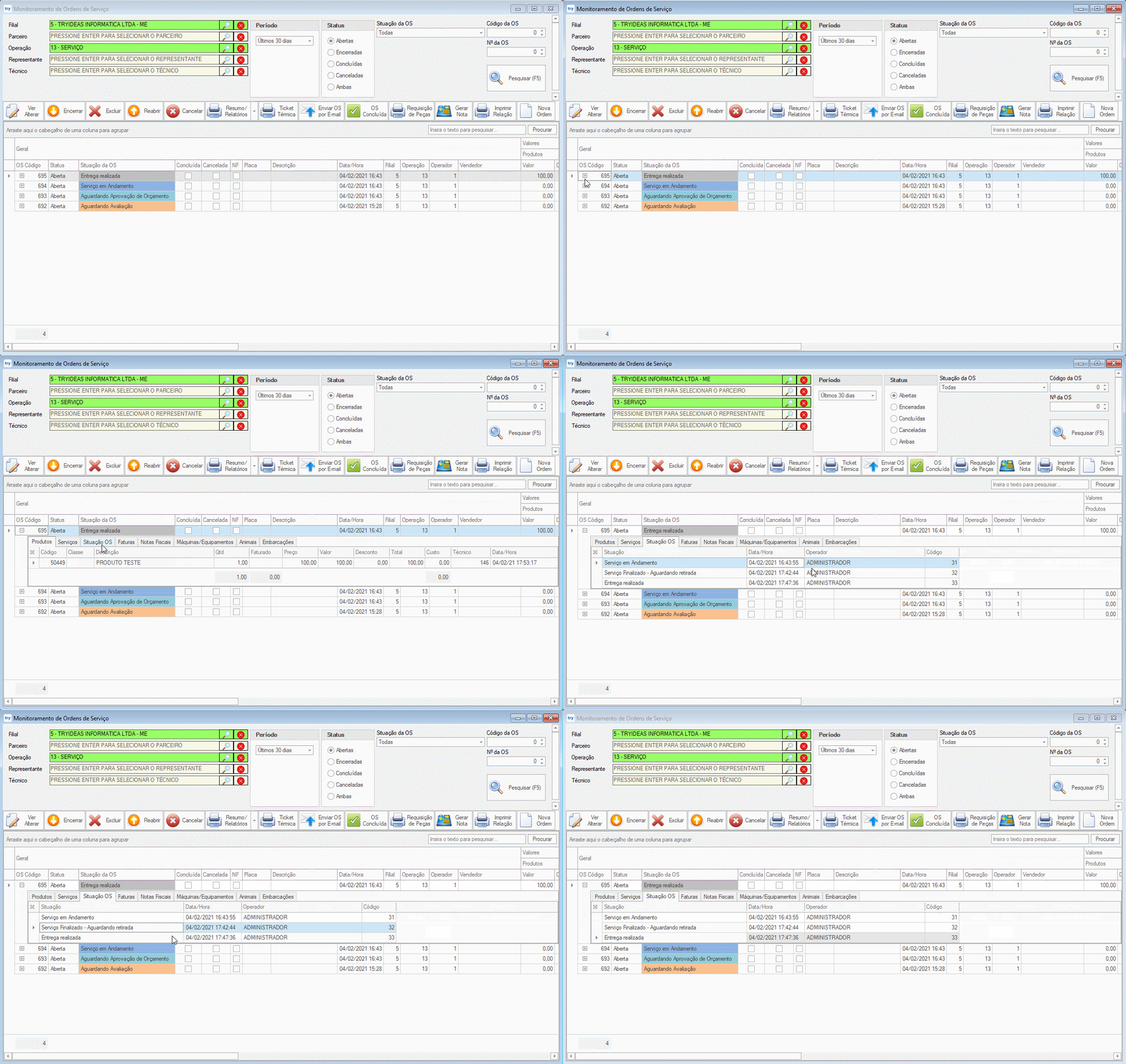
- Consultando uma Situação da OS
Caso possua alguma situação que não queira mais utilizar, poderá estar realizando a inativação da mesma.
Para isso acesse o menu: Cadastros > Ordens de Serviço > Gerenciar Cadastros, e localize a opção Consultar Situações.
Dê um duplo clique sobre a situação da OS desejada, e na tela que irá se abrir, selecione a opção "Inativo".
Após isso clique no botão "Gravar (F5)".
Pronto! Está situação não estará mais disponível para ser selecionada.
Impostos na Ordem de Serviço
Calculando Tributação Previamente na abertura da OS
Existe a possibilidade de calcular a tributação já no momento de abertura de uma Ordem de Serviço, claro que o calculo será feito conforme as regras criadas, então se no momento do faturamento da ordem, a mesma seja alocada a outra condição como troca de parceiro, ou algum outro critério que faça o recalculo ser realizado com outros critérios, haverá diferença entre a nota e a ordem.
Configurações Necessárias
No cadastro da operação da Ordem de Serviço é preciso vincular as operações conforme normamente são utilizadas para emissão dos documentos fiscais

caso a os produtos ou serviços possuem tributos que afetam os valores tais como IPI ou icms ST para os produtos que somará no valor dos produtos, ou pis, cofins e ISS retido em relação ao serviço os mesmo já serão descontados no valor da OS fazendo a fatura com o valor conforme a OS.
Bloqueio de edição simultânea da OS
O recurso de bloqueio de edição da Ordem de Serviço (OS) tem como objetivo evitar a edição simultânea do mesmo registro por múltiplos operadores. Com este controle ativado, apenas um operador poderá abrir uma OS em modo de edição por vez.
Este recurso tem como finalidade prevenir conflitos de dados e sobrescritas não intencionais durante o processo de alteração de informações da OS, ou perca de dados inseridos, pois ao salvar a OS caso outro Operador tenha realizado alguma alteração antes de finalizar as suas, a OS será recarregada, pendendo todas alterações aplicadas.
Recurso disponibilizado na versão 816.
⚙️ Funcionamento
-
Ao abrir uma Ordem de Serviço para edição, o sistema verifica se há algum bloqueio ativo referente àquela OS.
-
Caso não exista bloqueio, o operador poderá editar normalmente e um registro de bloqueio é criado.
-
Caso já exista bloqueio, a edição será bloqueada e o sistema exibirá uma mensagem informando qual operador está editando a OS.
-
O bloqueio é liberado automaticamente quando o operador que está editando fecha a tela ou finaliza a edição.
📝 Regras de Negócio
-
✅ O bloqueio é criado ao abrir a tela de edição da OS.
-
✅ O bloqueio é removido ao fechar a tela de edição ou finalizar o processo.
-
✅ Caso outro operador tente acessar uma OS em edição, o sistema exibirá uma mensagem indicando o operador responsável pela edição.
-
🚫 O bloqueio não expira automaticamente — permanece ativo até a tela de edição ser encerrada.
-
✅ A edição de diferentes OS pode ocorrer simultaneamente, o bloqueio é aplicado por OS individual.
🔧 Parâmetro de Configuração
O bloqueio está habilitado por padrão no sistema, porém é possível desabilitá-lo caso deseje, para isso um Operador que tenha privilégios de Administrador, deverá realizá-lo da seguinte forma:
💡 Observações Importantes
-
Em caso de falha na aplicação ou encerramento inesperado da sessão, o bloqueio poderá permanecer ativo.
-
Recomenda-se que os operadores sempre fechem corretamente a tela de edição para evitar bloqueios indevidos.
-
Para desbloqueios manuais, é possível acessar a tela de
Monitoramento de Ordens de Serviçoe remover o registro correspondente, clicando no botão da respectiva OS que está bloqueada, conforme imagem abaixo:

O Desbloqueio manual somente poderá ser realizado por um Operador Administrador.