
Consultar Serviço da NFS-e
Menu - Ordem de Serviço - Consultar Serviços da NFSe
Este manual descreve o funcionamento do menu Consultar Serviço do sistema NFS-e (Nota Fiscal de Serviços Eletrônica). A funcionalidade permite pesquisar, visualizar, incluir, editar e excluir os serviços tributáveis cadastrados no sistema, de acordo com a tabela de serviços definida pela Lei Complementar nº 116/2003 e pela legislação municipal vigente.
Como Acessar o Menu:
- Abra o sistema TryERp e realize o login com seu usuário e senha.
- Menu Cadastros - Gerenciar Cadastros;
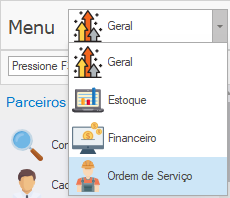
- Clique Menu - Ordem de Serviço;
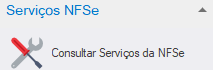
- Clique em Consultar Serviços da NFSe.
- A tela de listagem de serviços será exibida automaticamente.
Visão Geral da Tela
A tela de Consultar Serviço é composta por três áreas principais:
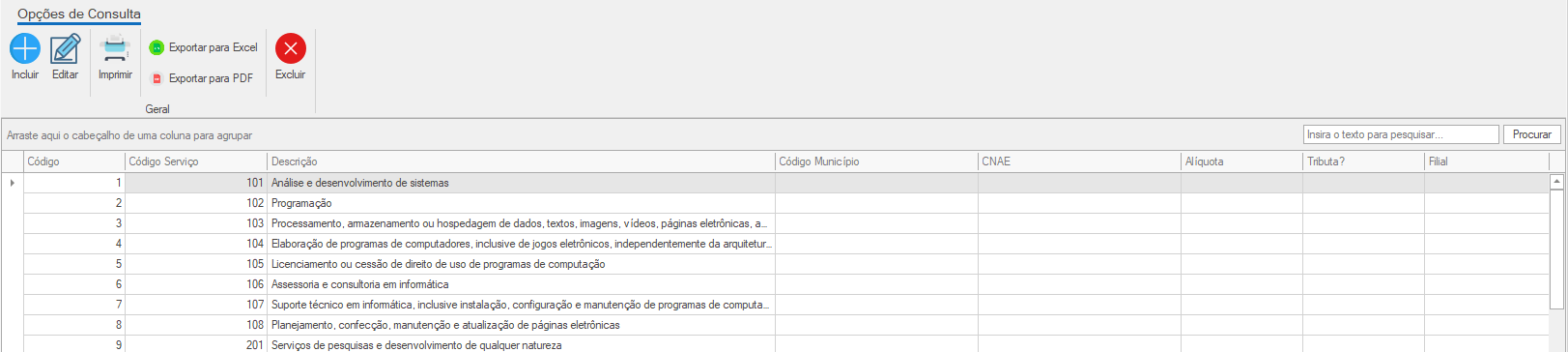
- Barra de Ferramentas (topo): contém os botões de ação disponíveis — Incluir, Editar, Imprimir, Exportar para Excel, Exportar para PDF e Excluir.
- Barra de Agrupamento: localizada abaixo da barra de ferramentas, permite arrastar cabeçalhos de colunas para agrupar os registros por aquele campo.
- Grade de Dados: exibe todos os serviços cadastrados em colunas configuráveis, com suporte à pesquisa e ordenação.
Barra de Ferramentas — Descrição dos Botões
A tabela a seguir descreve cada botão disponível na barra de ferramentas:
|
Botão |
Ícone / Cor |
Função |
Observação |
|---|---|---|---|
|
Incluir |
Azul (+) |
Abre o formulário para cadastrar um novo serviço. |
Exige permissão de inclusão. |
|
Editar |
Azul (lápis) |
Permite alterar os dados do serviço selecionado. |
Selecione um registro antes de clicar. |
|
Imprimir |
Azul (impressora) |
Imprime a listagem exibida na tela. |
Envia para a impressora padrão. |
|
Exportar para Excel |
Verde (planilha) |
Exporta os registros para um arquivo .xlsx. |
Arquivo salvo na pasta de downloads. |
|
Exportar para PDF |
Vermelho (PDF) |
Exporta os registros para um arquivo .pdf. |
Útil para envio e arquivamento. |
|
Excluir |
Vermelho (X) |
Remove permanentemente o serviço selecionado. |
Ação irreversível. Confirme antes de prosseguir. |
|
💡 Observação: O botão Excluir é permanente e não pode ser desfeito. Antes de excluir, certifique-se de que o serviço não está vinculado a nenhuma nota fiscal emitida. |
Grade de Dados — Colunas Disponíveis
A grade de dados exibe as seguintes colunas para cada serviço cadastrado:
|
Coluna |
Tipo |
Descrição |
Observação |
|---|---|---|---|
|
Código |
Numérico |
Identificador sequencial interno do serviço. |
Gerado automaticamente. |
|
Código Serviço |
Numérico |
Código oficial do serviço conforme tabela LC 116/2003. |
Ex.: 101, 402, 1401... |
|
Descrição |
Texto |
Nome completo do serviço prestado. |
Pode ser truncado na grade; expande ao editar. |
|
Código Município |
Numérico |
Código do município onde o serviço é tributado. |
Conforme tabela IBGE/Prefeitura. |
|
CNAE |
Texto |
Classificação Nacional de Atividades Econômicas. |
Vinculado à atividade do prestador. |
|
Alíquota |
Percentual |
Percentual do ISS aplicado sobre o valor do serviço. |
Definida pela legislação municipal. |
|
Tributa? |
Sim/Não |
Indica se o serviço está sujeito ao recolhimento de ISS. |
Serviços isentos aparecem com 'Não'. |
|
Filial |
Texto |
Unidade/filial associada ao serviço cadastrado. |
Opcional; usado em empresas com múltiplas filiais. |
Pesquisar Serviços
Para localizar um serviço específico na grade de dados:

- Clique no campo Insira o texto para pesquisar... localizado no canto superior direito da tela.
- Digite parte do texto que deseja localizar (código, descrição ou qualquer informação visível na grade).
- A grade será filtrada automaticamente em tempo real, exibindo apenas os registros que contenham o texto digitado.
- Para limpar o filtro, apague o texto do campo de pesquisa.
Agrupamento por Coluna
O sistema permite agrupar os registros da grade por qualquer coluna disponível. Esse recurso é útil, por exemplo, para visualizar todos os serviços de um mesmo Código de Município ou de uma mesma Filial agrupados.
Como utilizar o agrupamento:
- Arraste o cabeçalho da coluna para a barra de agrupamento exibida acima da grade ("Arraste aqui o cabeçalho de uma coluna para agrupar").
- Os registros serão reorganizados e exibidos agrupados pelo campo selecionado.
- Para remover o agrupamento, arraste novamente a coluna para a posição original da listagem.
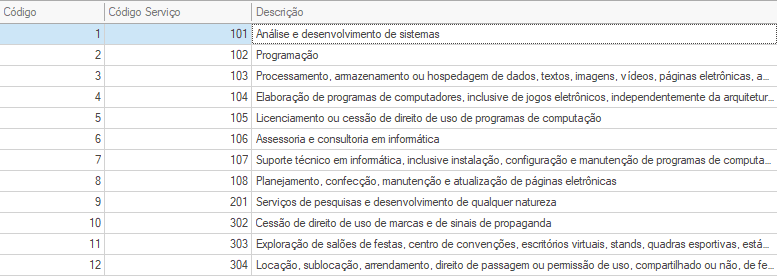
Exemplos de Serviços Cadastrados:
A tabela abaixo apresenta uma amostra dos serviços disponíveis no sistema, conforme exibido na tela de consulta:
Operações Detalhadas
Incluir Novo Serviço
Para cadastrar um novo serviço no sistema, clique no botão Incluir na barra de ferramentas. O mesmo formulário utilizado na edição será aberto em branco.
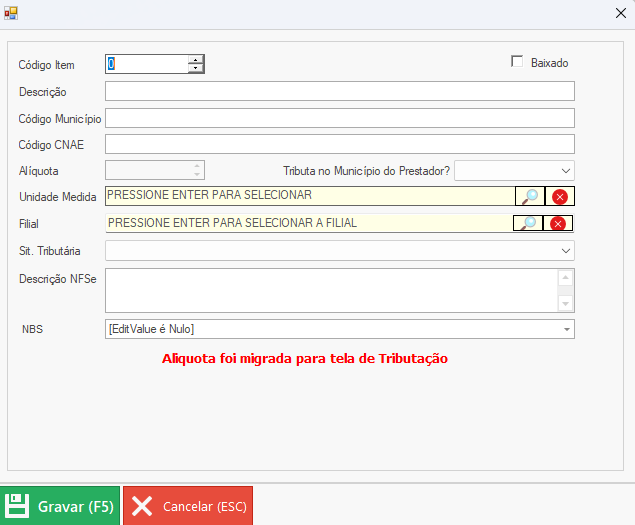
Editar Serviço Existente — Formulário de Cadastro
Ao clicar no botão Editar (ícone de lápis azul) após selecionar um registro na grade, o sistema abre o formulário de cadastro de serviço. Este mesmo formulário é utilizado tanto para inclusão quanto para edição de um serviço.
Campos do Formulário:
|
Campo |
Tipo |
Descrição |
Observação |
|---|---|---|---|
|
Código Item |
Numérico |
Identificador único do serviço. Preenchido automaticamente pelo sistema na inclusão. |
Não editável após gravado. |
|
Baixado |
Checkbox |
Indica que o serviço foi descontinuado ou substituído. Registros baixados não aparecem nas emissões. |
Marque para inativar o serviço. |
|
Descrição |
Texto livre |
Nome completo do serviço, conforme tabela LC 116/2003 ou legislação municipal. |
Campo obrigatório. |
|
Código Município |
Numérico |
Código do município onde o ISS deve ser recolhido (código IBGE/Prefeitura). |
Deixe em branco para tributação na sede. |
|
Código CNAE |
Numérico |
Classificação Nacional de Atividades Econômicas vinculada ao serviço. |
Conforme atividade do prestador. |
|
Alíquota |
Percentual |
Campo informativo. A alíquota efetiva é configurada na tela de Tributação. |
Ver aviso em vermelho na tela. |
|
Tributa no Município do Prestador? |
Lista |
Indica se o ISS deve ser recolhido no município do prestador ou do tomador do serviço. |
Sim / Não / conforme lei. |
|
Unidade de Medida |
Seleção |
Unidade utilizada para medir o serviço (ex.: hora, unidade, mês). Pressione Enter para selecionar. |
Fundo amarelo = campo de seleção. |
|
Filial |
Seleção |
Estabelecimento/filial da empresa ao qual o serviço está vinculado. Pressione Enter para selecionar. |
Obrigatório em empresas multi-filial. |
|
Sit. Tributária |
Lista |
Situação tributária do serviço (Normal, Isento, Imune, etc.). |
Conforme enquadramento fiscal. |
|
Descrição NFSe |
Texto livre |
Descrição personalizada exibida na Nota Fiscal de Serviços Eletrônica emitida para este serviço. |
Opcional; substituí a descrição padrão na NFS-e. |
|
NBS |
Lista |
Nomenclatura Brasileira de Serviços — código federal de classificação do serviço. |
Exigido em algumas prefeituras. |
|
💡 Observação: A mensagem em vermelho 'Alíquota foi migrada para tela de Tributação' indica que a alíquota do ISS não é mais gerenciada neste formulário. Para configurar alíquotas, contate o suporte do sistema Tryideas. |
Campos de Seleção (Unidade de Medida e Filial)
Os campos Unidade de Medida e Filial utilizam um componente de seleção especial com fundo amarelo. Para utilizá-los:

- Clique dentro do campo ou pressione Enter para abrir a janela de pesquisa e seleção.
- Na janela aberta, localize o registro desejado e confirme a seleção.
- O campo será preenchido automaticamente com o valor selecionado.
- Para limpar o valor selecionado, clique no botão vermelho com X ao lado do campo.
- Para incluir uma nova unidade de medida, clique no botão (+) ao lado da lupa (🔍).
- Para pesquisar manualmente, clique no ícone de lupa (🔍) ao lado do campo.
Botões de Ação do Formulário

|
Botão |
Ícone |
Função |
Observação |
|---|---|---|---|
|
Gravar (F5) |
Verde (disquete) |
Salva todas as alterações realizadas no formulário e fecha a janela. |
Atalho de teclado: F5. |
|
Cancelar (ESC) |
Vermelho (X) |
Fecha o formulário sem salvar. Todas as alterações não gravadas serão perdidas. |
Atalho de teclado: ESC. |
Glossário:
|
Termo |
Definição |
|---|---|
|
NFS-e |
Nota Fiscal de Serviços Eletrônica — documento fiscal digital emitido por prestadores de serviços. |
|
ISS |
Imposto Sobre Serviços — tributo municipal incidente sobre a prestação de serviços. |
|
LC 116/2003 |
Lei Complementar que define a lista nacional de serviços sujeitos ao ISS. |
|
CNAE |
Classificação Nacional de Atividades Econômicas — código que identifica a atividade econômica da empresa. |
|
Alíquota |
Percentual aplicado sobre o valor do serviço para cálculo do ISS devido. |
|
Filial |
Unidade/estabelecimento da empresa, diferente da matriz, cadastrada no sistema. |