
Reforma Tributária do Consumo - RTC
- Manuais e documentações
- Fórmulas dos cálculos dos Impostos
- Cadastro e Consulta de Regras Tributárias
- Manual da Calculadora de Impostos – Reforma Tributária
- Cálculo dos impostos (Em desenvolvimento)
- Como o sistema encontra e calcula a tributação de IBS/CBS/IS na nota fiscal
- Cadastrar e Consultar Alíquota Referência
- Cadastrar e Consultar Grupos Tributário
- Rejeições da Reforma Tributária (IBS/CBS) na NF-e
Manuais e documentações
- Cartilha Orientativa Volume 1
- Cartilha Orientativa Volume 2
- Perguntas e respostas da reforma tributária;

Fórmulas dos cálculos dos Impostos
IS - Imposto Seletivo
- det.imposto.IS.vBCIS = det.prod.vProd + det.prod.vServ + det.prod.vFrete + det.prod.vSeg + det.prod.vOutro + det.imposto.II.vII - det.prod.vDesc - If(det.imposto.PISST.indSomaPISST=1, 0, det.imposto.PISST.vPIS) - if(det.imposto.COFINSST.indSomaCOFINSST = 1, 0, det.imposto.COFINSST.vCOFINS) - det.imposto.ICMS.vICMS - det.imposto.ICMSUFDest.vICMSUFDest - det.imposto.ICMS.vFCP - det.imposto.ICMS.vFCPUFDest - det.imposto.ICMS.vICMSMono - det.imposto.ISSQN.vISSQN;
- det.imposto.IS.vIS = If(det.imposto.IS.pISEspec <> 0, ((det.imposto.IS.vBCIS * det.imposto.IS.pIS) / 100) + ((det.imposto.IS.qTrib * det.imposto.IS.pISEspec) / 100), (det.imposto.IS.vBCIS * det.imposto.IS.pIS) / 100);
IBS / CBS
- det.imposto.IBSCBS.gIBSCBS.vBC = det.prod.vProd + det.prod.vServ + det.prod.vFrete + det.prod.vSeg + det.prod.vOutro + det.imposto.II.vII - det.prod.vDesc - If(det.imposto.PISST.indSomaPISST=1, 0, det.imposto.PISST.vPIS) - if(det.imposto.COFINSST.indSomaCOFINSST = 1, 0, det.imposto.COFINSST.vCOFINS) - det.imposto.ICMS.vICMS - det.imposto.ICMSUFDest.vICMSUFDest - det.imposto.ICMS.vFCP - det.imposto.ICMS.vFCPUFDest - det.imposto.ICMS.vICMSMono - det.imposto.ISSQN.vISSQN + det.imposto.IS.vIS;
- det.imposto.IBSCBS.gIBSCBS.gIBSUF.gDif.vDif = (det.imposto.IBSCBS.gIBSCBS.vBC * det.imposto.IBSCBS.gIBSCBS.gIBSUF.pIBSUF * det.imposto.IBSCBS.gIBSCBS.gIBSUF.gDif.pDif) / 100;
- det.imposto.IBSCBS.gIBSCBS.gIBSMun.gDif.vDif = (det.imposto.IBSCBS.gIBSCBS.vBC * det.imposto.IBSCBS.gIBSCBS.gIBSMun.pIBSMun * det.imposto.IBSCBS.gIBSCBS.gIBSMun.gDif.pDif) / 100;
- det.imposto.IBSCBS.gIBSCBS.gCBS.gDif.vDif = (det.imposto.IBSCBS.gIBSCBS.vBC * det.imposto.IBSCBS.gIBSCBS.gCBS.pCBS * det.imposto.IBSCBS.gIBSCBS.gCBS.gDif.pDif) / 100;
- det.imposto.IBSCBS.gIBSCBS.gIBSUF.gRed.pAliqEfet = If(ide.gCompraGov, det.imposto.IBSCBS.gIBSCBS.gIBSUF.pIBSUF * (1 - (det.imposto.IBSCBS.gIBSCBS.gIBSUF.gRed.pRedAliq / 100)) * (1 - ide.gCompraGov.pRedutor / 100), det.imposto.IBSCBS.gIBSCBS.gIBSUF.pIBSUF * (1 - (det.imposto.IBSCBS.gIBSCBS.gIBSUF.gRed.pRedAliq / 100)));
- det.imposto.IBSCBS.gIBSCBS.gIBSMun.gRed.pAliqEfet = If(ide.gCompraGov, det.imposto.IBSCBS.gIBSCBS.gIBSMun.pIBSUF * (1 - (det.imposto.IBSCBS.gIBSCBS.gIBSMun.gRed.pRedAliq / 100)) * (1 - ide.gCompraGov.pRedutor / 100), det.imposto.IBSCBS.gIBSCBS.gIBSMun.pIBSUF * (1 - (det.imposto.IBSCBS.gIBSCBS.gIBSMun.gRed.pRedAliq / 100)));
- det.imposto.IBSCBS.gIBSCBS.gCBS.gRed.pAliqEfet = If(ide.gCompraGov, det.imposto.IBSCBS.gIBSCBS.gCBS.pIBSUF * (1 - (det.imposto.IBSCBS.gIBSCBS.gCBS.gRed.pRedAliq / 100)) * (1 - ide.gCompraGov.pRedutor / 100), det.imposto.IBSCBS.gIBSCBS.gCBS.pIBSUF * (1 - (det.imposto.IBSCBS.gIBSCBS.gCBS.gRed.pRedAliq / 100)));
- det.imposto.IBSCBS.gIBSCBS.gIBSUF.vIBSUF = if(det.imposto.IBSCBS.gIBSCBS.gIBSUF.gRed, ((det.imposto.IBSCBS.gIBSCBS.vBC * det.imposto.IBSCBS.gIBSCBS.gIBSUF.gRed.pAliqEfet) / 100), ((det.imposto.IBSCBS.gIBSCBS.vBC * det.imposto.IBSCBS.gIBSCBS.gIBSUF.pIBSUF) / 100)) - det.imposto.IBSCBS.gIBSCBS.gIBSUF.gDif.vDif - det.imposto.IBSCBS.gIBSCBS.gIBSUF.gDevTrib.vDevTrib;
- det.imposto.IBSCBS.gIBSCBS.gCBS.vCBS = if(det.imposto.IBSCBS.gIBSCBS.gCBS.gRed, ((det.imposto.IBSCBS.gIBSCBS.vBC * det.imposto.IBSCBS.gIBSCBS.gCBS.gRed.pAliqEfet) / 100), ((det.imposto.IBSCBS.gIBSCBS.vBC * det.imposto.IBSCBS.gIBSCBS.gCBS.pCBS) / 100)) - det.imposto.IBSCBS.gIBSCBS.gCBS.gDif.vDif - det.imposto.IBSCBS.gIBSCBS.gCBS.gDevTrib.vDevTrib;
- det.imposto.IBSCBS.gIBSCBS.gIBSMun.vIBSMun = if(det.imposto.IBSCBS.gIBSCBS.gIBSMun.gRed, ((det.imposto.IBSCBS.gIBSCBS.vBC * det.imposto.IBSCBS.gIBSCBS.gIBSMun.gRed.pAliqEfet) / 100), ((det.imposto.IBSCBS.gIBSMun.vBC * det.imposto.IBSCBS.gIBSMun.pIBSMun) / 100)) - det.imposto.IBSCBS.gIBSCBS.gIBSMun.gDif.vDif - det.imposto.IBSCBS.gIBSCBS.gIBSMun.gDevTrib.vDevTrib;
- det.imposto.IBSCBS.gIBSCBS.gTribRegular.vTribRegIBSUF = (det.imposto.IBSCBS.gIBSCBS.vBC * det.imposto.IBSCBS.gIBSCBS.gTribRegular.pAliqEfetRegIBSUF) / 100;
- det.imposto.IBSCBS.gIBSCBS.gTribRegular.vTribRegIBSMun = (det.imposto.IBSCBS.gIBSCBS.vBC * det.imposto.IBSCBS.gIBSCBS.gTribRegular.pAliqEfetRegIBSMun) / 100;
- det.imposto.IBSCBS.gIBSCBS.gTribRegular.vTribRegCBS = (det.imposto.IBSCBS.gIBSCBS.vBC * det.imposto.IBSCBS.gIBSCBS.gTribRegular.pAliqEfetRegCBS) / 100;
- det.imposto.IBSCBS.gIBSCBS.gIBSCredPres.vCredPres = (det.imposto.IBSCBS.gIBSCBS.gIBSUF.vIBSUF + det.imposto.IBSCBS.gIBSCBS.gIBSMun.vIBSMun) * (1 - (det.imposto.IBSCBS.gIBSCBS.gIBSCredPres.pCredPres / 100));
- det.imposto.IBSCBS.gIBSCBS.gCBSCredPres.vCredPres = det.imposto.IBSCBS.gIBSCBS.gCBS.vCBS * (1 - (det.imposto.IBSCBS.gIBSCBS.gCBSCredPres.pCredPres / 100));
- det.imposto.IBSCBS.gIBSCBSMono.vTotIBSMonoItem = det.imposto.IBSCBS.gIBSCBSMono.gMonoPadrao.vIBSMono + det.imposto.IBSCBS.gIBSCBSMono.gMonoReten.vIBSMonoReten - det.imposto.IBSCBS.gIBSCBSMono.gMonoDif.vIBSMonoDif;
- det.imposto.IBSCBS.gIBSCBSMono.vTotCBSMonoItem = det.imposto.IBSCBS.gIBSCBSMono.gMonoPadrao.vCBSMono + det.imposto.IBSCBS.gIBSCBSMono.gMonoReten.vCBSMonoReten - det.imposto.IBSCBS.gIBSCBSMono.gMonoDif.vCBSMonoDif;
- det.prod.vItem = if(det.prod.veicProd.tpOp = 2, det.prod.vProd - det.prod.vDesc - if(det.imposto.ICMS.indDeduzDeson=1, det.imposto.ICMS.vICMSDeson, 0) + det.prod.vFrete + det.prod.vSeg + det.prod.vOutro + det.imposto.II.vII + det.imposto.IPI.vIPI + det.prod.vServ + If(det.imposto.PISST.indSomaPISST=1, det.imposto.PISST.vPIS, 0) + if(det.imposto.COFINSST.indSomaCOFINSST = 1, det.imposto.COFINSST.vCOFINS, 0), det.prod.vProd - det.prod.vDesc - if(det.imposto.ICMS.indDeduzDeson=1, det.imposto.ICMS.vICMSDeson, 0) + det.imposto.ICMS.vICMSST + det.imposto.ICMS.vICMSMonoReten + det.imposto.ICMS.vFCPST + det.prod.vFrete + det.prod.vSeg + det.prod.vOutro + det.imposto.II.vII + det.imposto.IPI.vIPI + det.imposto.impostoDevol.vIPIDevol + det.prod.vServ + If(det.imposto.PISST.indSomaPISST=1, det.imposto.PISST.vPIS, 0) + if(det.imposto.COFINSST.indSomaCOFINSST = 1, det.imposto.COFINSST.vCOFINS, 0));
- det.imposto.IBSCBS.gIBSCBS.vIBS = det.imposto.IBSCBS.gIBSCBS.gIBSUF.vIBSUF + det.imposto.IBSCBS.gIBSCBS.gIBSMun.vIBSMun - if(indDeduzCredPres = 1, det.imposto.IBSCBS.gIBSCBS.gIBSCredPres.vCredPres, 0);
- det.imposto.IBSCBS.gIBSCBSMono.gMonoPadrao.qBCMono = det.prod.vProd - ((det.prod.vProd * det.imposto.ICMS.pRedBC) / 100) + If(IncluirValorIPIBaseICMS; det.imposto.IPI.vIPI; 0) + det.prod.vProd + det.prod.vFrete + det.prod.vSeg + det.prod.vOutro - If(excluirDescBaseICMS; det.prod.vDesc; 0);
- det.imposto.IBSCBS.gIBSCBSMono.gMonoPadrao.vIBSMono = (det.imposto.IBSCBS.gIBSCBSMono.gMonoPadrao.qBCMono * det.imposto.IBSCBS.gIBSCBSMono.gMonoPadrao.adRemIBS) / 100;
- det.imposto.IBSCBS.gIBSCBSMono.gMonoPadrao.vCBSMono = (det.imposto.IBSCBS.gIBSCBSMono.gMonoPadrao.qBCMono * det.imposto.IBSCBS.gIBSCBSMono.gMonoPadrao.adRemCBS) / 100;
- det.imposto.IBSCBS.gIBSCBSMono.gMonoReten.qBCMonoReten = det.prod.vProd - ((det.prod.vProd * det.imposto.ICMS.pRedBC) / 100) + If(IncluirValorIPIBaseICMS; det.imposto.IPI.vIPI; 0) + det.prod.vProd + det.prod.vFrete + det.prod.vSeg + det.prod.vOutro - If(excluirDescBaseICMS; det.prod.vDesc; 0);
- det.imposto.IBSCBS.gIBSCBSMono.gMonoReten.vIBSMonoReten = (det.imposto.IBSCBS.gIBSCBSMono.gMonoReten.qBCMonoReten * det.imposto.IBSCBS.gIBSCBSMono.gMonoReten.adRemIBSReten) / 100;
- det.imposto.IBSCBS.gIBSCBSMono.gMonoReten.vCBSMonoReten = (det.imposto.IBSCBS.gIBSCBSMono.gMonoReten.qBCMonoReten * det.imposto.IBSCBS.gIBSCBSMono.gMonoReten.adRemCBSReten) / 100;
- det.imposto.IBSCBS.gIBSCBSMono.gMonoRet.qBCMonoRet = det.prod.vProd - ((det.prod.vProd * det.imposto.ICMS.pRedBC) / 100) + If(IncluirValorIPIBaseICMS; det.imposto.IPI.vIPI; 0) + det.prod.vProd + det.prod.vFrete + det.prod.vSeg + det.prod.vOutro - If(excluirDescBaseICMS; det.prod.vDesc; 0);
- det.imposto.IBSCBS.gIBSCBSMono.gMonoRet.vIBSMonoRet = (det.imposto.IBSCBS.gIBSCBSMono.gMonoRet.qBCMonoRet * det.imposto.IBSCBS.gIBSCBSMono.gMonoRet.adRemIBSRet) / 100;
- det.imposto.IBSCBS.gIBSCBSMono.gMonoRet.vCBSMonoRet = (det.imposto.IBSCBS.gIBSCBSMono.gMonoRet.qBCMonoRet * det.imposto.IBSCBS.gIBSCBSMono.gMonoRet.adRemCBSRet) / 100;
Cadastro e Consulta de Regras Tributárias
Este documento orienta os usuários do sistema tryideas sobre como parametrizar corretamente as Regras Tributárias, especialmente considerando a entrada da Reforma Tributária. O objetivo é garantir que o cálculo dos impostos seja realizado de forma automática, precisa e alinhada às novas legislações.
1. Finalidade da Tela de Regras Tributárias
A tela de Cadastro de Regras Tributárias permite definir como o sistema irá localizar e aplicar os impostos durante a emissão das notas fiscais. A regra funciona como um filtro que combina várias informações da operação e do produto para encontrar a tributação correta.
Cada regra pode considerar:
-
Tipo de operação;
-
Grupo tributário;
-
Classificações fiscais (IS, IBS/CBS, Regular);
-
Destino da mercadoria (cidade, UF);
-
Emitente/Filial;
-
Lista de NCMs específicos;
-
Vigência da regra.

2. Campos da Regra Tributária
A seguir, detalhamos cada campo da tela e como deve ser utilizado.
2.1 Operação
Selecione a operação fiscal (venda, devolução, bonificação etc.) utilizada na nota. Essa é a primeira chave de busca para localizar a regra.
2.2 Grupo Tributário
Agrupa o comportamento fiscal para um determinado conjunto de produtos ou operações. Ex.: Tributação Integral IBS/CBS, Tributação com Alíquota Reduzida, Tributação Monofásica, Tributação Zero.
2.3 Classificação IS
Classificação de Imposto Seletivo, criada pela Reforma Tributária. Deve ser informada quando o produto faz parte das categorias sujeitas ao IS. (Vigente a partir de 2027).
2.4 Classificação IBS/CBS
Define o enquadramento do produto conforme a nova CBS (federal) e IBS (estadual/municipal).
2.5 Classificação Regular
Este grupo deve ser preenchido quando o produto ou operação possui tratamento especial previsto na Lei Complementar, como benefícios condicionados, suspensões, regimes específicos ou exceções fiscais.
A Classificação Regular representa como seria a tributação padrão do item caso a condição resolutória ou suspensiva não fosse cumprida. Ou seja, informa qual seria a tributação aplicável na situação "normal" — sem benefícios, suspensões ou exceções.
Exemplos conforme NT 2025.002:
-
Exemplo 1: Art. 445, §4º da LC 214/2025 — operações com Zona Franca de Manaus (ZFM) e Áreas de Livre Comércio (ALC). Nesses casos, a operação pode possuir suspensão ou tratamento especial, mas deve-se informar aqui como seria tributada se o benefício não se aplicasse.
-
Exemplo 2: Operações com suspensão do tributo. Quando a operação está suspensa, o sistema precisa saber qual seria a tributação regular para conferência, contrastes ou eventual desfazimento da suspensão.
Em resumo, este campo funciona como a tributação de referência para cenários em que o item possui tratamento especial, garantindo que o sistema consiga:
-
Validar corretamente a aplicação da suspensão/benefício;
-
Identificar tributação alternativa caso a condição não seja atendida;
-
Comparar a tributação especial com a normal;
-
Aplicar de forma consistente as regras da Reforma Tributária.
2.6 Cidade de Destino
Utilizada quando a tributação depende da cidade onde a mercadoria será entregue.
2.7 UF de Destino
Selecionada quando a tributação varia por estado.
2.8 Emitente
Caso a empresa possua várias filiais/emissores, é possível criar regras específicas para cada um.
3. Vigência
Permite definir o período no qual a regra estará ativa.
-
Início: data a partir da qual a regra passa a valer.
-
Término: data final da regra (pode ser deixado vazio caso seja por tempo indeterminado).
Campo "Inativo?"
Caso marcado, a regra permanece cadastrada mas não será utilizada no cálculo.
4. Inclusão de NCMs na Regra
No painel inferior, o usuário pode adicionar uma lista de NCMs para vincular a regra apenas a produtos desses códigos.
Funciona assim:
-
Caso a regra contenha NCMs, somente esses produtos a utilizarão.
-
Caso não contenha, todos os produtos da operação podem utilizar a regra.
Como adicionar um NCM:
-
Informe o código no campo de digitação.
-
Use o botão de lupa para localizar.
-
Clique no botão "+" (inserir).
-
O NCM aparecerá na lista inferior.
Como remover:
-
Selecione o item e clique no "X vermelho".
5. Como o Sistema localiza a Regra Tributária
A localização da regra tributária é feita por um conjunto de filtros e prioridades. O objetivo é garantir que o sistema escolha a regra mais específica e mais adequada ao cenário da operação.
A lógica aplicada no sistema segue o fluxo abaixo, considerando o código real utilizado na busca:
5.1 Filtros Aplicados
O sistema procura regras que atendam aos critérios:
-
Emitente compatível (mesmo emitente ou regra genérica sem emitente);
-
Operação igual;
-
Grupo Tributário compatível com o do produto;
-
UF de destino igual ou regra genérica (vazia ou nula);
-
Cidade de destino igual ou genérica;
-
Vigência: data da operação dentro do intervalo;
-
NCM:
-
Se a regra não possui NCMs cadastrados, ela é genérica;
-
Se possuir, somente válida quando inclui o NCM do produto.
-
5.2 Priorização das Regras (Ordenação)
Após filtrar as regras possíveis, o sistema ordena para selecionar a melhor regra, seguindo esta ordem de prioridade:
-
Regra que possui NCM específico para o produto (maior prioridade).
-
Regra com Cidade de Destino definida (mais específica que apenas UF ou genérica).
-
Regra com Vigência mais recente (maior vigênciaInicio).
-
Regra com menor valor de Sequência (menor valor → maior prioridade) (IMPORTANTE).
5.3 Consideração da Coluna "sequencia"
A coluna sequencia é responsável por definir manualmente a prioridade entre regras que poderiam empatar em todos os outros critérios.
Exemplo de uso da sequência:
-
Regra A e Regra B atendem todos os filtros igualmente.
-
Mas a empresa deseja que a Regra B tenha preferência.
-
Basta configurar sequencia menor para a Regra B.
Após aplicar filtros e prioridades, o sistema retorna apenas a primeira regra da ordenação, que representa a regra mais específica e adequada para a operação.
6. Boas Práticas de Parametrização
-
Evite criar regras muito genéricas para operações utilizadas por diversos produtos.
-
Utilize vigências para organizar transições antes/depois da Reforma Tributária.
-
Sempre utilize NCMs quando a operação envolve produtos com comportamentos fiscais distintos.
-
Desative regras antigas em vez de excluí-las.
-
Crie grupos tributários coerentes com o regime de cada empresa ou classificação do Produto.
7. Exemplo de Configuração
Exemplo 1: Tributação Integral IBS/CBS
-
Operação: Venda
-
Grupo Tributário do Produto: Tributação Integral IBS/CBS
-
cClassTrib: IBS/CBS Integral (000001)
-
UF Destino: SP
-
Vigência: 01/01/2026 em diante
-
NCMs (opcional): caso haja produtos específicos
Exemplo 2: Tributação com Alíquota Reduzida
-
Operação: Venda
-
Grupo Tributário do Produto: Tributação com Alíquota Reduzida
-
cClassTrib: CBS/IBS Reduzida (200038)
-
UF ou Cidade Destino: quando houver redução regional
-
Vigência: 01/01/2026 em diante
-
NCMs: incluir somente os produtos que possuem essa redução
Exemplo 3: Tributação Monofásica (combustíveis, autopeças, bebidas etc.)
-
Operação: Venda
-
Grupo Tributário do Produto: Tributação em Regime Monofásico
-
cClassTrib: IBS/CBS Monofásico (620001)
-
Emitente: quando somente uma filial comercializa produtos monofásicos
-
NCMs: obrigatório, pois o monofásico é sempre definido por NCM
-
Vigência: 01/01/2026 em diante
Exemplo 4: Tributação Zero (Isenção / Não Incidência)
-
Operação: Bonificação
-
Grupo Tributário do Produto: Tributação Zero
-
cClassTrib: Isento / Não Incidente (410001)
-
UF Destino: qualquer
-
Vigência: 01/01/2026 em diante
-
NCMs: opcional, conforme legislações de isenção
8. Considerações Finais
A correta parametrização das regras tributárias garante:
-
Cálculo preciso dos novos impostos (CBS, IBS, IS);
-
Adequação completa à Reforma Tributária;
-
Redução de erros na emissão de documentos fiscais;
-
Automatização da apuração e escrituração fiscal.
Em caso de dúvidas adicionais sobre o preenchimento ou criação de cenários complexos, consulte o suporte técnico da tryideas.
9. Consulta de Regras Tributárias
A tela de Consulta de Regras Tributárias tem como objetivo permitir a visualização, filtro e manutenção das regras já cadastradas no sistema. Ela facilita a conferência das parametrizações e auxilia na identificação da regra aplicada em cada cenário fiscal.
Conforme descrito no manual, as regras funcionam como filtros que combinam operação, produto e destino para determinar a tributação correta .

9.1 Campos de Filtro (Topo da Tela)
Os campos localizados na parte superior da tela permitem refinar a busca das regras cadastradas:
Operação
Permite filtrar as regras por tipo de operação fiscal (ex.: venda, devolução, transferência).
É um dos principais critérios de busca da regra.
Grupo Tributário
Filtra as regras conforme o grupo tributário vinculado ao produto ou operação.
Utilizado para segmentar diferentes comportamentos fiscais.
Emitente
Permite consultar regras específicas de uma filial/empresa emissora.
Caso não informado, serão exibidas regras de todos os emitentes cadastrados.
Classificação IBS/CBS
Filtra as regras conforme o enquadramento na nova tributação (CBS e IBS).
Classificação IS
Permite localizar regras relacionadas ao Imposto Seletivo (IS), quando aplicável.
Cidade de Destino
Restringe a busca para regras específicas de determinada cidade de entrega.
UF Destino
Filtra regras conforme o estado de destino da operação.
Início Vigência
Permite consultar regras a partir de uma determinada data de início de validade.
9.2 Grid de Resultados
A área central da tela apresenta as regras cadastradas conforme os filtros informados. Cada coluna representa uma informação relevante da regra:
- Código: Identificador único da regra.
- Sequência: Define a prioridade da regra em caso de empate (quanto menor, maior prioridade).
- Fim Vigência: Data limite de validade da regra.
- Operação: Tipo de operação vinculada.
- Grupo Tributário: Grupo fiscal aplicado.
- Classificação IBS/CBS: Enquadramento na nova tributação.
- Classificação IS: Identificação de incidência do imposto seletivo.
- Cidade Destino / UF Destino: Local de aplicação da regra.
- Cód. Emitente / Razão Emitente: Empresa vinculada à regra.
- NCM’s: Indica se a regra possui NCMs específicos vinculados.
- Inativo?: Indica se a regra está desativada (não utilizada no cálculo).
Essa listagem permite identificar rapidamente qual regra será aplicada, considerando os critérios de priorização definidos pelo sistema .
9.3 Botões da Tela
Na parte inferior da tela estão disponíveis os botões de ação para gerenciamento das regras:
Nova Regra
Cria uma nova regra tributária.
Ao clicar, o sistema abrirá a tela de cadastro para preenchimento das informações.
Editar
Permite alterar uma regra existente.
É necessário selecionar uma regra na lista antes de utilizar esta opção.
Remover
Exclui a regra selecionada do sistema.
Recomenda-se cautela, pois a exclusão pode impactar cálculos fiscais.
Duplicar Regra
Cria uma cópia da regra selecionada.
Muito útil para agilizar cadastros semelhantes, alterando apenas campos específicos (ex.: UF, NCM ou vigência).
9.4 Boas Práticas na Consulta
- Utilize os filtros para localizar regras específicas rapidamente.
- Prefira inativar regras antigas ao invés de excluí-las, mantendo histórico.
- Revise sempre a sequência das regras para garantir a prioridade correta.
- Utilize a duplicação para evitar erros de digitação em regras semelhantes.
Manual da Calculadora de Impostos – Reforma Tributária
A Calculadora de Impostos tem como objetivo permitir que o usuário compare o cálculo realizado pelo sistema interno, baseado nas Regras Tributárias configuradas, com o cálculo retornado pela API oficial do Projeto Piloto da Reforma Tributária.
Essa ferramenta auxilia na conferência, ajuste e validação das parametrizações internas, garantindo que o sistema esteja alinhado com o comportamento da calculadora governamental.
1. Finalidade da Calculadora
A calculadora serve para:
-
Validar se a Regra Tributária configurada está correta;
-
Comparar CST, Classificação Tributária (cClassTrib) e alíquotas;
-
Verificar se o resultado do cálculo interno corresponde ao cálculo da API oficial;
-
Auxiliar na parametrização inicial da Reforma Tributária dentro do sistema.
Para acessar a Calculadora, acesse o menu: Cadastros > Gerenciar Cadastros > Calculadora Impostos.

2. Campos utilizados no cálculo
Para realizar os cálculos, devem ser informados:
-
Emitente/Filial
Utilizado para localizar regras específicas por empresa. -
Operação
Define qual regra tributária será pesquisada. -
Data da Operação
Filtra regras de acordo com a vigência. -
Município do Destinatário
Pode influenciar UF/Município no IBS/CBS. -
Produto
Traz Grupo Tributário, NCM, Classificação, etc. -
Quantidade e Valor do Item
Essas informações compõem o cenário para localizar a regra adequada e gerar a simulação.
3. Botão Calcular Sistema
Ao acionar Calcular Sistema, o sistema executa:
3.1 Busca da Regra Tributária
O sistema aplica o mesmo algoritmo utilizado nas emissões:
-
Emitente compatível
-
Operação
-
Grupo tributário do produto
-
UF/Cidade do destino
-
Vigência
-
NCM (exata ou genérica)
-
Sequência (prioridade manual)
A regra localizada traz:
-
CST
-
cClassTrib
-
Alíquotas de IBS UF e Município
-
Alíquotas de CBS
-
Bases de cálculo e valores
Esses valores são exibidos no bloco “Calculado Sistema”.
3.2 Pré-preenchimento para cálculo online
Após localizar a regra, o sistema:
-
Preenche automaticamente CST e cClassTrib nos campos da seção Calculado Online.
-
Prepara o cenário para envio à API.
Assim, o usuário evita divergências por preenchimento manual incorreto.
4. Botão Calcular Online
O botão Calcular Online realiza uma chamada à API oficial:
Essa API é parte do Projeto Piloto da Reforma Tributária, e simula a tributação de consumo em ambiente oficial de testes.
4.1 O sistema envia os seguintes dados:
-
CST selecionado
-
cClassTrib
-
Valor da operação
-
Quantidade
-
UF e Município do destinatário
-
Dados gerais da operação
4.2 O retorno da API contém:
-
Alíquota IBS
-
Alíquota CBS
-
Percentuais UF/Município
-
Bases de cálculo
-
Valores dos tributos
-
Detalhes complementares
Esses valores são exibidos na seção “Calculado Online”.
5. Comparação dos Cálculos
Na interface, as seções Calculado Sistema e Calculado Online são exibidas juntas para facilitar a comparação:
-
CST
-
cClassTrib
-
Base de cálculo
-
% IBS UF / Município
-
% CBS
- IS - Imposto Seletivo (a partir de 2027)
- Entre outros, como dados de Diferimento, Devolução de Tributos, Redução de Alíquota, Crédito Presumido, Tributação Regular, Compra Governamental, Monofásicos, Transferência Crédito, etc
Em caso de divergências:
-
O usuário pode revisar a Regra Tributária configurada;
-
Verificar se o CST e cClassTrib foram corretamente definidos;
-
Ajustar alíquotas ou vigências;
-
Validar se o produto pertence ao grupo tributário correto.
6. Visualização do JSON Recebido
O botão “Visualizar JSON” permite inspecionar a estrutura completa retornada pela api.
Esse recurso facilita auditoria e suporte técnico.
7. Boas práticas de uso
-
Sempre confirmar se o produto possui Grupo Tributário adequado.
-
Certificar que a operação tem classificações tributárias válidas.
-
Validar se a regra possui vigência compatível.
-
Utilizar a ferramenta durante a fase de implantação da Reforma Tributária.
-
Registrar divergências para ajuste de parametrização.
8. Conclusão
A Calculadora de Impostos é essencial para garantir que o sistema esteja alinhado com os cálculos oficiais da Reforma Tributária, oferecendo:
-
Transparência
-
Padronização
-
Segurança tributária
-
Aderência à legislação
Isso reforça a confiabilidade do sistema e reduz riscos em emissões reais.
Cálculo dos impostos (Em desenvolvimento)
Exemplos práticos de cálculo do IBS/CBS por item
Nesta página mostramos exemplos práticos de como o sistema calcula a base de cálculo do IBS/CBS e os valores de IBS (UF e Município) e CBS para cada item da NFe/NFCe.
Exemplo 1 – Cálculo da Base do IBS/CBS (vBC)
Cenário do item
- Valor do produto (vProd): R$ 1.000,00
- Frete (vFrete): R$ 50,00
- Seguro (vSeg): R$ 0,00
- Outras despesas (vOutro): R$ 20,00
- Serviços (vServ): R$ 0,00
- Desconto do item (vDesc): R$ 100,00
- Imposto de Importação – II (vII): R$ 0,00
- PIS (vPIS): não soma na base do item
- COFINS (vCOFINS): não soma na base do item
- ICMS (vICMS): R$ 90,00
- ICMS UF destino (vICMSUFDest): R$ 0,00
- FCP / FCPUF / ICMS monofásico: R$ 0,00
- ISSQN (vISSQN): R$ 0,00
- Imposto Seletivo (vIS): R$ 30,00
Fórmula da base de cálculo do IBS/CBS no XML
No XML, a base do IBS/CBS é calculada resumidamente assim:
vBC = vProd + vServ + vFrete + vSeg + vOutro + vII
      - vDesc
      - vPIS
      - vCOFINS
      - vICMS - vICMSUFDest - vFCP - vFCPUFDest - vICMSMono
      - vISSQN
      + vIS
Aplicando os valores do exemplo
vBC = 1.000,00      (vProd)
    +    0,00      (vServ)
    +   50,00      (vFrete)
    +    0,00      (vSeg)
    +   20,00      (vOutro)
    +    0,00      (vII)
    -  100,00      (vDesc)
    -    0,00      (PIS)
    -    0,00      (COFINS)
    -   90,00      (vICMS)
    -    0,00      (vICMSUFDest)
    -    0,00      (vFCP)
    -    0,00      (vFCPUFDest)
    -    0,00      (vICMSMono)
    -    0,00      (vISSQN)
    +   30,00      (vIS)

vBC = 910,00
Resultado: a base de cálculo do IBS/CBS para este item será R$ 910,00.
Por que o ICMS, ISS e outros tributos são retirados da base?
A legislação do IBS/CBS foi construída para reduzir o efeito de “imposto sobre imposto”. Por isso, na base do IBS/CBS o sistema:
- Subtrai ICMS, ICMS de destino, FCP, ICMS monofásico e ISSQN, evitando que o IBS/CBS seja calculado em cima desses tributos;
- Considera o Imposto Seletivo (IS) de forma diferenciada: o valor do IS (vIS) é somado na base porque a legislação previu que bens “desestimulados” pelo IS também sofram a incidência de IBS/CBS.
Exemplo 2 – Cálculo do IBS (UF/Município) e da CBS
Agora vamos usar a mesma base calculada no exemplo anterior:
- Base do IBS/CBS (vBC): R$ 910,00
Suponha que a regra tributária do produto seja:
- Alíquota IBS UF (pIBSUF): 8%
- Alíquota IBS Município (pIBSMun): 2%
- Alíquota CBS (pCBS): 9,25%
- Sem redução de alíquota (pRedAliq = 0)
- Sem diferencial (gDif) e sem devolução de tributo (gDevTrib)
IBS UF
vIBSUF = vBC × pIBSUF
vIBSUF = 910,00 × 8% = 72,80
IBS Município
vIBSMun = vBC × pIBSMun
vIBSMun = 910,00 × 2% = 18,20
CBS
vCBS = vBC × pCBS
vCBS = 910,00 × 9,25% ≈ 84,18
Resumo dos valores
- IBS UF (vIBSUF): R$ 72,80
- IBS Município (vIBSMun): R$ 18,20
- CBS (vCBS): ≈ R$ 84,18
No XML, esses valores são preenchidos nos seguintes grupos:
det.imposto.IBSCBS.gIBSCBS.gIBSUF.vIBSUFdet.imposto.IBSCBS.gIBSCBS.gIBSMun.vIBSMundet.imposto.IBSCBS.gIBSCBS.gCBS.vCBS
Exemplo 3 – IBS/CBS com Redução de Alíquota (pRedAliq)
Usando novamente a mesma base do exemplo 1:
- Base do IBS/CBS (vBC): R$ 910,00
Considere agora uma redução de alíquota para o IBS UF:
- Alíquota cheia IBS UF (pIBSUF): 8%
- Redução da alíquota (pRedAliq): 50%
- Não é compra governamental (sem redutor adicional)
Cálculo da alíquota efetiva
pAliqEfet = pIBSUF × (1 - (pRedAliq / 100))

pAliqEfet = 8% × (1 - 50/100)
pAliqEfet = 8% × (1 - 0,5)
pAliqEfet = 8% × 0,5
pAliqEfet = 4%
Cálculo do IBS UF com alíquota reduzida
vIBSUF = vBC × pAliqEfet
vIBSUF = 910,00 × 4% = 36,40
Comparação
- Sem redução (8%): vIBSUF = R$ 72,80
- Com redução de 50% na alíquota (4%): vIBSUF = R$ 36,40
Em termos práticos: a legislação permite aplicar benefícios ou regimes especiais que reduzem a alíquota. O sistema primeiro encontra a alíquota “cheia” (por exemplo, 8%) e depois aplica o percentual de redução para chegar à alíquota efetiva usada no cálculo (4% no exemplo).
Resumo conceitual para o usuário
De forma resumida:
- O sistema monta a base do IBS/CBS somando valores do item (produto, frete, outros custos) e abatendo descontos.
- Em seguida, retira da base tributos como ICMS, ICMS-UF destino, FCP, ICMS monofásico e ISS, para evitar “imposto sobre imposto”.
- O Imposto Seletivo (IS), quando devido, é somado na base conforme previsto na legislação.
- Sobre essa base “ajustada” são aplicadas as alíquotas de IBS UF, IBS Município e CBS, respeitando reduções e regras configuradas nos grupos tributários.
Como o sistema encontra e calcula a tributação de IBS/CBS/IS na nota fiscal
Este artigo explica, de forma prática, como o sistema encontra a regra tributária de IBS/CBS/IS para cada item da nota fiscal e como são feitos os cálculos dos tributos.
1. Visão geral do fluxo
Quando você inclui um produto na NF-e ou NFC-e, o sistema segue, em resumo, estas etapas:
-
Identifica o cenário da operação
Considera:- Empresa emitente (regime, configurações, etc.);
- Operação utilizada (CFOP/natureza de operação);
- Produto (grupo tributário e NCM);
- Destinatário (UF e município de destino, ou “EX” para exterior);
- Data da operação (data de emissão da nota);
- Valores do item (valor do produto, frete, seguros, outros acréscimos, descontos, tributos já destacados etc.).
-
Localiza uma Regra Tributária IBS/CBS/IS
Com base nesses dados, o sistema procura no cadastro de Regras Tributárias IBS/CBS uma única regra que se aplique àquela combinação de: empresa, operação, grupo tributário, NCM, UF, cidade e vigência. -
Lê a classificação tributária
A regra encontrada indica qual classificação tributária deve ser usada:- Uma classificação para o Imposto Seletivo (IS), quando houver;
- Uma classificação para IBS/CBS (tributação “normal”);
- Opcionalmente, uma classificação para a tributação regular (ajuste de operações anteriores).
-
Busca as alíquotas
A partir da classificação, o sistema busca a alíquota padrão de:- IS;
- CBS;
- IBS parte estadual;
- IBS parte municipal.
-
Calcula os valores de IS, IBS e CBS
Com base na base de cálculo do item, nas alíquotas, e nas regras da classificação (tributação integral, redução, diferimento, crédito presumido etc.), o sistema calcula:- Valor do IS (seletivo);
- Valor do IBS estadual;
- Valor do IBS municipal;
- Valor total de IBS (soma das duas parcelas);
- Valor do CBS.
-
Grava os tributos no item da nota
Os valores calculados (e os códigos de classificação) são gravados no item da nota e, conforme configuração da empresa e finalidade da nota, são considerados ou não na composição do valor total do item.
2. Como o sistema escolhe a Regra Tributária IBS/CBS/IS
No cadastro de Regras Tributárias IBS/CBS você define “quem vale para quem”. Cada regra está ligada, em geral, a:
- Uma empresa emitente (ou “todas”, quando deixado em branco);
- Uma operação (venda, devolução, transferência, etc.);
- Um grupo tributário de produto (ou todos os grupos);
- Uma UF de destino (ou “todas”);
- Opcionalmente, um município de destino específico;
- Um conjunto de NCM (ou nenhum, para ser genérica para qualquer NCM);
- Período de vigência (início e fim);
- Classificações de IS e de IBS/CBS que devem ser usadas;
- Um número de sequência para desempate.
2.1. Filtro básico
Na hora de localizar uma regra, o sistema procura por regras que atendam **tudo isso ao mesmo tempo**:
- Empresa emitente: aceita uma regra específica daquela empresa ou uma regra genérica (sem empresa definida);
- Operação: precisa ser exatamente a operação da nota;
-
Grupo tributário:
- Se o produto tem grupo tributário, a regra precisa ter o mesmo grupo ou estar cadastrada como genérica (sem grupo);
- Se o produto não tiver grupo, o filtro de grupo é ignorado;
-
UF de destino:
- Regra com a mesma UF do destinatário; ou
- Regra sem UF definida (válida para qualquer UF);
-
Município de destino:
- Regra com o mesmo município do destinatário; ou
- Regra sem município (válida para qualquer cidade daquela UF);
- Vigência: a data da nota precisa estar entre a data inicial e final da regra (ou a regra não ter data final);
-
NCM do produto:
- Se o item não tem NCM: todas as regras passam nesse critério;
- Se a regra não tem nenhum NCM vinculado: ela é genérica para qualquer NCM;
- Se a regra tem uma lista de NCM: o NCM do produto precisa estar nessa lista.
2.2. Ordem de prioridade (quando há mais de uma regra possível)
Se mais de uma regra passar nos filtros acima, o sistema aplica a seguinte ordem de prioridade:
-
NCM específico primeiro
Regras que listam exatamente o NCM do produto têm prioridade sobre regras genéricas (sem NCM). -
Regra municipal antes da regra só por UF
Se houver uma regra específica para o município e outra que vale para qualquer cidade da UF, a regra municipal ganha. -
Regra mais recente
Entre regras semelhantes, a que tiver a data de início de vigência mais recente é priorizada. -
Sequência
Se ainda houver empate, a regra com menor sequência é escolhida.
Depois de ordenar, o sistema escolhe apenas uma regra: a primeira que atende a esses critérios.
3. Como o sistema calcula os tributos
3.1. Base de cálculo do item
Antes de calcular IBS/CBS/IS, o sistema monta a base de cálculo do item, considerando:
- Valor do produto;
- Frete, seguro e outros acréscimos do item;
- Imposto de importação do item (se houver);
- Descontos do item;
- Tributos já destacados no item (PIS, COFINS, ICMS, FCP, ISS, etc.), que são subtraídos da base de IBS/CBS/IS.
De forma simplificada, a ideia é: Base de IBS/CBS/IS = valor comercial do item + acréscimos – descontos – tributos que já estão destacados à parte.
3.2. Imposto Seletivo (IS)
Se a regra de tributação indicar uma classificação que utiliza Imposto Seletivo:
- O sistema localiza a alíquota de IS adequada para a data da operação;
- A base de cálculo do IS é a mesma base do item;
- O valor do IS é calculado como:
Valor do IS = Base do IS × Alíquota do IS / 100 - Depois de calcular, o valor do IS é somado à base de IBS/CBS (ou seja, IBS/CBS incidem também sobre o valor do IS, conforme regras da reforma).
3.3. IBS (parte estadual e municipal)
Para IBS, o sistema trabalha com duas parcelas:
- IBS estadual (ligado à UF do destino);
- IBS municipal (ligado ao município do destino).
Quando a classificação indica que há incidência de IBS/CBS:
- Define-se a base de IBS (base do item + valor do IS, se houver);
- Localiza-se a alíquota padrão do IBS estadual e do IBS municipal para o tributo e vigência;
- Verifica-se se há redução de alíquota prevista na classificação:
- Se houver, aplica-se o percentual de redução sobre a alíquota (e, em alguns casos, redução específica para compras governamentais);
- Se não houver, utiliza-se a alíquota cheia.
- O valor de IBS estadual e de IBS municipal é calculado como:
Valor do IBS UF = Base de IBS × Alíquota IBS UF efetiva / 100
Valor do IBS Mun = Base de IBS × Alíquota IBS Mun efetiva / 100 - Se a situação tributária indicar diferimento:
- Todo o valor calculado é considerado como diferido (por exemplo, 100%);
- O valor devido naquele momento é reduzido (podendo até ficar zerado).
- Se houver devolução de tributo indicada (por exemplo, em operações de devolução ou ajuste), esse valor é subtraído do IBS calculado;
- O IBS total do item é a soma do IBS estadual com o IBS municipal.
3.4. CBS
O cálculo da CBS segue a mesma lógica geral:
- A base de CBS é a mesma base de IBS (já incluindo o IS, se houver);
- O sistema busca a alíquota padrão de CBS para a data da operação;
- Aplica, se houver, a redução de alíquota definida na classificação;
- Calcula:
Valor da CBS = Base × Alíquota CBS efetiva / 100 - Se a situação tributária indicar diferimento de CBS, parte ou todo o valor pode ser marcado como diferido;
- Se houver devolução de CBS (em ajustes ou devoluções), esse valor é abatido.
Além desses casos básicos, a classificação pode indicar cenários especiais, como: monofásico, transferência de crédito, ajustes de competência, créditos presumidos ou operações na Zona Franca de Manaus. O sistema já está preparado para tratar esses cenários, conforme as regras forem parametrizadas.
4. Exemplo prático de localização da regra e cálculo
4.1. Exemplo de regras cadastradas
Considere o seguinte cenário simplificado para um produto qualquer:
- Empresa: Matriz;
- Operação: Venda dentro do estado;
- Grupo tributário do produto: “Mercadorias em geral”;
- NCM do produto: 1234.56.78;
- Destinatário: mesma UF da empresa, município X;
- Data da nota: 10/01/2026.
E duas regras cadastradas:
| Regra | UF destino | Município destino | NCM | Vigência | Sequência | Classificação IBS/CBS |
|---|---|---|---|---|---|---|
| Regra A | PR | (em branco) | (em branco – vale para qualquer NCM) | 01/01/2026 a 31/12/2026 | 10 | Tributação integral |
| Regra B | PR | Município X | 1234.56.78 | 01/01/2026 a 31/12/2026 | 20 | Alíquota reduzida em 50% |
Na hora de calcular a tributação do item, as duas regras passam nos filtros. Mas, pela ordem de prioridade:
- A Regra B tem NCM específico, enquanto a A é genérica → Regra B ganha;
- A Regra B também é municipal (mais específica) → reforça a prioridade;
- As duas têm a mesma vigência, então a sequência só seria usada se ainda houvesse empate.
Resultado: o sistema usa a Regra B, com classificação “Alíquota reduzida em 50%”.
4.2. Exemplo de cálculo de valores
Suponha agora que:
- Base de cálculo do item (já considerando acréscimos, descontos e exclusões de outros tributos): R$ 1.000,00;
- Não há Imposto Seletivo (IS) para este produto;
- A tabela de alíquotas de referência define:
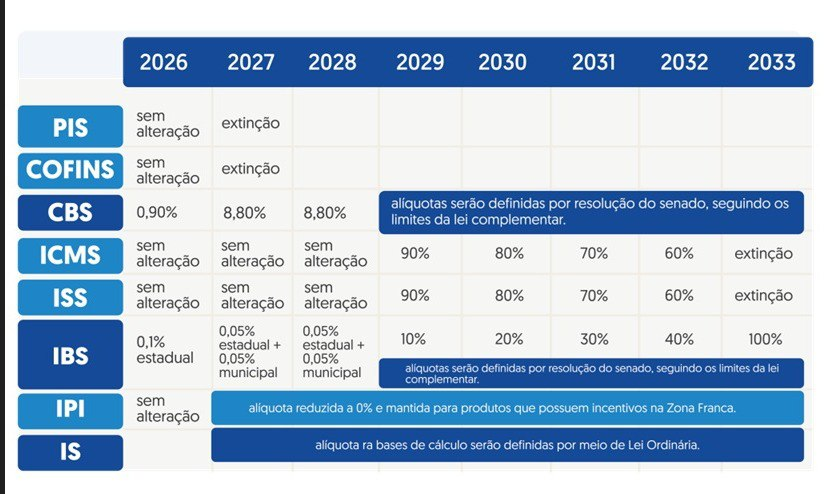
- Alíquota de IBS estadual padrão: 1,00%;
- Alíquota de IBS municipal padrão: 0,50%;
- Alíquota de CBS padrão: 0,90%.
- A classificação selecionada (Regra B) indica:
- Tributação integral de IBS/CBS;
- Redução de 50% da alíquota para IBS e CBS;
- Sem diferimento.
Passo 1 – Base de IBS/CBS
Como não há IS, a base de IBS/CBS continua sendo R$ 1.000,00.
Passo 2 – IBS estadual
- Alíquota padrão: 1,00%
- Redução de 50% → alíquota efetiva = 1,00% × (1 − 50%) = 0,50%
- Valor do IBS estadual = 1.000,00 × 0,50% = R$ 5,00
Passo 3 – IBS municipal
- Alíquota padrão: 0,50%
- Redução de 50% → alíquota efetiva = 0,50% × (1 − 50%) = 0,25%
- Valor do IBS municipal = 1.000,00 × 0,25% = R$ 2,50
Passo 4 – IBS total do item
- IBS total = IBS estadual + IBS municipal = R$ 5,00 + R$ 2,50 = R$ 7,50
Passo 5 – CBS
- Alíquota padrão: 0,90%
- Redução de 50% → alíquota efetiva = 0,90% × (1 − 50%) = 0,45%
- Valor da CBS = 1.000,00 × 0,45% = R$ 4,50
Resultado final do exemplo
- Base de cálculo IBS/CBS: R$ 1.000,00
- IBS estadual: R$ 5,00
- IBS municipal: R$ 2,50
- IBS total do item: R$ 7,50
- CBS do item: R$ 4,50
Dependendo da configuração da empresa, esses valores podem ou não ser somados ao valor total do item na nota (existe uma opção específica no cadastro do emitente para considerar ou não IBS/CBS/IS no total da nota. Em 2026, ano de testes, o IBS/CBS/IS não devem ser somados ao total da NF).
5. Dicas ao cadastrar as regras
- Sempre informe corretamente o período de vigência, para evitar que regras antigas continuem sendo aplicadas;
- Use NCM e município apenas quando a regra realmente for mais específica; isso ajuda a manter o cadastro mais simples;
- Utilize o campo de sequência apenas para desempates finos, quando mais de uma regra tiver exatamente os mesmos filtros;
- Sempre vincule a regra a uma classificação tributária coerente (integral, reduzida, isenta, diferida, monofásica etc.), pois é a classificação que define a forma de cálculo e os percentuais de redução;
- Em caso de dúvidas se a regra está sendo aplicada, inclua um item de teste e verifique:
- Se a Regra Tributária está sendo localizada (o sistema impede a inclusão quando não encontra nenhuma);
- Se os valores de IBS, CBS e IS calculados condizem com as alíquotas esperadas.
Cadastrar e Consultar Alíquota Referência
1. Consultar Alíquota Referência
A tela apresentada tem como objetivo cadastrar, visualizar e gerenciar as alíquotas de referência dos tributos:
- CBS (Contribuição sobre Bens e Serviços) – âmbito federal
- IBS (Imposto sobre Bens e Serviços) – dividido entre Estado e Município
As alíquotas são organizadas por período de vigência, permitindo o controle histórico e futuras alterações.

2. Estrutura da Consulta
A tela é dividida em duas áreas principais:
2.1. Barra de Ações (Topo)
Contém os botões:
- Incluir: cadastra uma nova alíquota
- Editar: altera um registro existente
- Imprimir: gera relatório das informações exibidas
- Exportar para Excel: exporta os dados da consulta
- Exportar para PDF: exporta em formato PDF
- Excluir: remove um cadastro selecionado
2.2. Filtro e Pesquisa
- Campo “Insira o texto para pesquisar...”: permite buscar registros por descrição ou sigla
- Botão “Procurar”: executa a pesquisa
2.3. Grade de Resultados
A listagem está organizada por Início de Vigência, exibida em formato hierárquico (expansível).
Colunas exibidas:
-
Sigla
- Identifica o tributo (CBS ou IBS)
-
Descrição
- Nome completo do tributo
-
Alíquota
- Percentual da alíquota de referência
-
Fim Vigência
- Data final de validade da alíquota
-
Ente Federativo
- Define a quem pertence a arrecadação:
- UNIÃO → CBS
- ESTADO → IBS estadual
- MUNICÍPIO → IBS municipal
- Define a quem pertence a arrecadação:
3. Como Funciona a Vigência
Os registros são agrupados por:
- Início Vigência (ex: 01/01/2025)
Dentro de cada período, podem existir múltiplas alíquotas:
Exemplo da imagem:
- CBS → União
- IBS → Estado
- IBS → Município
Isso permite compor a carga tributária total por período.
4. Cadastrar Alíquota Referência

Passo a passo:
- Clique em “Incluir”
- Preencha os campos:
-
Sigla
- CBS ou IBS
-
Descrição
- Nome do tributo
-
Alíquota
- Percentual (ex: 0,9000)
-
Início de Vigência
- Data em que a alíquota passa a valer
-
Fim de Vigência
- Data limite (opcional, dependendo da regra do sistema)
-
Ente Federativo
- União, Estado ou Município
- Salve o cadastro
5. Edição de Alíquotas
- Selecione o registro desejado
- Clique em “Editar”
- Ajuste os campos necessários
- Salve as alterações
6. Exclusão de Registros
- Selecione a alíquota
- Clique em “Excluir”
- Confirme a operação
⚠️ Atenção: a exclusão pode impactar cálculos fiscais já realizados.
7. Consulta e Análise
Para consultar:
- Expanda o período de Início de Vigência
- Visualize todas as alíquotas aplicáveis naquele intervalo
Exemplo da imagem:
Para 01/01/2025:
- CBS (União): 0,9000
- IBS (Estado): 0,1000
- IBS (Município): 0,0000
8. Boas Práticas
- Sempre manter as vigências atualizadas
- Evitar sobreposição de períodos para o mesmo tributo e ente
- Validar alterações antes de salvar
- Utilizar exportação para conferência e auditoria
9. Objetivo do Controle
Esse cadastro é essencial para:
- Cálculo correto de tributos no novo modelo IBS/CBS
- Adequação à reforma tributária
- Garantir histórico de mudanças de alíquotas
Cadastrar e Consultar Grupos Tributário
Neste manual vamos lhe mostrar como realizar o cadastro e a consulta dos Grupos Tributário.
O cadastro do Grupo Tributário é utilizado para vincular os seus produtos e suas configurações fiscais. Assim, quando você adicionar um determinado produto a uma venda ou nota fiscal, é através do grupo tributário que o sistema buscará as informações de PIS, COFINS e ICMS preenchidas nas Operações Fiscais.
Como Acessar
Para acessar esta funcionalidade, vá até o menu Cadastros > Consultar Cadastros >Na tela que irá abrir pode pesquisar por Grupo Tributário e irá exibir duas operações Consultar Grupo Tributário e Cadastrar Grupo Tributário.
Cadastro de Grupo Tributário
Clicando em Cadastrar Grupo Tributário poderá realizar o cadastro de um novo Grupo, siga os passos abaixo:

Salvando o Cadastro
Após preencher as informações:
- Clique em Gravar, ou
- Pressione a tecla F5 para salvar.
Caso deseje cancelar a operação:
- Clique em Cancelar, ou
- Pressione a tecla ESC.
Consulta de Grupo Tributário

Na parte superior da tela, estão disponíveis as seguintes opções:
- Incluir: Cadastrar um novo grupo.
- Editar: Alterar um grupo existente.
- Imprimir: Imprimir os registros exibidos.
- Exportar para Excel: Exportar os dados para Excel.
- Exportar para PDF: Exportar os dados para PDF.
- Excluir: Remover o registro selecionado.
Edição de Cadastro
Para editar um grupo já cadastrado:
- Selecione o registro desejado na tela de consulta;
- Clique em Editar;
- Realize as alterações necessárias;
- Clique em Gravar ou pressione F5.
Exclusão de Cadastro
Para excluir um Grupo:
- Selecione o registro desejado;
- Clique em Excluir;
- Confirme a exclusão.
Como vincular o Grupo Tributário aos produtos?
Como no exemplo a seguir:

Considerações Finais
Os Grupos Tributários são conjuntos de configurações fiscais que determinam como os impostos serão calculados para os produtos em sua operação. Eles são essenciais para garantir que sua empresa esteja conforme as novas obrigações fiscais.
Rejeições da Reforma Tributária (IBS/CBS) na NF-e
Guia rápido de causas e soluções – NT 2025.002-RTC • tryERP
Índice
1. Compra Governamental – Tipo de operação e DFe anterior
Quando o destinatário é um ente governamental (União, Estado, Distrito Federal, Município, Consórcio Público ou Comitê Gestor do IBS), a NF-e passa a exigir o preenchimento do grupo de Compra Governamental. O ponto que mais gera rejeição é a relação entre o Tipo de operação e a informação (ou não) da chave do DFe anterior.
Regra da chave por tipo de operação
| Tipo de operação | Chave do DFe anterior |
|---|---|
| 1 – Fornecimento com pagamento posterior | Não informar |
| 2 – Recebimento do pagamento com fornecimento já realizado | Informar exatamente 1 chave |
| 3 – Fornecimento com pagamento já realizado | Informar 1 ou mais chaves |
| 4 – Recebimento do pagamento com fornecimento posterior | Não informar |
| Código | Mensagem da SEFAZ | Como resolver no tryERP |
|---|---|---|
| 1195 | Referenciado indevidamente DFe anterior em operação com ente governamental (fornecimento com pagamento posterior). | O tipo de operação é 1, que não aceita chave. Remova a(s) chave(s) da grade de DFe anterior — ou, se a chave for necessária, revise o tipo de operação. |
| 1199 | Referenciado indevidamente DFe anterior em operação com ente governamental (recebimento do pagamento com fornecimento posterior). | O tipo de operação é 4, que não aceita chave. Remova a(s) chave(s) da grade de DFe anterior. |
| 1196 | Não referenciado DFe anterior (recebimento do pagamento com fornecimento já realizado). | O tipo de operação 2 exige uma chave. Informe a chave de acesso da NF-e do fornecimento na grade de DFe anterior. |
| 1197 | Referenciado mais de um DFe anterior (recebimento do pagamento com fornecimento já realizado). | O tipo de operação 2 aceita apenas uma chave. Deixe somente a chave correta na grade. |
| 1198 | Não referenciado DFe anterior (fornecimento com pagamento já realizado). | O tipo de operação 3 exige ao menos uma chave. Informe a(s) chave(s) da(s) NF-e correspondente(s). |
2. Compra Governamental – Chave do DFe anterior inválida
Além de quando informar a chave, a SEFAZ valida o conteúdo de cada chave de acesso digitada na grade de DFe anterior. Os erros abaixo indicam que a chave informada tem algum problema.
| Código | Mensagem da SEFAZ | Como resolver no tryERP |
|---|---|---|
| 1203 a 1210, 1213 | DFe referenciado com tamanho / dígito verificador / UF / ano / mês / CNPJ-CPF / modelo / número / tipo de emissão inválido. | A chave digitada está incorreta. Confira os 44 dígitos da chave de acesso da NF-e original e digite novamente. Prefira selecionar a nota pela busca (tecla Enter no campo) em vez de digitar manualmente. |
| 1209 | DFe referenciado com modelo inválido. | A chave precisa ser de uma NF-e (modelo 55). Não é possível referenciar NFC-e, CT-e etc. |
| 1211 | DFe referenciado em duplicidade. | A mesma chave foi informada duas vezes. Remova a chave repetida. |
| 1212 | DFe referenciado com a mesma chave da NF-e atual. | A nota não pode referenciar a si mesma. Informe a chave da NF-e anterior correta. |
| 1214 | DFe referenciado deve existir e não estar cancelada. | A NF-e referenciada não foi localizada na base da SEFAZ ou está cancelada. Confira a chave e use uma nota autorizada e válida. |
| 1215 | DFe referenciado deve possuir o mesmo CNPJ base (ou CPF) do emitente do documento. | A NF-e referenciada precisa ter sido emitida pela mesma empresa (mesmo CNPJ raiz). Verifique se a chave é de uma nota da própria empresa/filial. |
| 1216 | DFe referenciado deve ser de fornecimento com pagamento posterior. | No tipo de operação 2, a chave deve apontar para uma NF-e de Compra Governamental do tipo 1 (fornecimento com pagamento posterior). Referencie a nota do fornecimento correspondente. |
| 1217 | DFe referenciado deve ser de recebimento do pagamento com fornecimento posterior. | No tipo de operação 3, a chave deve apontar para uma NF-e de Compra Governamental do tipo 4 (recebimento do pagamento com fornecimento posterior). Referencie a nota correspondente. |
3. Código indicador do local da operação (cIndOp)
O Código indicador do local da operação de fornecimento identifica situações específicas de fornecimento. No tryERP há duas opções disponíveis, ambas exclusivas de NF-e:
- 010104 – Licitação/leilão judicial de bem apreendido ou abandonado;
- 010105 – Constatação de irregularidade (falta ou inidoneidade de documentação fiscal).
| Código | Mensagem da SEFAZ | Como resolver no tryERP |
|---|---|---|
| 1099 | Não é permitido o uso do código indicador do local da operação na NFC-e (modelo 65). | Este campo só vale para NF-e (modelo 55). Em NFC-e, não selecione o indicador (deixe em branco). |
| 1102 | Código indicador do local de operação de fornecimento não permitido neste modelo de DFe. | Use apenas os códigos disponíveis na lista do tryERP (010104 ou 010105), que são os permitidos para NF-e. |
| 1110 | Local de Retirada não informado. | Ao informar o indicador, torna-se obrigatório preencher o Local de Retirada. Acesse a aba Informações Adicionais → Endereço de Retirada e informe CPF/CNPJ, Cidade, Logradouro, Número e Bairro. |
4. Nota de Crédito e Nota de Débito
As notas de Crédito (finalidade 5) e Débito (finalidade 6) são exclusivas de ajuste de IBS/CBS e seguem regras próprias. A finalidade e o tipo da nota vêm da Operação selecionada.
| Código | Mensagem da SEFAZ | Como resolver no tryERP |
|---|---|---|
| 1001 | NF-e com finalidade de débito ou crédito somente para IBS/CBS. | Notas de crédito/débito não podem conter ICMS, ISSQN, IPI, II, PIS/COFINS etc. Use uma operação de crédito/débito correta, sem esses impostos. |
| 1002 | NF-e sem informação de ICMS / ISSQN. | Notas normais (não crédito/débito) precisam ter tributação de ICMS ou ISSQN. Revise a operação/tributação dos itens. |
| 1003 | NF-e de crédito faz referência a documento diferente de NF-e modelo 55. | Na nota de crédito, o documento referenciado deve ser uma NF-e modelo 55. Corrija a referência na aba Documentos Referenciados. |
| 1161 | Tipo de Operação incompatível com NF-e de Crédito. | Nota de crédito deve ser de Entrada. Ajuste o tipo da operação. |
| 1162 | Tipo de Operação incompatível com NF-e de Débito. | Nota de débito deve ser de Saída. Ajuste o tipo da operação. |
| 1139 | Tipo de nota de débito informado indevidamente. | Só informe o tipo de nota de débito quando a finalidade for Débito. Revise a operação. |
| 1009 | Não informado tipo de nota de débito. | Em nota de débito, o tipo é obrigatório. Configure-o na operação. |
| 1163 | Tipo de nota de crédito informado indevidamente. | Só informe o tipo de nota de crédito quando a finalidade for Crédito. Revise a operação. |
| 1164 | Não informado tipo de nota de crédito. | Em nota de crédito, o tipo é obrigatório. Configure-o na operação. |
| 1152 | Tipo de Operação incompatível com NF-e de Crédito do tipo Retorno. | Crédito do tipo 03 – Retorno deve ser de Entrada. Ajuste o tipo da operação. |
| 1145 | Tipo de nota de crédito só pode ser usado a partir de janeiro/2029. | O tipo 02 (crédito presumido de IBS sobre saldo devedor na ZFM) ainda não pode ser usado. Selecione outro tipo de crédito. |
5. Devolução e documento referenciado
| Código | Mensagem da SEFAZ | Como resolver no tryERP |
|---|---|---|
| 321 | NF-e de devolução não possui documento fiscal referenciado por item. | Toda devolução deve referenciar a NF-e original. Informe o documento referenciado (por item) na aba Documentos Referenciados. |
| 1038 | DFe referenciado não informado. | Notas de débito (tipos 03/04) e crédito por recusa parcial (06) exigem o documento referenciado por item. Informe a chave da nota de origem. |
| 1010 | NF-e com referenciamento de documento a nível de nota e a nível de item. | Não misture os dois. Use o referenciamento por item; remova a referência a nível de nota. |
| 1042 | NF-e com referenciamento a nível de item informado indevidamente. | Nota de crédito (exceto tipo 06) não deve ter referência por item. Ajuste conforme o tipo da nota. |
| 1072 | DFe/Item referenciado em duplicidade. | A mesma chave + item foi informada mais de uma vez. Remova a duplicidade. |
| 1130 | Mais de um documento fiscal referenciado. | Fora de devolução/alguns tipos de débito, apenas um documento pode ser referenciado. Deixe só a chave correta. |
| 1048 | nItem do DFeReferenciado não informado. | Ao referenciar por item, informe também o número do item da nota original. |
| 1193 | Emitente das NF-e referenciadas deve ser o mesmo em todos os itens. | Em uma devolução, todos os itens devem referenciar notas do mesmo emitente. Não misture notas de fornecedores diferentes na mesma devolução. |
| 1194 | Destinatário da NF-e deve ser igual ao Emitente da NF referenciada. | Em devolução de saída, o destinatário deve ser quem emitiu a nota original. Confira o parceiro da devolução. |