
Configurações de email
Informações relacionadas a configuração de e-mail no sistema, monitoramento de emails, etc.
- Configuração da Conta de Envio de E-mails
- Monitoramento de Email's recebidos
- Personalização dos padrões de mensagem no sistema
- Configurar e-mail com cobrança automática para seu cliente
- Configuração do e-mail de envio no sistema quando cliente utiliza ZIMBRA ou YAHOO
- Configuração do e-mail de envio no sistema quando cliente utiliza OUTLOOK
- Configuração do e-mail de envio no sistema quando cliente utiliza GMAIL
- Configurar Email do Parceiro por assunto
- Consulta de e-mails enviados
Configuração da Conta de Envio de E-mails
Acesso à Tela de Configuração
-
Configurações → Configurações Adicionais → E-mail

Selecione a aba Configurações de Envio.

Configurações do SendGrid (opcional)
Se sua empresa utiliza o SendGrid (plataforma de envio de e-mails), ative esta opção:

Marque a caixa “Utilizar a Conta da Tryideas para realizar o envio de e-mails (Opção recomendada)”.
-
Essa opção dispensa configuração manual de SMTP.
Se não for usar SendGrid, deixe desmarcado e configure manualmente conforme os passos abaixo.
Configuração Geral
Esta seção define a conta principal de envio de e-mails do sistema.
Aqui são configuradas as informações do servidor SMTP (responsável por enviar as mensagens) e as credenciais da conta de e-mail utilizada.

Campo a Campo
Pré configurados
-
Função: Facilita a configuração automática de provedores populares (ex: Gmail, Outlook, Yahoo, etc.).
-
Como usar:
-
Clique no menu suspenso e selecione o provedor desejado.
-
O sistema preencherá automaticamente os dados de servidor e porta, quando disponíveis.
-
-
Servidor SMTP
-
Função: É o endereço do servidor de e-mails que fará o envio das mensagens.
-
Exemplos comuns:
-
Provedor Porta recomendada Tipo de segurança Gmail 587 TLS Outlook 587 TLS Yahoo 465 SSL UOL 465 SSL BOL 465 SSL Configuração Geral (SMTP padrão)
Preencha os seguintes campos:
Campo Descrição Exemplo Pré configurados provedores pré-definidos (Gmail, etc.), selecione aqui. Gmail Servidor SMTP Endereço do servidor de envio de e-mails. smtp.gmail.com Endereço de e-mail Conta de e-mail que fará o envio. exemplo@empresa.com.br Senha Senha da conta de e-mail ou senha de aplicativo. (senha) Porta de envio Porta usada pelo servidor SMTP. 587 (TLS) ou 465 (SSL) Versão TLS Selecione a versão de segurança usada. TLS 1.2 (recomendado) Servidor utiliza SSL Marque se o servidor usa criptografia SSL. ✅ Marcado Forma de envio Tecnologia usada para envio. .NET (recomendado) Configurações Específicas por Assunto

Esta é a parte central das "Configurações Específicas por Assunto". O objetivo é definir quais documentos do sistema (e-mails) utilizarão as credenciais SMTP configuradas acima, e depois salvar essa regra.
Você deve marcar as caixas de seleção correspondentes aos documentos que a configuração de e-mail atual (definida no bloco acima) será responsável por enviar.
Documento Explicação Arquivos Contador Se marcado, esta configuração será usada para enviar e-mails contendo os arquivos fiscais e contábeis (ex: SPED, notas, etc.) para o escritório de contabilidade. Boletos Se marcado, esta configuração será usada para enviar e-mails com os arquivos de cobrança (PDF do boleto) para clientes. Cobranças Se marcado, esta configuração será usada para enviar e-mails de aviso de cobrança (lembretes) aos clientes. Documentos Fiscais Se marcado, esta configuração será usada para enviar e-mails contendo XML e PDF de Notas Fiscais, Notas de Serviço, etc. Ticket Movimento, Ticket Pedido, Ticket Pedido Compra, Resumo Ordens de Serviço Se marcados, esta configuração será usada para enviar e-mails relacionados a processos internos ou de relacionamento com clientes/fornecedores ligados a movimentação de estoque, pedidos de venda ou compras, e resumo de serviços prestados
-
Monitoramento de Email's recebidos
Configure as Contas de E-mail da sua empresa, nas quais recebe os Arquivos XML das Notas dos seus Fornecedores, para que o Sistema faça o monitoramento e capture os Anexos. Posteriormente, você poderá utilizar estes arquivos no Lançamento das Compras, na Emissão do CTe e do MDFe.
Monitoramento da Caixa de Entrada
Essa funcionalidade foi desenvolvida com o intuito de agilizar os processos do dia-a-dia.
O sistema já possuí a funcionalidade da Manifestação do Destinatário, que consulta as Notas emitidas contra o seu CNPJ, mas esse processo não é imediato, pois depende da Receita para retornar os dados, o que pode demorar horas, ou talvez até mais de um dia, para retornar as notas.
O e-mail, geralmente é disparado logo após a Emissão da Nota, pelo sistema do seu Fornecedor. Desta forma, se os Fornecedores lhe enviam os arquivos por e-mail, poderá utilizar essa funcionalidade e ter mais praticidade, e rapidez nos processos da sua empresa.
Antes de tudo, precisamos configurar as Contas de E-mail nas quais recebe os Arquivos XML. Clique aqui para saber como realizar a configuração.
Após realizada a Configuração, o sistema irá iniciar o Monitoramento dos e-mail's configurados, e irá salvar os que possuem algum anexo no formato XML.
Os e-mail's recebidos que possuírem um Anexo XML, poderão ser utilizados nas seguintes telas do sistema:
- Importar NFe (Lançamento das Compras)

- Emissão de CTe (Conhecimento de Transporte Eletrônico)


- Emissão de MDFe (Manifesto de Documentos Fiscais)


Conforme imagens acima, após clicar no botão para selecionar o ANEXO, a seguinte tela será aberta.

- A Filial será preenchida conforme o que foi preenchido na tela de Emissão, mas poderá ser alterada caso necessário;
- Caso queira filtrar por alguma Conta de E-mail em específico, poderá selecionar a mesma, ou então será filtrado por todas;
- Selecione o Período de recebimento dos E-mail's que deseja consultar;
- Clique no botão Pesquisar para realizar a consulta.
Todos os e-mail's recebidos que possuem algum anexo XML serão exibidos, respeitando os filtros selecionados.
Caso queira Visualizar o XML, clique no botão 
É recomendado consultar a situação da nota no site da Receita, pois o fornecedor/emitente da nota, poderá ter realizado o cancelamento da mesma logo após a emissão.
Caso tenha dúvidas sobre a regularidade da nota, consulte a situação da mesma, selecionando-a e clicando no botão 
Selecione as Notas que deseja importar os dados, marcando a caixa de texto  , e clique no botão "F5 - Incluir Dados", ou utilize o F5 do teclado.
Os dados serão preenchidos automaticamente, facilitando o preenchimento dos campos, e todo o processo manual que deveria ser efetuado sem essa funcionalidade.
Configuração de Recebimento de Email (GMAIL)
📘 Manual de Configuração de Recebimento de E-mails via IMAP com OAuth (Diponível Versão 818)
🧭 Acesso à Tela
Para configurar o recebimento de e-mails:
- Acesse a Tela pelo Menu Configurações -> Configurações Adicionais
- Na aba de Email
-
Acesse o módulo de Configuração de Recebimento (Monitoramento da Caixa de Entrada).
-
Essa tela permite cadastrar perfis de e-mail que serão monitorados automaticamente via protocolo IMAP.
🛠️ Etapas de Configuração
1. Preenchimento dos Dados de Conexão
Na área de configuração à esquerda da tela:
-
Filial: Selecione a Filial.
-
Servidor IMAP: Informe o servidor IMAP (ex:
imap.gmail.com). -
Porta: Informe a porta de conexão (ex:
993para conexões SSL). -
Servidor utiliza SSL: Marque essa opção se o servidor exigir conexão segura. (sim para o Gmail)
-
Endereço de e-mail: Informe o e-mail que será monitorado.
-
Senha: pode informar qualquer valor caso for utilizar OAuth.
Após preencher os campos, clique em Adicionar.
2. Visualização na Grid
Após adicionar, o perfil será exibido na grid à direita, com os seguintes dados:
-
Nome do Filial
-
Servidor IMAP
-
Porta
3. Autenticação OAuth
Para ativar a autenticação segura via OAuth:
-
Clique no botão com o ícone de cadeado com chave ao lado do perfil recém-adicionado.
-
O sistema abrirá automaticamente o navegador padrão com a página de autenticação do provedor de e-mail (ex: Google).
-
O usuário deverá:
-
Fazer login com o e-mail informado.
-
Aceitar as permissões solicitadas pelo sistema.
-
Confirmar o acesso à caixa de entrada.
-
Após a autorização, o sistema armazenará o token de acesso e iniciará a sincronização automática dos e-mails na próxima inicialização dele.
🔄 Sincronização
Com a autenticação concluída, será necessário reabrir o sistema para que seja criado uma rotina de verificação para iniciar a sincronização do monitoramento da caixa de entrada.
O sistema passará a verificar novos e-mails periodicamente, conforme a configuração interna de sincronização.
✅ Recomendações
-
Certifique-se de que o e-mail utilizado esteja habilitado para acesso via IMAP.
-
Para contas do Gmail, é necessário que o domínio esteja autorizado para uso de OAuth com o sistema. Caso utilize GSuite, o administrador da conta normalmente precisa habilitar, para demais, segundo Gmail, já esta liberado automaticamente.
-
Caso a autenticação falhe, verifique se o navegador bloqueou pop-ups ou se o e-mail exige verificação em dois fatores.
Personalização dos padrões de mensagem no sistema
Neste capítulo será abordada como é feita a personalização dos padrões de e-mails disparados pelo sistema.
Como personalizar o layout do e-mail
A personalização do layout de e-mails no sistema requer um conhecimento básico de HTML, uma linguagem de marcação utilizada para organizar os conteúdos de forma estruturada.
Caso queira alterar o visual do seu layout de e-mail, será necessário estilizar o mesmo com CSS. Este artigo irá te mostrar onde você pode estar colocando o layout que personalizou. Feitas devidas considerações, vamos a prática!
1° Passo - Abra o menu de configurações do sistema

Você deverá acessar o menu de configurações globais, basta ir até a parte superior do sistema clicar sobre o botão de Configurações e ir até Configurações Globais.
2° Passo - Identifique o tipo de layout que deseja alterar
O sistema te dá a possibilidade de alterar uma série de layouts, abaixo é possível ver uma lista dos tipos que podem ser alterados:
-
NFe - Nota Fiscal Eletrônica;
-
NFCe - Nota Fiscal de Consumidor Eletrônica;
-
CTe - Conhecimento de Transporte Eletrônico;
-
CTe OS - Conhecimento de Transporte Eletrônico para Outros Serviços;
-
NFSe - Nota Fiscal de Serviço Eletrônica;
-
MDFe - Manifesto Eletrônico de Documentos Fiscais;
-
Boletos - Boletos Bancários gerados pelo sistema;
-
Pedido - Pedidos gerados pelo sistema;
-
Ordem de serviço - Ordens de serviço geradas pelo sistema;
-
Movimento - Movimentações geradas pelo sistema;
-
Cobrança - Cobranças de faturas originadas de vendas e afins ou até mesmo faturas cadastradas manualmente;
3° Passo - Alterar o layout que deseja no seu editor de texto
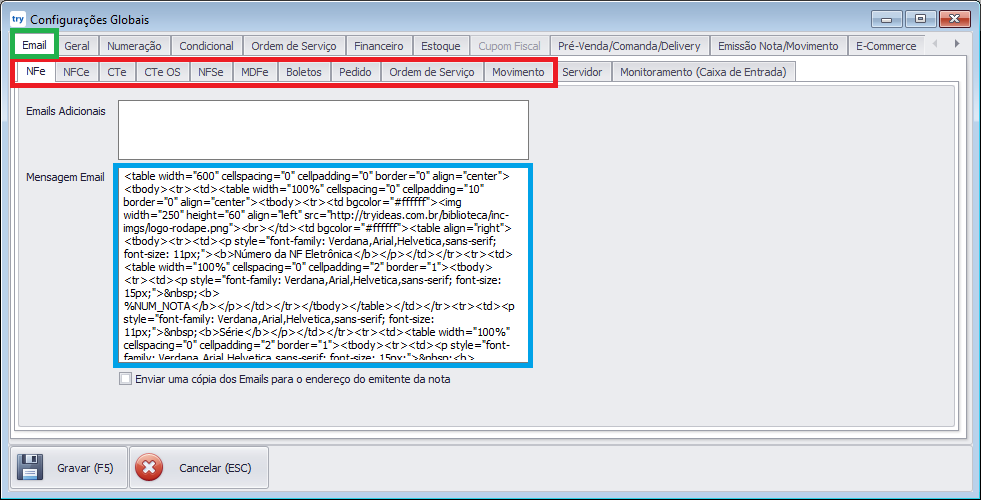
Agora que você já decidiu qual o tipo de layout deseja alterar, deverá selecionar a aba Email(em verde) e então a sub aba que corresponde a sua escolha.
Lembrando que você pode copiar o código HTML da caixa(em azul) e fazer as devidas mudanças no seu editor favorito.
Pronto! Agora você já pode realizar alterações dos seus layouts de acordo com sua necessidade.
Informações adicionais
Segue abaixo a lista de tags disponíveis para você estar colocando no HTML da mensagem. As tags são úteis para as informações que variam, como número da nota, nome do cliente, etc.
-
Aba: NFe - Nota Fiscal Eletrônica
-
%NUM_NOTA - Número da Nota Fiscal Eletrônica
-
%SERIE - Série da Nota Fiscal Eletrônica
-
%NFE_CHAVE - Chave de acesso da Nota Fiscal Eletrônica
-
Campos do destinatário
-
%NOME - Nome do destinatário
-
%DESTCPFCNPJ - CNPJ do destinatário
-
%EMAIL - E-mail do destinatário
-
-
-
Aba: NFCe - Nota Fiscal de Consumidor Eletrônica
- %ENDERECO_CONSULTA
- %NFCE_LINK
- %IMAGEM_QRCODE
- %NUM_NOTA
- %SERIE
- %NFE_CHAVE
-
Campos do destinatário
- %NOME
- %DESTCPFCNPJ
-
%EMAIL
-
Aba: CTe - Conhecimento de Transporte Eletrônico
-
%NUM_NOTA - Número do Conhecimento de Transporte Eletrônico
-
%SERIE - Série do Conhecimento de Transporte Eletrônico
-
%NFE_CHAVE - Chave de acesso do Conhecimento de Transporte Eletrônico
-
Campos do remetente
-
%NOME
-
%DESTCPFCNPJ
-
%EMAIL
-
-
-
Aba: CTe OS - Conhecimento de Transporte Eletrônico para Outros Serviços
-
%NUM_NOTA - Número do Conhecimento de Transporte Eletrônico para Outros Serviços
-
%SERIE - Série do Conhecimento de Transporte Eletrônico para Outros Serviços
-
%NFE_CHAVE - Chave de acesso do Conhecimento de Transporte Eletrônico para Outros Serviços
-
Campos do tomador
-
%NOME
-
%DESTCPFCNPJ
-
%EMAIL
-
-
-
Aba: NFSe - Nota Fiscal de Serviço Eletrônica
- %NUM_NOTA - Número da Nota Fiscal de Serviço Eletrônica
- %DATA_EMISSAO - Data de emissão da Nota Fiscal de Serviço Eletrônica
-
%NFSE_LINK - Link para acessar a Nota Fiscal de Serviço Eletrônica
-
Aba: MDFe - Manifesto Eletrônico de Documentos Fiscais
- %NUM_NOTA - Número do Manifesto Eletrônico de Documentos Fiscais
- %DATA_EMISSAO - Data de emissão do Manifesto Eletrônico de Documentos Fiscais
-
Aba: Cobrança - Cobranças de faturas originadas de vendas e afins ou até mesmo faturas cadastradas manualmente
- %NOME_CLIENTE - Nome do cliente a ser cobrado
- %DATA_ATUAL - Data que o e-mail está sendo enviado
- %VALOR - Valor da cobrança
- %DATA_VENCIMENTO - Data de vencimento da cobrança
- %NOME_EMITENTE - Nome da empresa que está enviando a cobrança
- %TELEFONE_EMITENTE - Telefone da empresa que está enviando a cobrança
-
Aba: Ordem de serviço - Ordens de serviço geradas pelo sistema
- %ID% - Código da Ordem de Serviço
- %RAZAOSOCIAL% - Razão Social da empresa que está enviando a Ordem de Serviço
-
Aba: Movimento - Movimentações geradas pelo sistema;
- %numeroMovimento% - Número do Movimento gerado pelo sistema
- %naturezaOperacao% - Natureza da operação utilizada no Movimento
- %RAZAOSOCIALEMITENTE% - Razão social da empresa que está enviando o Movimento
Configurar e-mail com cobrança automática para seu cliente
Você já sentiu a necessidade de avisar o seu cliente que a fatura dele já venceu? Está realizando essa tarefa manualmente e gastando muito tempo?
É possível automatizar este processo através do envio automático da Cobrança por e-mail.
Mas como funciona isso, exatamente?
Toda vez que uma parcela vencer, ou seja, uma conta a receber não seja quitada até a data do vencimento, o sistema irá enviar um aviso de cobrança automaticamente por e-mail ou SMS, para o cliente.
O sistema realiza o envio automático apenas UMA única vez.
Caso queira enviar novamente, poderá realizar esta opção manualmente, pela tela de Consulta de Recados.
1° Passo - Ir até as configurações do sistema
Para que tudo funcione como esperado, são necessárias algumas configurações. Primeiro de tudo devemos ativar o envio da cobrança automática. Para isso, vá até o menu de Configurações e em seguida clique sobre Configurações Globais.
2° Passo - Ativar o envio de cobrança automática

Feito isso, localize a aba Geral (em verde), e então procure pela opção Enviar Cobrança Automaticamente, marque este campo e posteriormente clique em Configurar Envio.
O botão de Configurar Envio só ficará ativo se habilitada a opção de Enviar Cobrança Automaticamente.
3° Passo - Alterar mensagem e definir quando o sistema deve cessar o envio das cobranças em configurações adicionais

Ao clicar em Configurar Envio, será aberta uma tela semelhante a imagem acima onde é possível ver uma opção chamada Não Enviar Cobranças, após 10 dias do Vencimento da Parcela, basta definir a quantidade de dias e seguir para o próximo passo.
Mas como funciona na prática essa configuração dos dias?
Exemplo: João tem uma parcela vencida a 10 dias, a partir do próximo dia o sistema não irá mais notificar João sobre essa pendência.
Esta opção evita o envio de cobrança para parcelas que estão há muito tempo em aberto. Pode haver casos em que a empresa não realizava o controle de caixa, e esta opção evita o envio de cobranças indevidamente.
Logo abaixo é possível alterar a mensagem que será enviada ao cliente e também é possível estar realizando uma alteração no código HTML do layout de cobrança (em azul).
Você não precisa fazer qualquer tipo de alteração na Mensagem, a tryideas sistemas já disponibiliza um estilo padrão de e-mail. Recomendamos que a personalização da mensagem seja feita apenas por usuários avançados.
4° Passo - Ativar o método de envio da cobrança para seu cliente
Atualmente o sistema dispõe de duas opções de envio da Cobrança: E-mail e SMS. Você poderá optar por alguma delas, ou ambas, se desejar.
O próximo passo, será definir quais clientes irão receber o aviso de cobrança, caso deixem alguma parcela vencer.
Para isso, iremos editar o cadastro do cliente desejado, e na aba 2 - Dados Opcionais (em verde), iremos marcar o método da cobrança desejado (em vermelho).

Pronto! Sempre que alguma parcela deste cliente vencer, ele será notificado pelo método selecionado acima.
É possível definir um método de cobrança padrão para os novos cadastros. Desta forma, você não precisa marcar a opção desejada manualmente, sempre que realizar o cadastro de um novo cliente.
Para isso acesse o Menu: Configurações > Configurações Globais.
Na aba Geral (em verde), localize as opções Habilitar Cobrança por... (em vermelho), e selecione a opção desejada.

Após marcar a opção desejada, clique no botão Gravar (F5).
Informações adicionais para usuários avançados
Caso opte por alterar a estrutura da mensagem de cobrança, você terá a sua disposição as tags abaixo, elas serão substituídas pelos respectivos dados do cliente no momento do envio da cobrança.
- %NOME_CLIENTE - Nome do cliente a ser cobrado
- %DATA_ATUAL - Data que o e-mail está sendo enviado
- %VALOR - Valor da cobrança
- %DATA_VENCIMENTO - Data de vencimento da cobrança
- %NOME_EMITENTE - Nome da empresa que está enviando a cobrança
- %TELEFONE_EMITENTE - Telefone da empresa que está enviando a cobrança
- %NUMERO_DOCUMENTO - Número do documento na Fatura. Se a Fatura foi gerada por nota fiscal, o número do documento é o número da nota
- %NOSSO_NUMERO - Nosso número do boleto relacionado a parcela. Esta opção não estará disponível se a parcela tiver mais que um boleto relacionado a ela
Configuração do e-mail de envio no sistema quando cliente utiliza ZIMBRA ou YAHOO
Neste artigo estaremos tratando sobre a configuração do servidor de envio de e-mails no sistema.
Por qual motivo essa configuração é necessária?
Quando um e-mail é recebido ele possui um remetente, ou seja, quem disparou tal e-mail, essa configuração é necessária justamente para configurarmos quem está disparando este e-mail. Isso fará com que seus clientes saibam quem está enviando as notas fiscais para ele.
1° Passo - Abrir as configurações de e-mail no sistema
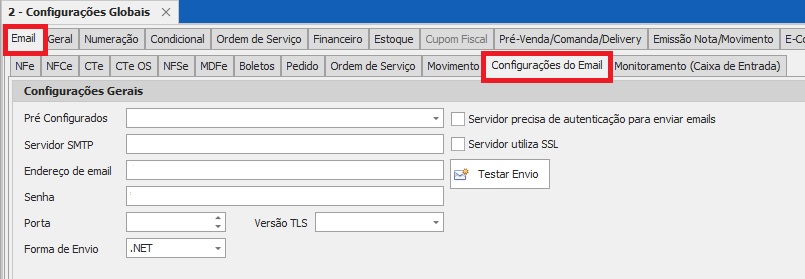
2° Passo - Definir as configurações de e-mail de acordo com o tipo
Caso você utilize serviços de e-mail como Gmail, Outlook(antigo Hotmail), Yahoo, etc pode estar utilizando a opção Pré-Configurados e definindo o serviço adequado. Conforme mostra a imagem abaixo.
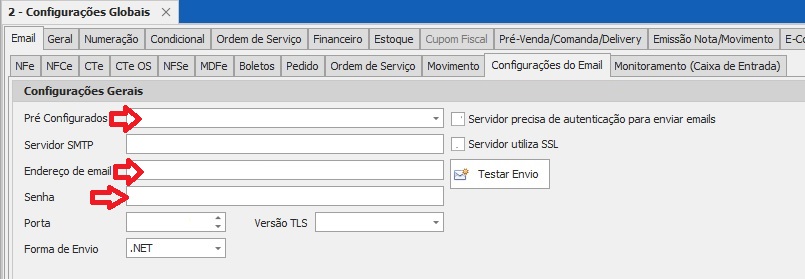
Caso tenha um e-mail próprio(ex: contato@nomedaempresa.com.br), pode estar definindo os campos Servidor SMTP, Porta, Versão TLS.
Feito isso, você deverá definir os seguintes campos manualmente:
- Endereço de e-mail;
- Senha;
3° Passo - Testar envio de e-mail
Para realizar o teste de envio do e-mail, você deve ter informado todos os dados conforme instruções acima. Em seguida deverá clicar no botão Testar Envio, informar um e-mail de destino e clicar em Ok.

Caso o envio tenha sido realizado com sucesso o destinatário informado no campo receberá um e-mail de confirmação e a configuração foi finalizada.
Em caso de falha, você deverá revisar as configurações informadas. Informe novamente sua senha, verifique o endereço de e-mail, realize um teste de login no seu e-mail com a senha informada, etc.
Agora que todas as configurações foram feitas basta clicar no botão Gravar na parte inferior da tela.
E-mail Tryideas Zimbra
- Servidor SMTP: zimbra1.tryideas.com.br
- Utilizar Forma de Envio "MailKit".
Porta 587 - Não usa SSL
Porta 465 - Usa SSL - Precisa de autenticação
Conforme imagem abaixo:

Informações destacadas em azul são relativas ao seu e-mail e senha.
Yahoo Mail
Será necessário gerar uma senha no site do Yahoo para ser utilizada no sistema. Segue o passo a passo:
1º Passo: Abra sua conta Yahoo.
2º Passo: No canto superior direito, clique sobre o seu NOME e na opção INFORMAÇÕES DA CONTA
3º Passo: Clique na guia SEGURANÇA DA CONTA e na opção GERENCIAR SENHAS DE APP;
4º Passo: Selecione a opção 'Outro app' e informe tryideas para identificação
5º Passo: Cole a senha que foi gerada no respectivo campo na configuração de e-mail do sistema.
Configuração do e-mail de envio no sistema quando cliente utiliza OUTLOOK
Olá! Neste manual veremos como configurar o Outlook para utilização no sistema, vamos aos passos:
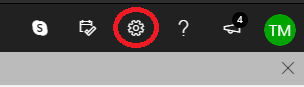
1º Passo: Com o e-mail logado procure na parte superior direita da tela um ícone de engrenagem:
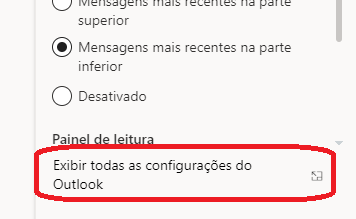
2º Passo: Clique sobre ele e uma tela com algumas configurações aparecerá, desce até o rodapé dessa tela e clique sobre Exibir todas as configurações do Outlook:
3º Passo: Uma nova tela com várias opções será aberta. Nesta tela clique sobre Email > Sincronizar email > e selecione SIM em "Permitir que aplicativos e dispositivos usem POP":
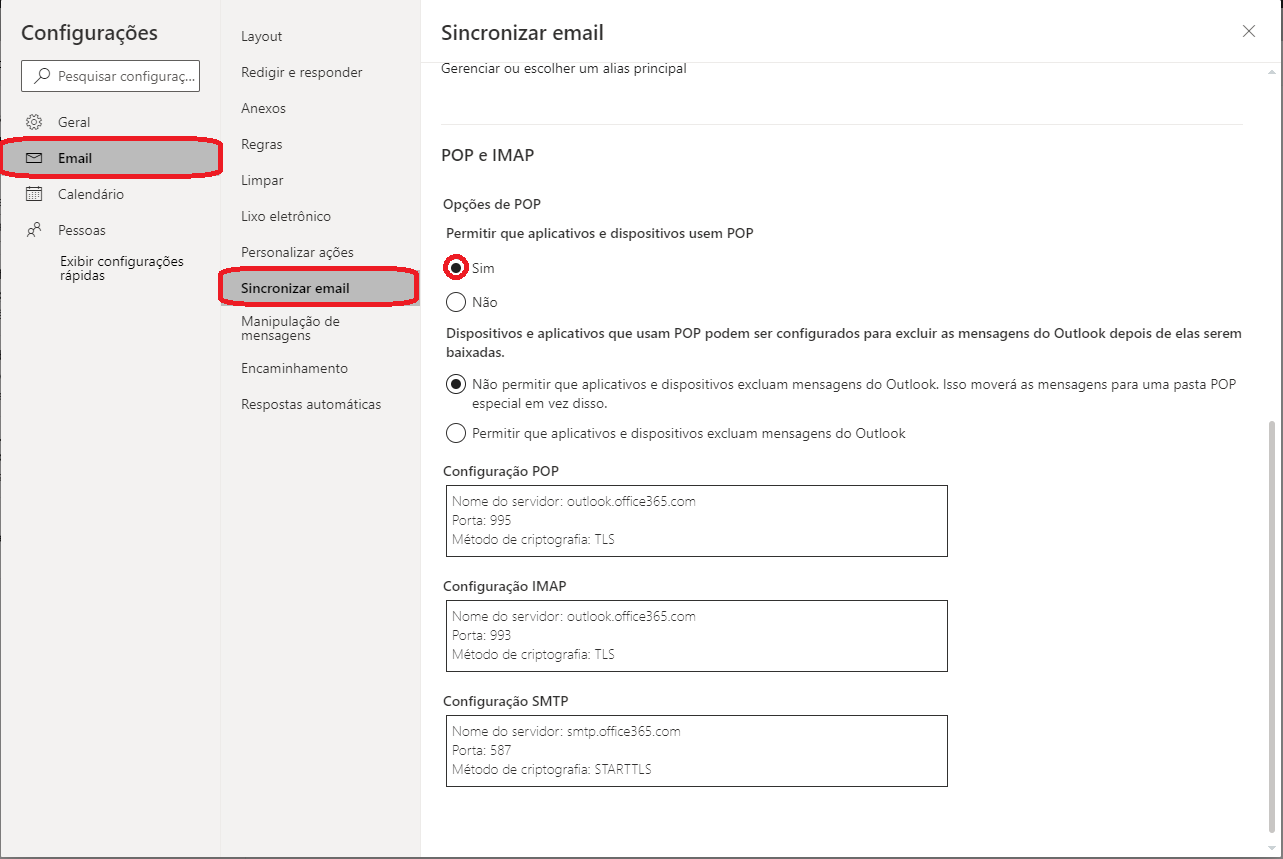
4º Passo: Após fazer isso copie as informações que estão no quadro Configuração SMTP e clique em SALVAR no canto inferior esquerdo.
5º Passo: No sistema vá até as Configurações > Configurações Globais > aba Email > aba Configurações do Email:

6º Passo: preencha as informações de acordo com o que verificamos anteriormente, preencha o SMTP que foi copiado, coloque seu e-mail e sua senha. Fica dessa forma:

7º Passo: Depois de preencher tudo de acordo, só clicar em Testar Envio e informar algum outro e-mail para teste, se ele enviar está tudo certo.
Caso ocorra algum erro, faça logoff no e-mail e conecte novamente para ter certeza que a senha está correta. Veja também se a Microsoft não enviou nenhuma notificação de acesso a conta. Se sim, é necessário marcar lá que foi você conectando. Tente também apagar as configurações e preencher novamente.
Configuração do e-mail de envio no sistema quando cliente utiliza GMAIL
Configuração do e-mail de envio no sistema quando cliente utiliza GMAIL(Obsoleto, serviço descontinuidado pelo GMAIL)
Para utilizar seu gmail no sistema será necessário fazer a liberação do app menos seguros, para isso clique em cima da sua foto no Gmail no canto superior direito e vá em gerenciar sua conta google conforme imagem abaixo:

Após isso abrirá uma nova tela de configurações da sua conta Google. No campo de pesquisa digite a palavra "app" e aparecerá provavelmente o primeiro da lista "acesso a app menos seguro", selecione-o e ative-o conforme imagens abaixo:


Caso não esteja aparecendo a opção, possivelmente é por causa da segurança de duas etapas, caso esteja ativo é necessário desativa-lá.

Tente novamente localizar o app menos seguro e ativa-lo.
Tente novamente fazer o envio de e-mail teste.
Caso não de certo, verifique se existe algum e-mail recebido de verificação de atividades na sua caixa de entrada, caso exista reconheça a atividade e tente novamente.
Configurar Email do Parceiro por assunto
É possível cadastrar endereços de e-mail para o parceiro, e personalizar cada endereço por assunto.
Por exemplo, podemos adicionar o endereço de e-mail do setor financeiro, e configurar para que este endereço receba apenas os Boletos ou as Cobranças. Configurar o e-mail do setor de compras, e definir que as notas fiscais sejam enviadas apenas para este endereço, e assim por diante.
Os endereços inseridos no campo Email (em vermelho), sempre recebem todos e-mail´s disparados pelo sistema.

Para configurar o e-mail por assunto, clique sobre o botão Customizados.
Clique sobre a opção sinalizada, conforme imagem abaixo, para inserir um novo endereço de e-mail.

Insira o endereço de e-mail, e selecione a finalidade deste endereço, ou seja, referente a qual assunto este endereço deve ser utilizado.

Utilize ; (ponto e vírgula) para separar os endereços de e-mail, caso queira inserir vários.

Para remover um endereço, clique sobre o X no final da linha.
Após finalizar o cadastro, clique no botão Salvar (F5), e na tela de cadastro do Parceiro, novamente Gravar (F5).
Pronto! Agora o sistema irá considerar o e-mail a ser utilizado, conforme as configurações definidas acima.
Consulta de e-mails enviados
Neste manual, estaremos lhe mostrando como fazer a consulta de e-mails enviados para os clientes, ao emitir documentos fiscais. Essa consulta visa facilitar quando algum cliente informa que não recebeu o e-mail com uma nota, CTE emitido, etc.
Para acessar a tela de consulta, você precisará ir no menu Cadastros / Gerenciar Cadastros e na barra de pesquisa informar a palavra Email.

Feito isso, poderá clicar na opção Consulta de Emails enviados. A partir desse momento irá abrir a tela de consulta, onde poderá aplicar filtros para conferência.
Situação: Definir se quer que seja filtrado e-mails enviados, erro no envio ou todos.
Período: Período desejado para consulta.
Tipo de Assunto (Origem): Poderá filtrar por tipo de assunto, sendo todos ou por exemplo, DFe (Notas, CTE, etc), boletos.
Feito isso, basta clicar em pesquisar para poder buscar os resultados desejados e verificar se ocorreu envio normal dos e-mails ou ocorreu algum erro, para fazer analise.

Caso tiver algum status de erro, é preciso fazer uma analise das informações que estão descritas nos detalhes do erro. Mas em caso de duvidas, pode nos contatar através do suporte para auxiliarmos.