
Boleto Bancário
Informações relacionadas a boleto bancário.
- Geração de Boletos
- Configuração da Conta Bancária para Geração Automática de Boletos
- Como gerar um boleto bancário na finalização de uma nota/movimento
- Como gerar um boleto bancário na finalização de uma ordem de serviço
- Como gerar um boleto bancário através de uma fatura já existente no sistema
- Como gerar um boleto bancário através do cadastro de uma fatura avulsa no sistema
- Boletos via API Direta com Bancos
- Cobrança online
- Geração e Envio de Remessa
- Geração do arquivo de remessa
- Envio do arquivo de remessa
- Envio de Arquivo Remessa - SICREDI
- Envio de Arquivo Remessa - SICOOB
- Geração de Retorno de Boletos
- Liquidação com Arquivo de Retorno Bancário e Retorno por API
- Geração de Retorno - SICOOB
- Geração de Retorno - SICREDI
- Como consultar, reimprimir e enviar por e-mail os boletos gerados pelo sistema
- Como configurar multa, juros e dias para protesto no boleto bancário gerado pelo sistema.
- Como atualizar o boleto bancário da sua mensalidade do sistema?
- Verificação do programa ACBr em caso de insucesso na utilização de recursos relativos a boletos/remessas
- Configuração do ACBR quando utilizado a VM
- Homologação
- Como homologar boletos do Sicredi
- Como homologar boletos do Sicoob
- Como Homologar Boletos da Cresol
- Como homologar boletos Safra
- Como homologar boletos Bradesco
- Como Homologar Boletos do Banco do Brasil
- Como homologar boletos Uniprime
- Como Homologar Boletos Banco Inter
- Como homologar boletos da Caixa Econômica
- Cadastro e Configuração para emissão de boletos via PagHiper
- Atualização do mecanismo de geração de boletos via Banco (Remoção do ACBR e configuração do método ACBR LIB) (Desatualizado)
- Integração de cobrança via Web Service / API ACBr
- Cadastro e Configuração Para Emissão de Boletos Pela Belluno
- Boletos via API
- Antecipação de boletos
Geração de Boletos
O sistema permite muitos métodos para gerar boleto de forma a agilizar ou facilitar as operações dos usuários
Configuração da Conta Bancária para Geração Automática de Boletos
Para a geração de Boletos na finalização da emissão de uma nota ou movimento, ou no encerramento de uma Ordem de Serviço, é necessário configurar a Conta que será utilizada para a geração dos Boletos.
Esta configuração pode ser realizada por:
- Filial - caso possua mais de um emitente cadastrado no sistema, será necessário vincular a conta bancária para cada emitente do sistema;
- Forma de Pagamento - na Forma "Boleto" por exemplo, poderá selecionar a Conta bancária padrão. Poderá ter uma forma para cada Conta, e desta forma selecionar a correta na emissão da nota/movimento ou no encerramento da OS;
- Conta Bancária Padrão - útil para o caso de possuir apenas uma Conta Bancária, e apenas uma filial cadastrada no sistema;
1. Filial
Quando possui mais de uma filial cadastrada, e para ambas é utilizado a geração de Boletos de forma automática (no movimento, e na OS), deverá ser realizada a configuração abaixo.
Com um Operador Administrador logado, acesse o menu: Configurações > Configurações Globais. Na parte superior da tela, clique sobre a aba Financeiro.

Selecione a Filial desejada, e Conta pertencente a este emitente, e clique sobre o botão "Salvar". Pronto, a conta está vinculada a Filial.
Faça o mesmo procedimento para as demais filiais.
Para remover o vínculo, basta selecionar a Filial, e limpar o campo da conta. Após isso clique em Salvar.
2. Forma de Pagamento
Esta opção poderá ser utilizada quando desejar possuir uma Forma de Pagamento para cada Conta Bancária.
Para realizar o vínculo, acesse o menu: Cadastros > Financeiro > Gerenciar Cadastros. No menu lateral, clique sobre a opção Consultar Formas. Localize a Forma de Pagamento desejada, e clique duas vezes sobre ela para editar.

Selecione a Conta bancária desejada, e clique em "Gravar (F5)", para salvar as alterações.
3. Conta Bancária Padrão
Quando nenhuma das opções acima estiver configurada, esta será a que o sistema irá utilizar para a geração automática dos Boletos.
Para realizar a configuração, acesse o menu: Configurações > Configurações Globais. Na parte superior da tela, clique sobre a aba Financeiro.

Selecione a Conta desejada, e clique sobre a opção "Gravar (F5)", no final da tela, para salvar as alterações.
Como gerar um boleto bancário na finalização de uma nota/movimento
Estamos considerando neste artigo que o seu sistema já está previamente parametrizado para a emissão de boletos. Em caso de dúvidas entre em contato com nosso suporte de atendimento.
Lembre-se também de ter configurado a Conta Bancária que será utilizada para a geração do Boleto. Em caso de dúvidas, acesse o manual clicando aqui.
Ao finalizar uma nota/movimento no sistema pela tela de Emissão de Nota/Movimento, a seguinte tela se abrirá:

Nela deve ser selecionado a opção de Gerar Boletos, e selecionada a Conta Bancária desejada, para que o sistema gere o boleto automaticamente, após clicar na opção "Gravar (F5)".
Para aprender como consultar seus boletos clique aqui.
Como gerar um boleto bancário na finalização de uma ordem de serviço
Estamos considerando neste artigo que o seu sistema já está previamente parametrizado para a emissão de boletos. Em caso de dúvidas entre em contato com nosso suporte de atendimento.
Lembre-se também de ter configurado a Conta Bancária que será utilizada para a geração do Boleto. Em caso de dúvidas, acesse o manual clicando aqui.
Para gerar um boleto na finalização da OS os seguintes passos devem ser tomados:
1. Após encerrar uma ordem de serviço, a tela de "Finalização/Encerramento de Ordem de Serviço" se abrirá:
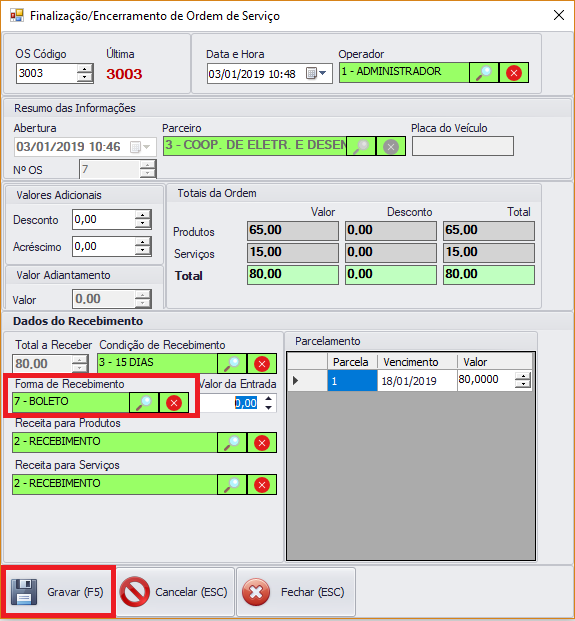
Com essa tela aberta, deverá ser preenchido os devidos campos conforme o necessário e selecionar boleto como forma de pagamento. Por último clicar em Gravar ou pressionar o F5.
2. Finalizando essa etapa, uma segunda tela se abrirá e nela deverá ser marcada a opção de Gerar Boleto, e selecionado a Conta Bancária desejada.

Detalhe: Nesta tela, você pode utilizar a opção de Emitir NF-e/NFS-e, caso você queira emitir uma NF-e para os Produtos, e também a NFS-e para os Serviços (caso seu sistema esteja parametrizado para isso).
Ao marcar a opção Gerar Boleto, assim que o botão Gravar for selecionado o boleto será gerado na tela e poderá ser impresso na hora.
Para aprender a consultar seus boletos clique aqui.
Como gerar um boleto bancário através de uma fatura já existente no sistema
Estamos considerando neste artigo que o seu sistema já está previamente parametrizado para a emissão de boletos. Em caso de dúvidas entre em contato com nosso suporte de atendimento.
1. Para gerar um boleto através de uma fatura já existente no seu sistema, será necessário abrir a tela de Geração de Boletos. O caminho para a tela é o seguinte: menu Banco > Geração de Boletos.
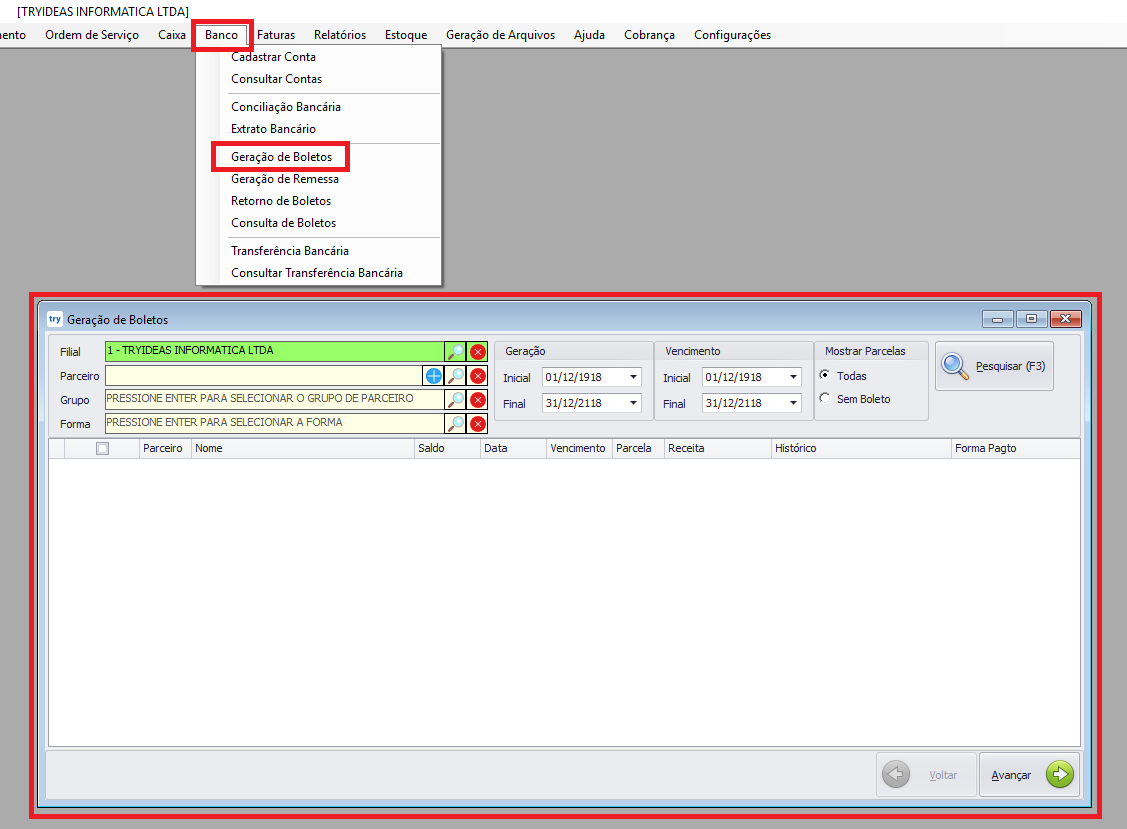
2. Com essa tela aberta selecione o parceiro se desejar, para facilitar a localização da fatura. Deixe a data de geração com um intervalo de data coerente com a data da Fatura em que deseja gerar o boleto (evite deixar o intervalo tão amplo para não carregar muitas faturas e causar lentidão ao seu sistema) e clique em Pesquisar.
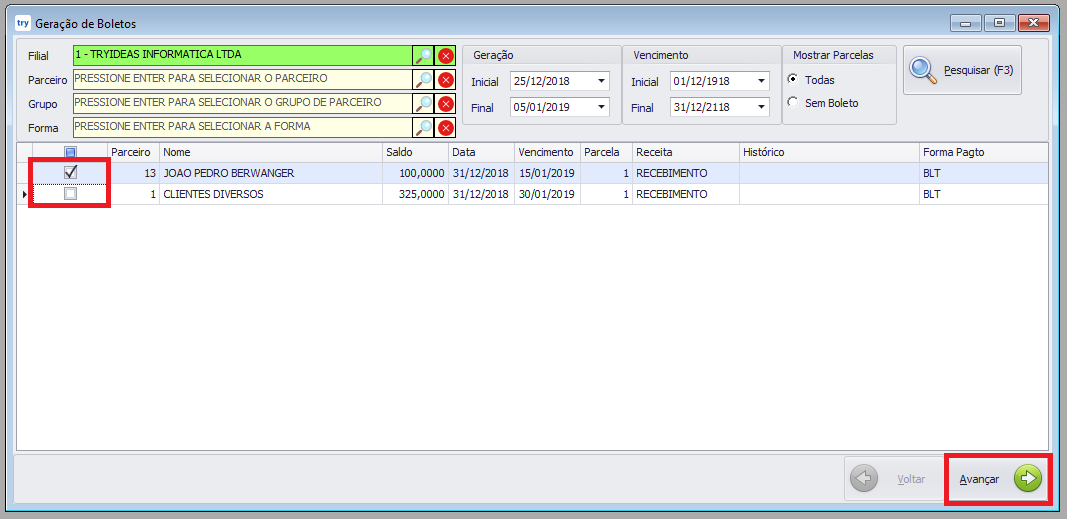
3. Selecione na esquerda da tela as faturas que devem ser gerado os boletos e clique em Avançar, duas vezes (nessa tela da imagem abaixo e também na próxima que aparecer):
4. Nessa última tela basta clicar em Imprimir Boletos
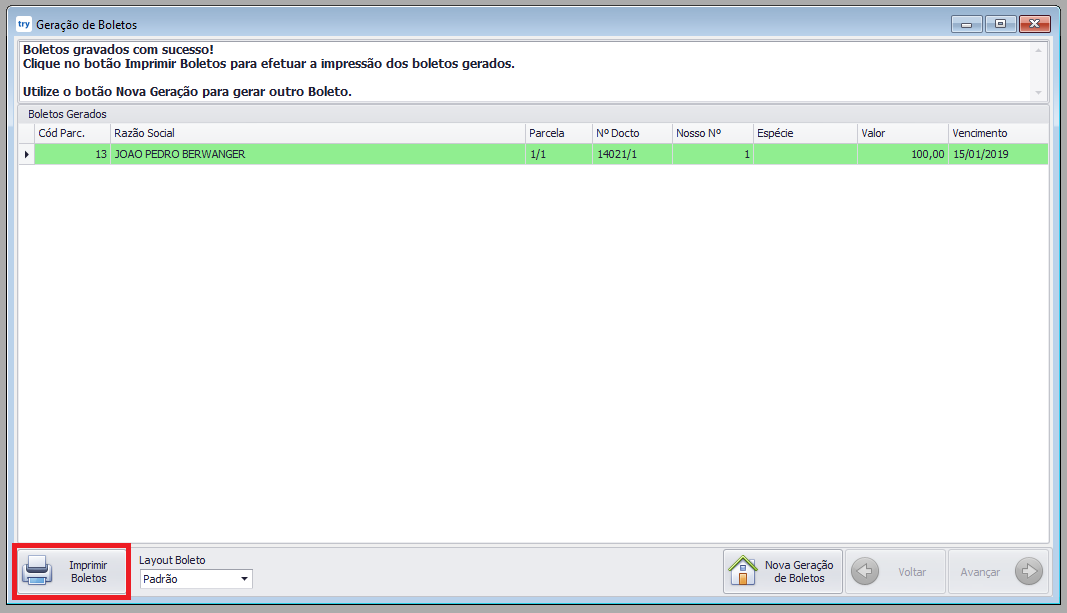
Pronto, o boleto será gerado e irá abrir para que você possa imprimir.
Para aprender a consultar seus boletos clique aqui.
Como gerar um boleto bancário através do cadastro de uma fatura avulsa no sistema
Estamos considerando neste artigo que o seu sistema já está previamente parametrizado para a emissão de boletos. Em caso de dúvidas entre em contato com nosso suporte de atendimento.
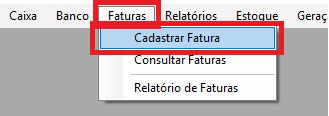
Primeiro deve-se cadastrar uma Fatura avulsa: Menu Faturas > Cadastrar Fatura:
Com a tela de cadastro de fatura aberta, completar os seguintes campos:
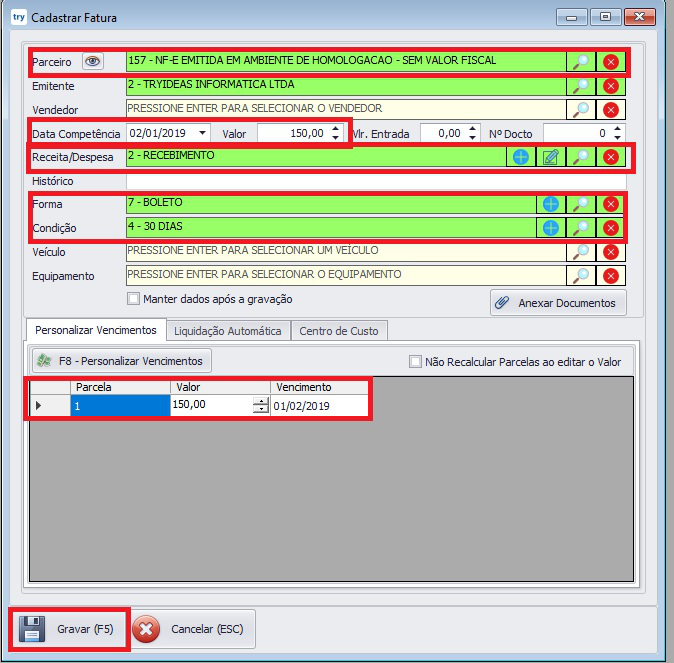
Na Condição pode-se colocar outra, como por exemplo em mais vezes (30/60/90 dias), como for necessário.
Para aprender como gerar o boleto da fatura clique aqui.
Boletos via API Direta com Bancos
O TryERP permite a geração de boletos diretamente pela API dos bancos Sicredi e Sicoob. Os boletos são registrados em tempo real e o PDF é obtido automaticamente.
Este manual orienta a configuração da conta bancária e o uso das funcionalidades de geração, consulta e gestão de boletos registrados via API direta.
1. Configuração da Conta Bancária
Acesse Banco > Consultar Contas e selecione (ou crie) a conta que será utilizada para emissão de boletos via API.
1.1. Selecionar a Administradora
No campo Administradora Boleto Online, selecione o banco desejado:
- Sicredi — para cooperativas de crédito Sicredi
- Sicoob — para cooperativas de crédito Sicoob
Ao selecionar a administradora, uma aba específica do banco será exibida com os campos de configuração.

1.2. Configuração Sicredi
Ao selecionar Sicredi, a aba "Sicredi" será exibida com os seguintes campos:

| Campo | Obrigatório | Descrição |
|---|---|---|
| Username | Sim | Código de acesso fornecido pelo Sicredi (ex: 123450100). Corresponde ao username da autenticação OAuth2. |
| Password | Sim | Senha/código de acesso fornecido pelo Sicredi. O campo exibe asteriscos por segurança. |
| API Key | Sim | Chave de API (x-api-key) fornecida pelo Sicredi ao cadastrar o aplicativo no portal de desenvolvedores. |
| Cooperativa | Sim | Código da cooperativa (4 dígitos). Este campo utiliza internamente o campo Agência da conta. |
| Posto | Não | Código do posto/agência dentro da cooperativa (2 dígitos). Utiliza internamente o campo DV Agência. |
| Cód. Beneficiário | Sim | Código do beneficiário/cedente no Sicredi (5 dígitos). Utiliza internamente o campo Cód. Cedente. |
| Tipo Cobrança | Não | Define se o boleto terá QR Code PIX: • NORMAL — Boleto convencional (sem PIX) • HIBRIDO — Boleto com QR Code PIX integrado |
| Ambiente | Sim | • Produção — Gera boletos reais registrados no banco • Homologação — Ambiente de testes (sandbox) do Sicredi |
Nota: Os campos Cooperativa, Posto e Cód. Beneficiário são informados pelo Sicredi no momento do credenciamento. Os campos Username, Password e API Key são obtidos no portal de desenvolvedores do Sicredi.
1.3. Configuração Sicoob
Ao selecionar Sicoob, a aba "Sicoob" será exibida com os seguintes campos:
| Campo | Obrigatório | Descrição |
|---|---|---|
| Client ID | Sim | Identificador do aplicativo criado no Portal Developers do Sicoob. Usado como client_id na autenticação OAuth2 e como header em todas as chamadas. |
| Nº Cliente | Sim | Número do cliente/beneficiário na cooperativa. Este código é informado pela cooperativa ao aderir ao serviço de cobrança registrada. |
| Conta Corrente | Sim | Número da conta corrente na cooperativa (somente números). |
| Emitente (Cert.) | Sim (Produção) | Selecione o emitente que possui o certificado digital ICP-Brasil A1 vinculado. O Sicoob utiliza o mesmo certificado da NF-e para autenticação mTLS. Na homologação, este campo não é necessário. |
| Tipo Cobrança | Não | Define se o boleto terá QR Code PIX: • PADRAO — Padrão da cooperativa • COM_PIX — Boleto com QR Code PIX • SEM_PIX — Boleto sem PIX |
| Ambiente | Sim | • Produção — Gera boletos reais (requer certificado digital) • Homologação — Ambiente sandbox (não requer certificado) |
| Token (Sandbox) | Somente Homologação | Token fixo fornecido na seção "Sandbox" do Portal Developers do Sicoob. Utilizado apenas para testes em ambiente de homologação. |
Importante — Certificado Digital: O Sicoob utiliza autenticação por certificado digital ICP-Brasil (mTLS). É o mesmo certificado A1 utilizado para emissão de NF-e. O certificado deve estar cadastrado no TryERP e vinculado ao emitente selecionado no campo Emitente (Cert.). O Sicoob nunca solicita a chave privada separadamente.
Importante — Portal Developers: O Client ID é obtido ao criar um aplicativo no Portal Developers do Sicoob. No momento da criação, é necessário vincular a chave pública do certificado digital (.PEM, .CRT ou .CER) ao aplicativo.
1.4. Campos Comuns da Conta (Ambos os Bancos)
Além dos campos específicos de cada banco, os seguintes campos da conta bancária são utilizados na geração de boletos via API:
| Campo | Descrição |
|---|---|
| % Juros Mensais | Percentual de juros ao mês. Para o Sicredi, o sistema converte automaticamente para diário (÷ 30). Para o Sicoob, a taxa mensal é enviada diretamente. |
| % Taxa Multa | Percentual de multa por atraso. |
| Dias Protesto | Quantidade de dias para protesto automático. |
| Ind. Protestar/Negativar | Define a ação após vencimento: Protestar (corrido ou úteis) ou Negativar. |
| Máx. Dias Pagamento Após Vencimento | Dias de validade do boleto após o vencimento. O banco rejeita pagamentos após esta data. |
| Espécie Documento | Tipo do documento (DM, DS, NP, RC, etc.). O sistema converte automaticamente para o formato de cada banco. |
| Instruções Boleto | Texto livre com instruções impressas no boleto. Cada linha é enviada como um informativo separado. |
| Exibir Boleto ao Gravar | Quando marcado, o PDF do boleto é aberto automaticamente após o registro. |
1.5. Diferenças Rápidas entre Sicredi e Sicoob
| Aspecto | Sicredi | Sicoob |
|---|---|---|
| Autenticação | Username + Password + API Key | Certificado digital ICP-Brasil (mesmo da NF-e) |
| Credenciais necessárias | Username, Password, API Key, Cooperativa, Posto, Cód. Beneficiário | Client ID, Nº Cliente, Conta Corrente, Certificado Digital |
| PIX no Boleto | NORMAL ou HIBRIDO | PADRAO, COM_PIX ou SEM_PIX |
| PDF do Boleto | Obtido por endpoint separado | Retornado junto com o registro do boleto |
| Sandbox (testes) | Usa credenciais de teste + autenticação | Usa token fixo do portal (sem certificado) |
2. Geração de Boletos
Os boletos podem ser gerados por dois caminhos:
2.1. Via Tela de Geração de Boletos
Acesse Banco > Geração de Boletos. O wizard de 3 etapas permite selecionar as parcelas e gerar os boletos. Ao gravar, o sistema detecta automaticamente que a conta utiliza API direta e envia os boletos para registro no banco.
2.2. Via Emissão de Documentos
Ao emitir uma nota fiscal com fatura vinculada a uma conta configurada com Sicredi ou Sicoob, os boletos são gerados automaticamente via API do banco durante o processo de emissão.
2.3. O que acontece ao gerar
- O sistema autentica na API do banco com as credenciais configuradas.
- Para cada boleto, envia os dados (valor, vencimento, pagador, juros, multa, etc.) para o banco.
- O banco retorna a linha digitável, código de barras, nosso número e, quando habilitado, o QR Code PIX.
- Os dados são salvos no boleto do sistema.
- Se a opção "Exibir Boleto ao Gravar" estiver marcada, o PDF é aberto automaticamente.
- Toda a comunicação (JSON enviado e JSON recebido) é registrada no log de atividades para rastreabilidade.
Nota: Caso ocorra erro em algum boleto, uma mensagem é exibida com os detalhes do erro retornado pelo banco. O boleto ficará com status Rejeitado e pode ser retransmitido posteriormente pela tela de consulta.
3. Consulta de Boletos Online
Acesse Banco > Consulta de Boletos (Online) para gerenciar os boletos gerados via API.

3.1. Pesquisar Boletos
Utilize os filtros disponíveis para localizar os boletos:
- Conta — Conta bancária de origem
- Parceiro — Cliente/sacado
- Período — Data de geração (de/até)
- Status — Pendente, Liquidado, Baixado, Rejeitado
Clique em Pesquisar para listar os boletos.
3.2. Imprimir Boletos
Selecione os boletos desejados na grid e clique em Imprimir Boletos. O sistema obtém o PDF diretamente da API do banco e abre no leitor de PDF padrão.
3.3. Verificar Status dos Boletos
Selecione os boletos pendentes e clique em Verificar Status dos Boletos. O sistema consulta a API do banco para cada boleto e atualiza o status no sistema.
Os possíveis status retornados são:
| Status no Sistema | Significado |
|---|---|
| Pendente | Boleto registrado, aguardando pagamento. |
| Liquidado | Boleto pago. O sistema oferece a liquidação automática da fatura vinculada, calculando juros e multa pela diferença entre o valor pago e o valor original. |
| Baixado | Boleto cancelado/baixado no banco. |
| Rejeitado | Boleto rejeitado pelo banco (dados inválidos). Pode ser corrigido e retransmitido. |
| Processando | Boleto em processamento no banco. |
Liquidação automática: Quando o status muda para Liquidado, o sistema calcula automaticamente a diferença entre o valor pago e o valor original como juros/multa e abre a tela de recebimento para confirmar a liquidação da fatura.
3.4. Enviar por E-mail
Selecione os boletos e clique em Enviar por E-mail. O PDF do boleto é obtido via API do banco e enviado por e-mail ao parceiro cadastrado.
3.5. Baixar / Cancelar Boletos
Para cancelar um boleto registrado no banco, selecione-o e clique em Baixar/Cancelar Boletos. O sistema envia a instrução de baixa diretamente para a API do banco.
Atenção: Boletos já pagos ou em processamento não podem ser baixados. A baixa é uma instrução de cancelamento do registro junto ao banco.
3.6. Retransmitir Boleto
Boletos com status Rejeitado ou Erro podem ser reenviados ao banco. Selecione os boletos e clique em Retransmitir Boleto. Os dados são enviados novamente para registro.
Antes de retransmitir, verifique os motivos da rejeição no campo Mensagem de Status do boleto e corrija os dados se necessário (dados do parceiro, valores, etc.).
3.7. Excluir Boletos
Clique em Excluir Boletos para remover os boletos selecionados do sistema. Esta ação remove apenas o registro no TryERP — caso o boleto já esteja registrado no banco, é recomendado utilizar Baixar/Cancelar primeiro.
3.8. Liquidados do Dia
Clique em Liquidados do Dia para abrir a tela de consulta de boletos pagos via API do banco.
Esta funcionalidade permite:
- Selecionar uma data e clicar em Consultar para buscar os boletos liquidados no banco naquele dia.
- O sistema cruza automaticamente os boletos retornados pelo banco com os boletos registrados no TryERP.
- Cada boleto é classificado com uma situação:
| Situação | Cor | Significado |
|---|---|---|
| Pendente | Branco | Boleto encontrado no sistema e ainda não quitado. Pode ser liquidado. |
| Já Quitado | Cinza | Boleto já foi liquidado anteriormente no sistema. |
| Não Encontrado | Vermelho claro | Retornado pelo banco, mas não encontrado na conta selecionada no sistema. |
- Marque os boletos Pendentes desejados e clique em Liquidar Selecionados para realizar a liquidação em lote.
A grid exibe as seguintes colunas:
| Coluna | Descrição |
|---|---|
| Selecionado | Checkbox para marcar o boleto para liquidação |
| Nosso Número | Número do boleto no banco |
| Seu Número | Número do documento/referência no sistema |
| Parceiro | Nome do cliente/sacado |
| Valor Original | Valor registrado no boleto |
| Valor Pago | Valor efetivamente pago pelo sacado |
| Diferença | Diferença entre pago e original (juros/multa ou desconto) |
| Dt Pagamento | Data em que o pagamento foi realizado |
| Dt Crédito | Data em que o valor foi creditado na conta |
| Situação | Pendente, Já Quitado ou Não Encontrado |
Nota (Sicredi): A funcionalidade de Liquidados do Dia utiliza o endpoint dedicado do Sicredi. Para o Sicoob, esta funcionalidade ainda não está disponível pois o banco utiliza um mecanismo diferente (Movimentações assíncronas).
Nota (Sicoob): Para acompanhar pagamentos no Sicoob, utilize a funcionalidade Verificar Status dos Boletos, que consulta individualmente a situação de cada boleto.
4. Envio Automático por E-mail
Quando a configuração "Enviar boletos automaticamente por e-mail" estiver habilitada nas configurações do sistema, os boletos gerados via API são enviados automaticamente por e-mail ao parceiro após o registro.
O PDF do boleto é obtido diretamente da API do banco e anexado ao e-mail. Caso a nota fiscal possua múltiplos boletos, os PDFs são concatenados em um único arquivo.
5. Log de Atividades
Todas as chamadas de API são registradas no log de atividades do sistema, incluindo:
- JSON de Request — os dados exatos enviados ao banco
- JSON de Response — a resposta completa retornada pelo banco
- Mensagem de erro — em caso de falha, o detalhe do erro
Estes logs ficam vinculados ao boleto e podem ser consultados para diagnóstico de problemas. O JSON de request pode ser copiado e testado diretamente no Swagger/portal de desenvolvedores do banco.
6. Dados do Parceiro (Sacado)
Para o registro correto dos boletos, o cadastro do parceiro (sacado) deve conter:
| Campo | Sicredi | Sicoob |
|---|---|---|
| CPF/CNPJ | Obrigatório | Obrigatório |
| Nome / Razão Social | Obrigatório | Obrigatório |
| Logradouro | Obrigatório | Obrigatório |
| Bairro | Opcional | Obrigatório |
| Cidade | Obrigatório | Obrigatório |
| UF | Obrigatório | Obrigatório |
| CEP | Obrigatório | Obrigatório |
| Opcional | Opcional | |
| Telefone | Opcional | — |
Atenção (Sicoob): O campo Bairro é obrigatório para o Sicoob. Boletos com parceiros sem bairro cadastrado serão rejeitados pelo banco.
7. Perguntas Frequentes
O boleto foi rejeitado. O que faço?
Verifique a mensagem de erro na tela de consulta (coluna Mensagem Status). Corrija os dados indicados (parceiro, valores, datas) e utilize o botão Retransmitir Boleto. Você também pode consultar o JSON de request no log de atividades para diagnosticar o problema.
O Sicoob exige certificado digital?
Sim, em produção. O Sicoob utiliza o mesmo certificado digital ICP-Brasil A1 da NF-e. O certificado deve estar cadastrado no TryERP e vinculado ao emitente. Em homologação (sandbox), basta informar o token fixo fornecido no Portal Developers.
O boleto pode ter QR Code PIX?
Sim. Configure o campo Tipo Cobrança como HIBRIDO (Sicredi) ou COM_PIX (Sicoob). O banco retorna o QR Code EMV na resposta, que fica armazenado no boleto.
Como saber se um boleto foi pago?
Utilize o botão Verificar Status dos Boletos na tela de consulta. O sistema consulta o banco em tempo real e, se o boleto estiver pago, oferece a liquidação automática no sistema. Para o Sicredi, também é possível usar o botão Liquidados do Dia para consultar todos os pagamentos de uma data específica.
Posso usar Sicredi e Sicoob ao mesmo tempo?
Sim. Cada conta bancária é configurada independentemente. Você pode ter uma conta configurada com Sicredi e outra com Sicoob no mesmo sistema.
O que é o campo "Nosso Número"?
É o número de controle do boleto no banco. Para o Sicredi, o sistema envia com exatamente 9 dígitos (preenchido com zeros à esquerda). Para o Sicoob, o banco pode gerar automaticamente se o campo estiver zerado.
Última atualização: Fevereiro/2026
Cobrança online
Emita seus boletos utilizando serviços online integrados com o nosso sistema
Serviço de Cobrança Online. O que é e como funciona
A emissão de boletos é uma necessidade para praticamente toda empresa. É um dos meios de cobrança mais populares no Brasil e que nos últimos anos passou por algumas mudanças para profissionalizar o método e torna-lo mais seguro.
Mas que alterações foram essas? E por que? Antigamente tudo que você precisava era gerar um boleto com os dados corretos contendo o valor, data de vencimento e a conta a ser creditada. Ao fazer o pagamento a conta bancária recebe o valor e o banco informa que o boleto foi pago. Simples e funcional.
Mas toda essa simplicidade trouxe problemas. Pessoas má intencionadas geravam boletos falsos onde os dados descritos no boleto eram uma coisa mas o código de barras (Legível apenas por máquina) estava com dados alterados para que o crédito fosse direcionado a outra conta.
Visando resolver esse problema a FEBRABAN mudou as regras e hoje todo boleto precisa ser registrado. O cliente emite um boleto pelo sistema como sempre fez e obrigatoriamente precisa informar o banco da existência desse boleto com a geração de um arquivo de remessa que contém todos os dados do boleto. Quando o cliente tentar pagar o boleto impresso ele é conferido com os dados que já estão no banco e se estiverem incorretos o boleto não pode ser pago, evitando (ou ao menos reduzindo) fraudes.
Tudo isso trouxe dificuldades na forma em que os boletos são gerados pelo sistema. Ao emitir um boleto e enviar para o cliente você deve gerar a remessa o quanto antes para que ele consiga fazer o pagamento. Ou seja, cada vez que você gerar um boleto deve também gerar o arquivo e informar o banco, as vezes precisando fazer isso várias vezes ao dia. E pra piorar, muitas vezes o banco leva horas para processar o arquivo e registrar o boleto.
Pensando em simplificar todo o processo, iniciamos uma integração do nosso sistema com serviços de cobrança online. Ao fazer uso desse serviço todo o processo é simplificado, não sendo necessário gerar arquivos de remessa para o banco nem obter o arquivo de retorno para liquidar os boletos pagos no sistema. Tudo é feito de forma automática.
O primeiro serviço de cobrança com o qual integramos é o PagHiper. Pra explicar de forma bem resumida como funciona vamos colocar um passo a passo da geração do boleto:
- Você faz uma venda e ao finalizar seleciona a opção de Gerar Boleto.
- Ao fazer isso o sistema pega os dados do boleto e comunica o PagHiper
- PagHiper gera o boleto, registra com o banco e retorna todos os dados do boleto gerado
- Nosso sistema exibe o PDF do boleto pronto para impressão.
Todo esse processo leva apenas alguns segundos, dependendo da velocidade da sua internet. Simples e fácil, não?
Pra ficar claro, no método antigo de geração de boletos, quando o cliente efetuava o pagamento o crédito era efetuado direto na conta bancária do cliente. Já no boleto gerado através do serviço de cobrança e a administradora que recebe o dinheiro e transfere esse valor em até dois dias úteis para a conta bancária da empresa.
Serviços de cobrança oferecem outras vantagens também, entre elas:
- Não é necessário nenhum processo de homologação com o banco
- Em vários casos a taxa cobrada por boleto é mais barata
- Lembretes de vencimento por e-mail e SMS
- Emissão de boletos por pessoa física
Até a data da publicação deste artigo o sistema está integrado apenas com o PagHiper. Pretendemos integrar com mais serviços de cobrança no futuro para que o cliente tenha mais opções de preço e recursos.
Fazendo o cadastro da empresa no PagHiper
O PagHiper é o primeiro serviço de cobrança online integrado ao nosso sistema. Para fazer uso dele precisamos fazer um cadastro rápido e fácil. Para isso, siga os passos abaixo:
- Acesse o site https://www.paghiper.com/abra-sua-conta/
- Selecione se a conta será utilizada por pessoa física ou jurídica e preencha todos os dados corretamente conforme as instruções
Com o cadastro feito você será direcionado para o painel de controle do PagHiper. Com esse cadastro rápido já é possível emitir boletos, mas é importante que você envie a documentação necessária para facilitar os saques. A verificação da conta pode ser feita através deste endereço https://www.paghiper.com/painel/envio-documentos/
Os documentos serão analisados pela administradora em até 3 dias úteis. Não é necessário enviar documentos autenticados, uma foto deles com o celular em boa qualidade já é suficiente. Siga as instruções do próprio site que não terá problemas.
Para todos os usuários que vão emitir boletos através da empresa, recomendamos que você se certifique de que a sua conta é Empresarial. Você pode conferir isso através deste endereço https://www.paghiper.com/painel/detalhes-da-conta/
Caso o cliente não possua site próprio pra ativação da conta na paghiper: deverão vincular a rede social particular do titular ou da empresa.
Geração e Envio de Remessa
Capitulo destinado processos de geração de remessa e como enviar as respectivas instituições financeiras
Geração do arquivo de remessa
Estamos considerando neste artigo que o seu sistema já está previamente parametrizado para a emissão de boletos. Em caso de dúvidas entre em contato com nosso suporte de atendimento.
Depois de feito os boletos, será necessário gerar um arquivo chamado remessa, para enviar ao banco.
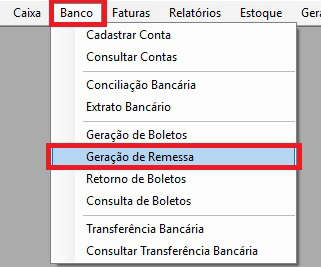
2. Insira a Conta e o Parceiro (não obrigatório), informe a Data Emissão dos boletos e a Data de Vencimento que deseja gerar o arquivo de remessa, e clique em Pesquisar. Selecione no canto esquerdo os boletos que deseja e clique em Gerar Remessa.

3. Se deu certo uma mensagem dizendo que o "Arquivo de remessa foi gerado com sucesso!" aparecerá na tela. Verifique se foi gerado um Nome Arquivo Remessa conforme a imagem:

Pode ser que ao clicar em Gerar Remessa o sistema peça para você informar o local onde quer salvar esse arquivo de remessa (caso não tenha um caminho padrão já configurado), é só selecionar o caminho onde deseja salvar o arquivo será salvo nesta pasta.
Não se esqueça que esse arquivo deve ser transmitido para sua instituição bancária, conforme instruções do seu gerente de conta.
Envio do arquivo de remessa
Após a geração do arquivo de remessa, esse arquivo deverá ser transmitido para a sua instituição bancária, pois, o banco precisa ter um registro dos boletos que foram emitidos.
Será utilizado o aplicativo que seu banco disponibiliza para fazer essa transmissão.
Recomendamos que você entre em contato com seu gerente de conta para obter estas informações.
No dia seguinte ao envio da remessa você receberá do banco, um arquivo chamado retorno. É necessário você se atentar a isso, pois você deve diariamente coletar estes arquivos de retorno para serem tratados em seu sistema, tanto para você ter conhecimento se houveram boletos rejeitados, quanto para você saber se houveram liquidações.
Para maiores informações sobre o tratamento dos arquivos de retorno, entre em contato com nosso Suporte de Atendimento.
Envio de Arquivo Remessa - SICREDI
Introdução
Empresas que trabalham com a emissão de boletos e utilizam o Sicredi para controle de emissão de boletos, onde é necessário gerar a remessa pelo sistema e realizar o envio dela pelo site do Sicredi. Para enviar os arquivos remessa:
1º Passo
Acesse sua conta do Sicredi e localize o menu Cobrança conforme imagem abaixo.

2º Passo
Após isso será necessário localizar a sessão de transferência de arquivos localizada próximo ao final da página e ir em Transferir Arquivos, conforme imagem abaixo:

3º Passo
Feito isso, se encontrará na tela de envio de arquivos de remessa, nela basta clicar em escolher arquivo e localizar o arquivo gerado.

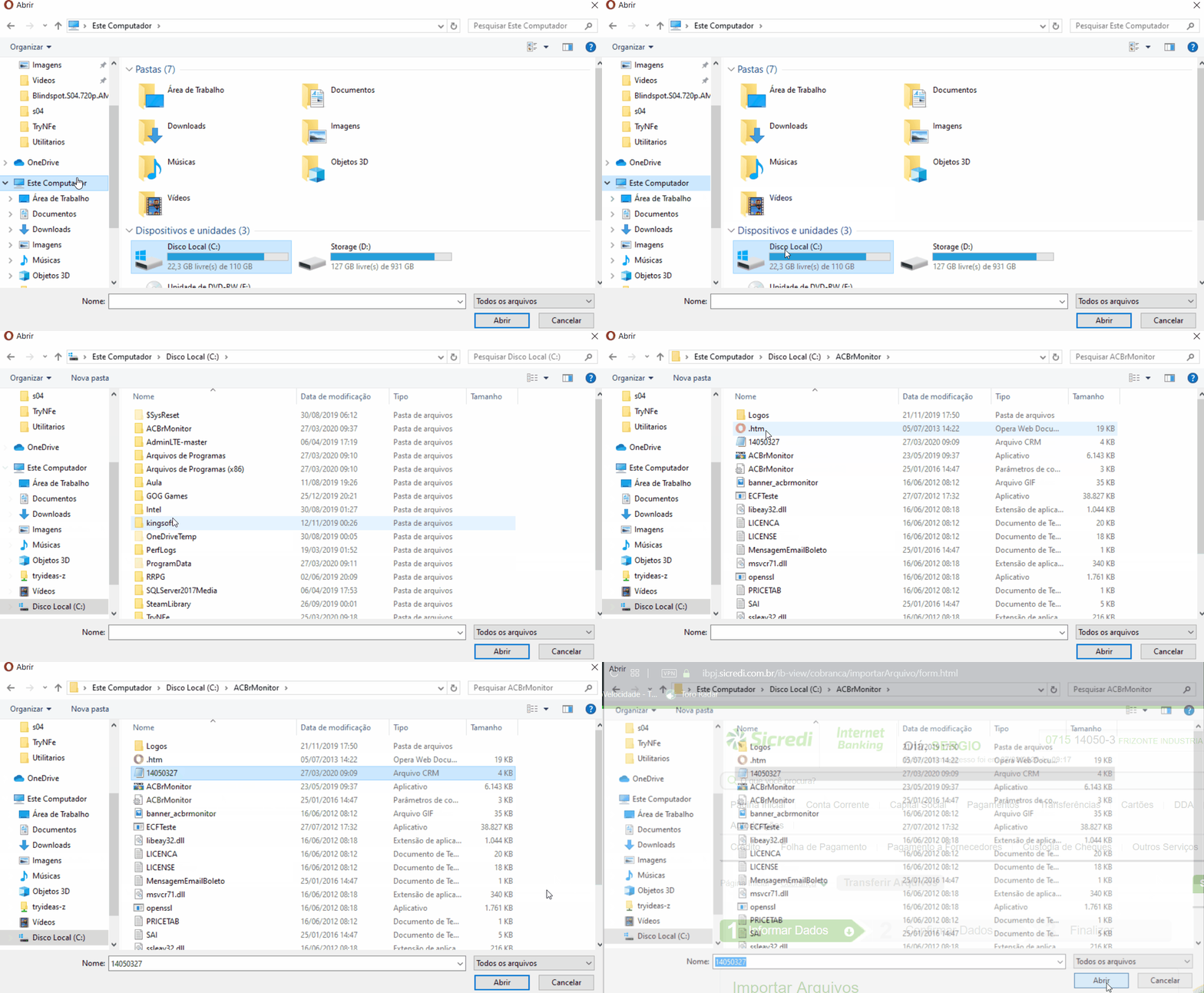
Caminho Padrão: C:\ACBrMonitor\
Caso esteja com dificuldade de localizar o arquivo gerado, pode ordenar pela coluna Data de Modificação de forma que a seta fique para baixo ordenando do mais novo para o mais velho
Com o arquivo selecionado basta ir em Avançar

4º Passo
Será direcionado a tela de confirmação de dados onde ao tentar realizar a confirmação será feito as devidas validações com o Servidor do Sicredi. Basta clicar em Confirmar. Se tudo der certo você será direcionado a 3 aba Finalizar onde receberá a confirmação que foi realizado com sucesso


Rejeições ao Enviar Remessa
Dados Inválidos - Arquivo fora da sequência

Esse problema acontece quando a numeração de remessa esta incorreta, será necessário acessar a conta cadastrada e realizar os devidos ajustes na numeração.
1º Passo
Acesse as contas bancarias cadastradas e selecione a conta do Sicredi caso tenha mais de uma conta cadastrada e edite-a


2º Passo
Com a Conta aberta vá na aba Dados para geração do arquivo de remessa e modifique a numeração para um numero anterior do informado na rejeição.


No erro de exemplo temos que o número deveria ser 536 e a numeração esta 540 então é necessário modificar o número da sequencia da remessa para 535 -> (536 - 1 = 535) (Pois ao gerar a remessa ele ficará com o número 536, por isso terá que voltar 1 numeração).
3º Passo
Clique em Gravar para registrar as alterações 
Gere novamente a remessa no sistema e envie novamente no site .
Envio de Arquivo Remessa - SICOOB
Introdução
Empresas que trabalham com a emissão de boletos e utilizam o Sicoob para controle de emissão de boletos, onde é necessário gerar a remessa pelo sistema e realizar o envio dela pelo aplicativo Siccobnet Empresarial.
1º Passo
Abre o seu aplicativo "Siccobnet Empresarial" instalado no seu computador e clique no menu SERVIÇOS, depois na aba TRANSFERÊNCIA DE ARQUIVOS, apos na coluna CNAB 240, vai clicar na opção ENVIAR conforme imagem abaixo.

2º Passo
Feito isso, se encostrará na tela de envio de arquivos de remessa, nela basta clicar adicionar e ira abrir a tela para localizar o arquivo de remessa salvo no seu computador.
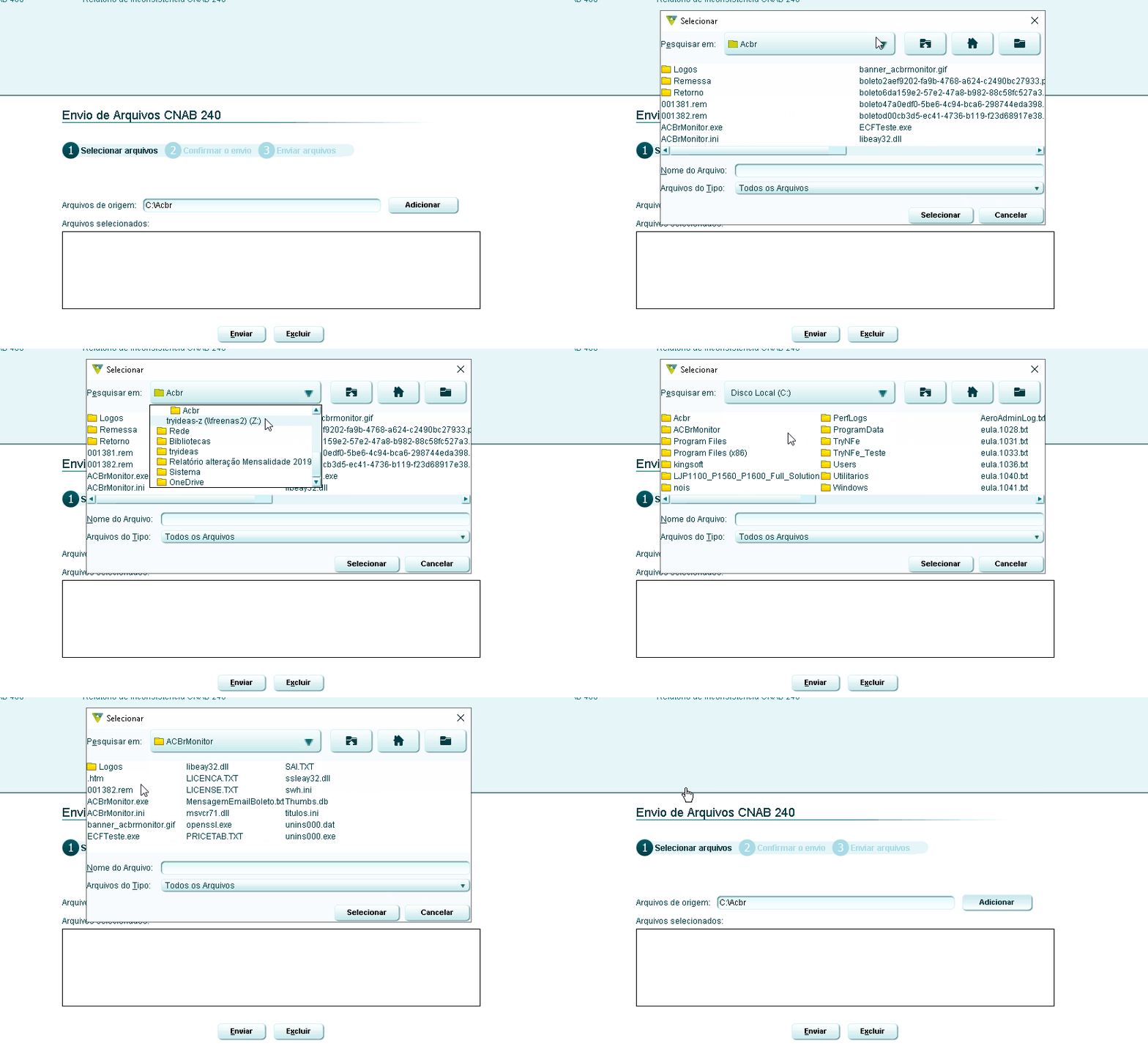
Caminho Padrão: C:\ACBrMonitor\
Caso esteja com dificuldade de localizar o arquivo gerado, pode ordenar pela coluna Data de Modificação de forma que a seta fique para baixo ordenando do mais novo para o mais velho
3º Passo
Após adicionar o arquivo pode clicar no botão ENVIAR, apos enviar, irá aparecer a tela de confirmação dos dados, se os dados estiverem corretor pode clicar no botão CONFIRMAR.

4º Passo
Após clicar em confirmar, pode ser feito a consulta do status do arquivo enviado para o banco.

4º Passo
Na tela que irá se abrir poderá informar a data que deseja fazer a consulta e clicar no botão CONSULTAR.

Ao clicar em consulta a tela a listagem igual a imagem a baixo irá aparecer, e poderá consultar o status do envio.

Se na coluna SITUAÇÃO, aparecer a informação AGUARDANDO PROCESSAMENTO, significa que o banco ainda não processou a remessa e não registou os boleto, se aparecer PROCESSADO COM SUCESSO, significa que o banco já processou a remessa e registou os boletos corretamente, e ainda se aparecer como PROCESSADO COM ERRO, significa que o banco processou a remessa e algum boleto enviado junto na remessa esta com algum erro. Neste caso terá que entrar em contato co o seu banco e verificar qual o erro, para ser corrigido.
Geração de Retorno de Boletos
Liquidação com Arquivo de Retorno Bancário e Retorno por API
Introdução
Arquivo de retorno é um arquivo disponibilizado pelo banco com as informações sobre os boletos, no arquivo de retorno podem constar as informações de quais boletos foram: Protestados; Liquidados/baixados; Entradas confirmadas; Prorrogação; Registros Processados; Alterações e Negativação.
As informações mais utilizadas e disponibilizadas no sistema são: LIQUIDAÇÕES/BAIXADOS e ENTRADA CONFIRMADA.
LIQUIDAÇÕES: São os boletos que o banco recebeu o pagamento e repassou para sua conta.
BAIXADOS: São os boletos que foram solicitado junto ao banco para serem baixados ou o banco fez a baixa automática 6 (Seis) meses apos o vencimento.
ENTRADA CONFIRMADA: São os boletos gerados pela empresa e enviado no arquivo de remessa e que o banco processou a remessa e recebeu os boletos sendo assim estão aptos a serem pagos pelo seu cliente.
Liquidação por Arquivo de Retorno
1º Passo
Acesse sua conta e baixe o arquivo. Em cada Banco tem o seu local.
Clique aqui para Sicredi, Sicoob.
2º Passo
Após baixar o arquivo de retorno pelo banco terá que rodar ele no sistema Tryideas para fazer a baixa das parcelas no sistema.
Para rodar o arquivo você irá abrir o sistema Tryideas, irá no menu BANCO, e irá clicar no opção RETORNO DE BOLETOS, terá que selecionar a conta, e clicar no botão LOCAL DO ARQUIVO, ao clicar no botão irá abrir a janela para localizar o local aonde o arquivo de retorno foi salvo.

Após selecionar o arquivo, o sistema irá carregar as informações que constam no arquivo de retorno e irá exibir na tela, para sua visualização e conferência, conforme a imagem a baixo.
Na coluna DESC. OCORRÊNCIA, irá aparecer qual situação deste boleto, pode conferir se os boletos deram entrada corretamente no banco, ou se foi baixado, e ainda os boletos que foram liquidados. Após carregar as informações na tela e feito a conferência precisará selecionar marcando a "caixinha" nos boletos você deseja liquidar no sistema, e clicar no botão LIQUIDAR PARCELA.
Feito isso os boletos que foram recebidos estaram liquidados no sistema.

Lembrando que a liquidação só poderá ser feito dos boletos que foram gerados pelo sistema e estiverem com a Descrição da ocorrência como LIQUIDAÇÃO.
Relação de Bancos x CNABs implementados
Abaixo segue a relação dos Bancos e respectivos CNAB's aptos a realizar a leitura do arquivo de retorno no sistema tryideas.
| Código do Banco | Nome | CNAB 240 | CNAB 400 |
| 1 | Banco do Brasil | X | X |
| 748 | Sicredi | X | X |
| 756 | Sicoob | X | X |
| 237 | Bradesco | X | |
| 104 | Caixa | X | X |
| 341 | Itaú | X | |
| 422 | Safra | X | |
| 099 | Uniprime | X | |
| 133 | Cresol | X |
Caso o seu Banco não esteja na lista acima, solicite ao suporte da tryideas a implementação da leitura.
Melhorias 815+
Disponibilizado o recurso de colocaração de status dos boletos para boletos gerados via remessa, igual já existe para processamentos via API. Onde ao realizar o processamento dos retorno será necessário ativar 2 parametros dentro do sistema.


Liquidação por API Retorno
Na mesma tela utilizada para importar o arquivo de retorno, vamos ir para segunda aba chamada Retorno API, informaremos a conta bancária desejada. Vamos selecionar os seguintes dados para fazer a consulta:
Período: Indicado utilizar datas específicas ou personalizar um intervalo não muito longo, em decorrência do volume de boletos gerados.
Após isso, clicar em consultar boletos, irá retornar todos os boletos, basta selecionar os boletos que constarem com registro de pagamento e clicar na opção liquidar parcelas.

Feito isso, as parcelas do sistema serão liquidadas e o valor irá constar no extrato bancário para analise e conferência.
Geração de Retorno - SICOOB
Introdução
Arquivo de retorno é um arquivo disponibilizado pelo banco com as informações sobre os boletos, no arquivo de retorno podem constar as informações de quais boletos foram: Protestados; Liquidados/baixados; Entradas confirmadas; Prorrogação; Registros Processados; Alterações e Negativação.
As informações mais utilizadas e disponibilizadas no sistema são: LIQUIDAÇÕES/BAIXADOS e ENTRADA CONFIRMADA.
LIQUIDAÇÕES: São os boletos que o banco recebeu o pagamento e repassou para sua conta.
BAIXADOS: São os boletos que foram solicitado junto ao banco para serem baixados ou o banco fez a baixa automática 6 (Seis) meses apos o vencimento.
ENTRADA CONFIRMADA: São os boletos gerados pela empresa e enviado no arquivo de remessa e que o banco processou a remessa e recebeu os boletos sendo assim estão aptos a serem pagos pelo seu cliente.
Configuração do Caminho para salvar o arquivo de retorno
Caso o seu sicoobnet já tenha a configuração esta configuração pode pular estes passos.
Antes de baixar o arquivo, será necessário fazer a configuração no sicoobnet informando o caminho no seu computador aonde deseja salvar o arquivo de retorno. Para esta configuração você deverá abrir o sicoobnet instalado em seu computador e clicar no menu SERVIÇOS, depois no menu TRANSFERÊNCIA DE ARQUIVOS, vai localizar a coluna CONFIGURAÇÕES vai clicar em DIRETÓRIOS, como mostra a imagem a baixo.

Na tela que irá abrir irá localizar a campo do RETORNO e clicar no botão PROCURAR, e selecione uma pasta aonde deseja que o sicoobnet salve o arquivo de retorno como na imagem a baixo e depois clique em SALVAR.
Uma opção de local é criar uma pasta com nome de RETORNO dentro da pasta ACBrMonitor no geralmente encontra-se no caminho C:\ACBrMonitor.
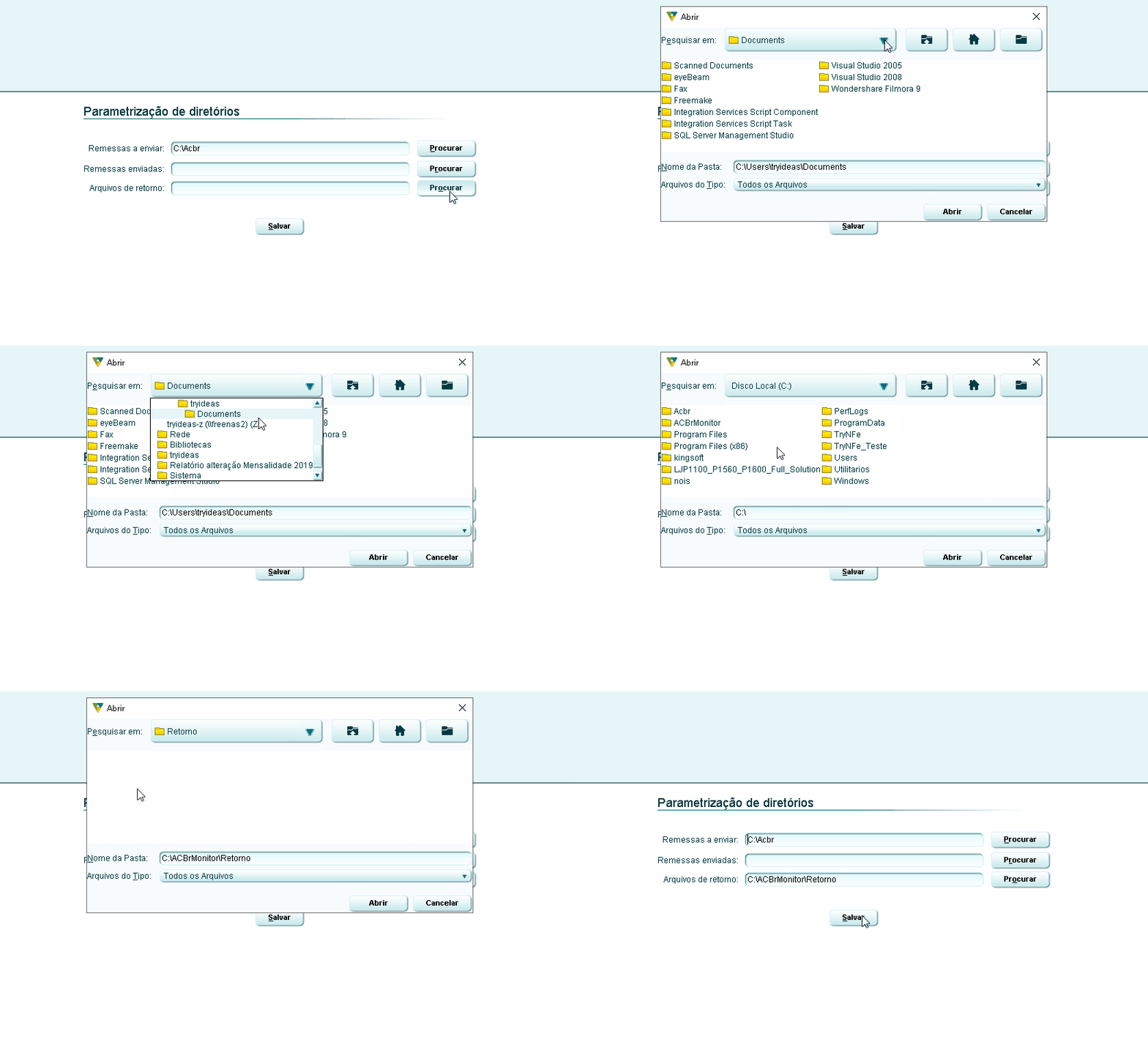
Pronto a configuração do caminho para salvar o retorno esta feita.
A baixo sera explicado o passo a passo de como baixar o arquivo de retorno pelo sicoobnet para rodar e fazer a leitura dele no sistema Tryideas.
1º Passo
Com o sicoobnet aberto clique no menu SERVIÇOS, depois no menu TRANSFERÊNCIA DE ARQUIVOS, vai localizar a coluna CNAB240 vai clicar em RECEBER RETORNO, como mostra a imagem a baixo.

2º Passo
Na tela que irá se abrir irá informar o período que deseja fazer o arquivo de retorno, apos informar a data irá marcar a "caixinha" selecionando de qual beneficiário deseja o arquivo de retorno, precisa selecionar qual tipo de informação deseja que conste no arquivo de retorno, depois de preenchido os dados, irá clicar no botão OBTER RETORNO, feito isso seu arquivo de retorno irá estar salvo no local escolheu na configuração.
EX: Quero consultar os boletos que foram pagos no dia 30/03/2020, irá deixar nos dois campos de data a data do dia 30/03/2020 como na imagem a baixo.
OBS: Se tiver mais de um Beneficiário terá que selecionar qual você utiliza para gerar os boleto e enviar o arquivo de remessa.
As informações mais utilizadas e disponibilizadas no sistema são: LIQUIDAÇÕES/BAIXADOS e ENTRADA CONFIRMADA.

3º Passo
Após baixar o arquivo de retorno pelo sicoobnet terá que rodar ele no sistema Tryideas para fazer a baixa das parcelas no sistema.
Para rodar o arquivo você irá abrir o sistema Tryideas, irá no menu BANCO, e irá clicar no opção RETORNO DE BOLETOS, terá que selecionar a conta (neste caso a conta sicoob), e clicar no botão LOCAL DO ARQUIVO, ao clicar no botão irá abrir a janela para localizar o local aonde o arquivo de retorno foi salvo.

Após selecionar o arquivo, o sistema irá carregar as informações que constam no arquivo de retorno e irá exibir na tela, para sua visualização e conferência, conforme a imagem a baixo.
Na coluna DESC. OCORRÊNCIA, irá aparecer qual situação deste boleto, pode conferir se os boletos deram entrada corretamente no banco, ou se foi baixado, e ainda os boletos que foram liquidados. Após carregar as informações na tela e feito a conferência precisará selecionar marcando a "caixinha" nos boletos você deseja liquidar no sistema, e clicar no botão LIQUIDAR PARCELA.
Feito isso os boletos que foram recebidos estaram liquidados no sistema.
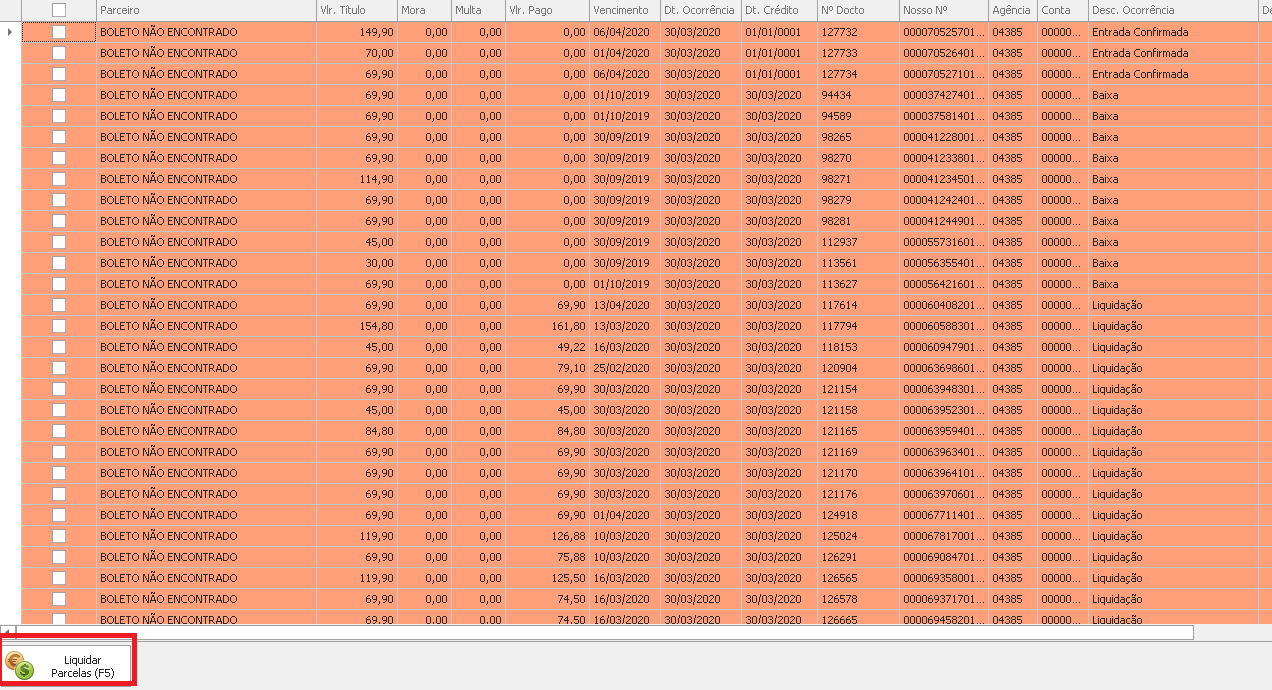
Lembrando que a liquidação só poderá ser feito dos boletos que foram gerados pelo sistema e estiverem com a Descrição da ocorrência como LIQUIDAÇÃO.
Geração de Retorno - SICREDI
Introdução
Arquivo de retorno é um arquivo disponibilizado pelo banco com as informações sobre os boletos, no arquivo de retorno podem constar as informações de quais boletos foram: Protestados; Liquidados/baixados; Entradas confirmadas; Prorrogação; Registros Processados; Alterações e Negativação.
As informações mais utilizadas e disponibilizadas no sistema são: LIQUIDAÇÕES/BAIXADOS e ENTRADA CONFIRMADA.
LIQUIDAÇÕES: São os boletos que o banco recebeu o pagamento e repassou para sua conta.
BAIXADOS: São os boletos que foram solicitado junto ao banco para serem baixados ou o banco fez a baixa automática 6 (Seis) meses apos o vencimento.
ENTRADA CONFIRMADA: São os boletos gerados pela empresa e enviado no arquivo de remessa e que o banco processou a remessa e recebeu os boletos sendo assim estão aptos a serem pagos pelo seu cliente.
1º Passo
Acesse sua conta do Sicredi e localize o menu Cobrança conforme imagem abaixo:
2º Passo
Após isso será necessário localizar a sessão de transferência de arquivos localizada próximo ao final da página e ir em ARQUIVOS DE RETORNO, conforme imagem abaixo:
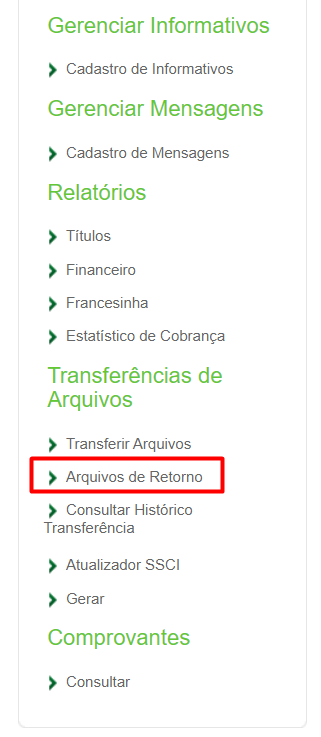
3º Passo
Após clicar em arquivos de retorno, irá abrir a tela com os retornos que estão disponíveis para baixar. Para baixar basta clicar sobre a linha do arquivo que deseja baixar, ao clicar o arquivo será baixado e salvo no diretório padrão do seu navegador.

4º Passo
Após baixar o arquivo de retorno pelo Sicredi terá que rodar ele no sistema Tryideas para fazer a baixa das parcelas no sistema.
Para rodar o arquivo você irá abrir o sistema Tryideas, irá no menu BANCO, e irá clicar no opção RETORNO DE BOLETOS, terá que selecionar a conta (neste caso a conta Sicredi), e clicar no botão LOCAL DO ARQUIVO, ao clicar no botão irá abrir a janela para localizar o local aonde o arquivo de retorno foi salvo.
Após selecionar o arquivo, o sistema irá carregar as informações que constam no arquivo de retorno e irá exibir na tela, para sua visualização e conferência, conforme a imagem a baixo.
Na coluna DESC. OCORRÊNCIA, irá aparecer qual situação deste boleto, pode conferir se os boletos deram entrada corretamente no banco, ou se foi baixado, e ainda os boletos que foram liquidados. Após carregar as informações na tela e feito a conferência precisará selecionar marcando a "caixinha" nos boletos você deseja liquidar no sistema, e clicar no botão LIQUIDAR PARCELA.
Feito isso os boletos que foram recebidos estaram liquidados no sistema.
Lembrando que a liquidação só poderá ser feito dos boletos que foram gerados pelo sistema e estiverem com a Descrição da ocorrência como LIQUIDAÇÃO.
Como consultar, reimprimir e enviar por e-mail os boletos gerados pelo sistema
Estamos considerando neste artigo que o seu sistema já está previamente Parametrizado para a emissão de Boletos. Em caso de dúvidas entre em contato com nosso Suporte de Atendimento
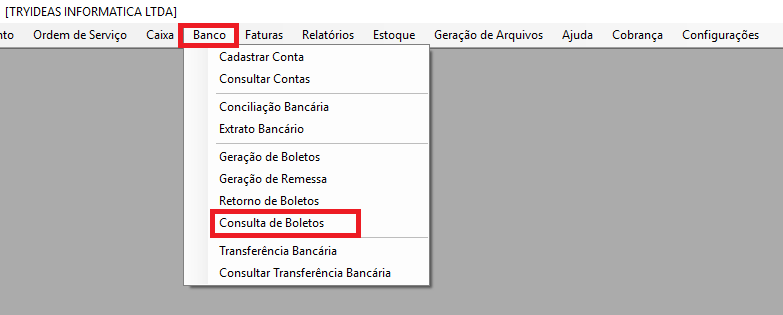
Para consultar os boletos abra o menu Banco > Consulta de Boletos:
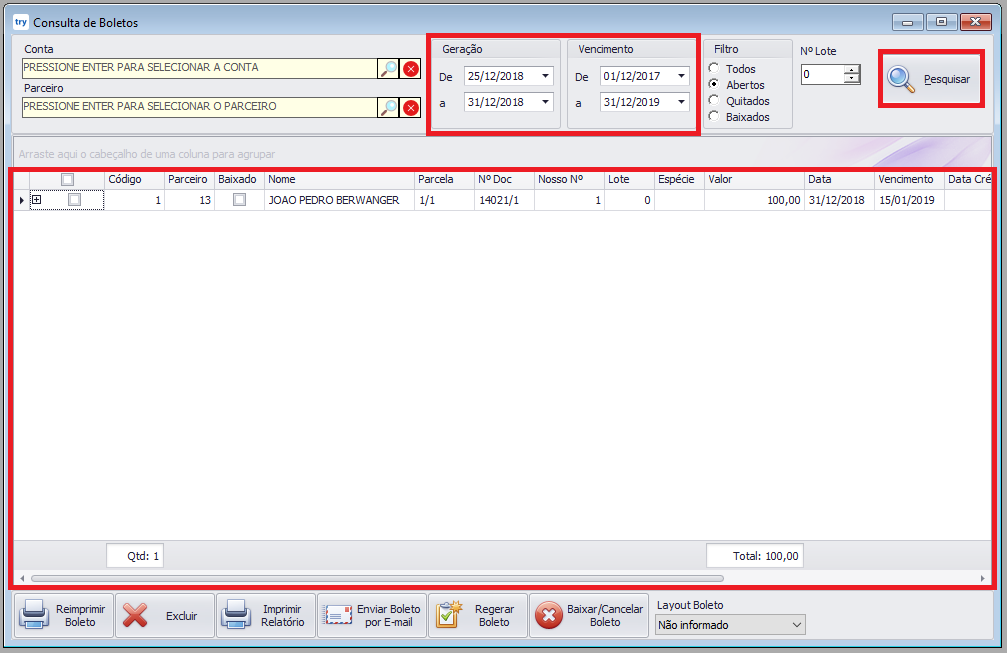
Com a tela aberta, preencha a data de geração para um intervalo não tão grande facilitando o processamento (a data de vencimento pode ser bem ampla) e clique em Pesquisar. Uma lista com os boletos emitidos aparecerá:
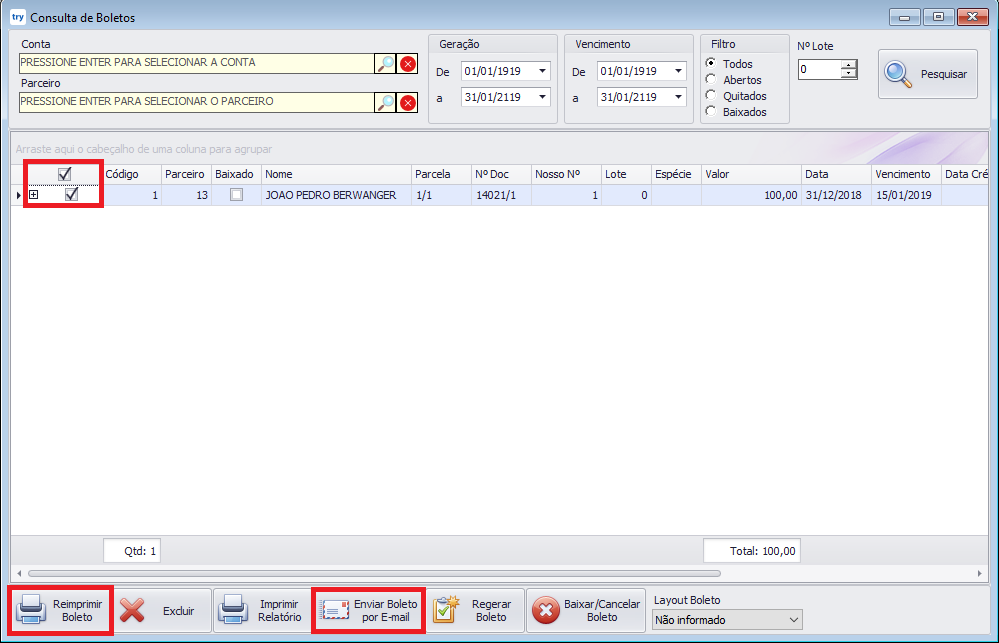
Selecionando o boleto na parte esquerda da tela, você tem algumas opções disponíveis na parte inferior da tela: Reimprimir Boleto, ou Enviar Boleto por E-mail:
Como configurar multa, juros e dias para protesto no boleto bancário gerado pelo sistema.
Olá!
Para mostrar como configurar estas informações em seu sistema, vamos levar em conta um exemplo fictício onde precisamos incluir no boleto juros de 0,10% ao dia, multa de 3% caso o boleto passe do vencimento, e ainda informar para protesto após 10 dias do vencimento.
Estamos considerando, neste artigo, que você já está emitindo boletos pelo sistema e já configurou o sistema para isso previamente conforme os outros manuais, e deseja agora apenas ajustar esta questão das taxas de multa, juros e dias para protesto.
Veja o passo a passo abaixo:
-
Abra o sistema e na tela inicial acesse o menu BANCO >> CONSULTAR CONTAS;
-
Na janela que abriu aparecerá a lista de contas, e você deve então dar duplo clique para editar a conta de boletos que deseja aplicar a configuração;
-
Agora, com a janela de edição da conta aberta, no canto esquerdo ao final da janela você preenche os campos "Dias para protesto", "Taxa de Multa" e "Juros Mensais". Também no campo mais a direita "Instruções" preencha: "PROTESTAR APÓS 10 DIAS DO VENCIMENTO. COBRAR MULTA DE ATRASO DE 3% E JUROS DE 0,10% AO DIA";
-
Clique em gravar, ou aperte F5.
Vale notar que os juros de 0,10% ao dia foram convertidos para a base mensal, contando como 30 dias, ou seja, 3% ao mês.
Pronto! Agora quando for gerar os seus boletos estas informações serão trazidas automaticamente para a tela de geração do boleto. As informações também serão geradas no arquivo de remessa que irá para a sua instituição bancária!
Veja abaixo a imagem que mostra o momento do preenchimento da configuração:

Como atualizar o boleto bancário da sua mensalidade do sistema?
1. Passo - Acessar o site
Para atualizar um boleto bancário(da mensalidade) já vencido, você deve acessar o site aqui
2. Passo - Verificar os dados no seu boleto bancário
Em seguida, informe o nosso número e Agência/Código beneficiário. (Estas informações você localiza em seu boleto conforme mostra a imagem abaixo.)

3. Passo - Insira as informações nos respectivos campos
Feito isso, insira o Coop. contratante/código beneficiário / Nosso número / CNPJ do Pagador e marca o Captcha não sou um robô nos respectivos campos, como mostra o exemplo abaixo:

E então, clique em GERAR BOLETO.
4. Passo - Baixe o boleto
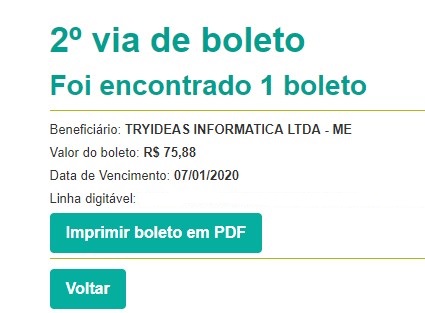
Pronto! Agora é só fazer o download do boleto bancário apertando no botão IMPRIMIR BOLETO EM PDF como mostra a imagem abaixo:
Verificação do programa ACBr em caso de insucesso na utilização de recursos relativos a boletos/remessas
Estamos considerando neste artigo que o seu sistema já está previamente parametrizado para a emissão de boletos. Em caso de dúvidas entre em contato com nosso suporte de atendimento.
Essa verificação faz-se necessária caso você tenha gerado o boleto, ou tentado reimprimi-lo, e o boleto não abra na tela para a impressão.
Essa verificação é necessária também, caso você tenha gerado o arquivo de remessa, e não consiga encontrar o arquivo na pasta em seu computador. Neste caso, além de realizar esta verificação, antes de gerar um novo arquivo de remessa você precisará entrar em contato com nosso Suporte de Atendimento para alguns detalhes adicionais.
1. Verifique se o ícone do programa ACBr está aberto no canto inferior da barra de tarefas, perto do relógio ou nos ícones ocultos.
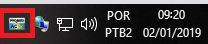
2. Se não encontrar o programa, entre no disco C do seu computador, abra a pasta ACBrMonitor e procure pelo ACBrMonitor.exe e clique duas vezes no aplicativo para abrir:

3. Com o programa aberto, basta você consultar e reimprimir o boleto.
Caso você tenha feito estes procedimentos e não tenha conseguido imprimir o boleto, entre em contato com nosso Suporte de Atendimento.
Configuração do ACBR quando utilizado a VM
- Configuração do ACBR Monitor (não é mais utilizado)

Caminho Padrão: \\tsclient\C\ACBrMonitor\
- Configuração do ACBRLib
Quando for ACBr Lib deixar todos os campos em branco para salvar na pasta temp como padrão.

Homologação
Caso seja uma homologação via API dos bancos Sicredi e Sicoob, recomenda-se usar a integração via API direta dos bancos.
Como homologar boletos do Sicredi
Homologação de Boletos via arquivo de Remessa:
Primeiro terá que entrar em contato com o gerente da conta para pegar os seguintes dados (poderá mandar um e-mail para o gerente):
- Beneficiário: (nome da empresa)
- CPF/CNPJ Beneficiário: (CNPJ da empresa)
- Banco:
- Carteira/Modalidade:
- Simples Com Registro:
- Nosso Número inicial:
- Número da Remessa:
- Protesto é Automático ou negativado: (o cliente que decide)
- Quantidade de dias para protesto ou negativação: (o cliente que decide)
- Multa % : (o cliente que decide)
- Juros % mensais: (o cliente que decide)
- Código do Beneficiário/Cliente ou Cedente:
- Agência:
- Conta Corrente:
- UA/Posto:
- Mensagem local de pagamento: (o cliente que decide)
Após isso, irá pegar os dados e colocar no sistema.
Cadastro Conta Bancária
Cadastre a conta bancária no sistema, informando os dados conforme abaixo, para acessar a tela de cadastro da conta bancária acesse o menu Banco > Cadastrar Conta:
Banco: 32 - BANCO COOPERATIVO SICREDI S.A.
Agência: 0715 - Digito Verificador: (UA/Posto) 17
Número da conta: 12345 - Digito Verificador: 6
Descrição: poderá colocar a forma que quiser na descrição, exemplo: boletos sicredi.
Nome do cedente: sua razão social - Cidade/Logradouro/ N°/ Bairro/CEP/CNPJ
Código do Cedente: é o mesmo número da conta corrente sem o digito verificador. O código do Beneficiário.
o associado pode ir no menu cobrança > relatórios > francesinha. Foi o único lugar encontrado que aparece essa dado, mas ali vai aparecer o beneficiário dele.
Marcar a opção: Cobrança com Registro.
Aceite: Não.
Taxas: Protestar ou Negativar: poderá escolher se os boletos serão protestados ou negativos ou nenhuma das opções. Dias para protesto/negativação: é opcional. Taxa de multa (%): o cliente irá definir. Juros mensais (%): o cliente irá definir também, pois se ele calcula por dia, aqui terá que colocar o total por mês.
Cobrança: Carteira: 00 Espécie Documento: DM Modalidade: 1 Layout Boleto: normalmente é padrão, mas pode colocar carnê ou pode colocar padrão (entrega) ai o boleto irá sair para preencher com a assinatura do beneficiário. CNAB: ultimamente Sicredi esta usando CNAB400.
Instruções: pode colocar a mensagem que o cliente deseja, pois essa mensagem irá sair em cima do boleto. Ex: PAGÁVEL PREFERENCIALMENTE NAS COOPERATIVAS DE CRÉDITO DO SICREDI. JURO AO MÊS % MULTA % A PARTIR DA DATA DE VENCIMENTO. MANTENHA O BOLETO EM DIA PARA EVITAR QUESTÕES DE PROTESTO.
Clique em Gravar.
Exemplo:

Na aba Outras Opções confira se a opção "Utilizar esta Conta com o ACBrLib" esta marcada (é obrigatório utilizar essa opção nos casos de homologação de boletos via remessa).

Após o cadastro da conta, irá precisar emitir 10 boletos de teste e 1 remessa para enviar ao gerente da conta.
Para isso primeiro terá que cadastrar uma fatura avulsa.
Geração da Fatura
Após finalizar o cadastro da conta bancária será necessário gerar os boletos para enviar ao banco. Primeiro cadastre uma fatura avulsa, acesse em Faturas > Cadastrar Fatura:
Parceiro: usar o parceiro NF-E EMITIDA EM AMBIENTE DE HOMO - SEM VALOR FISCAL. Valor: um valor simbólico. Receita/Despesa: recebimento. Histórico: Boletos de teste (para saber depois no que foi usado). Forma: Boleto. Condição: 10x Observa os vencimentos e clique em Gravar.
Importante: os dados do parceiro que sairá no boleto precisará estar correto, desde nome/razão social, CNPJ/CPF e endereço, para não dar boleto rejeitado.

Após a fatura gravada, poderá emitir os boletos.
Geração do Boleto
Feito o cadastro da fatura, faça a geração dos boletos através do menu Banco > Geração de Boletos:
Selecione o Parceiro e clique em pesquisar, selecione os boletos e clique em avançar.

Irá aparecer a tela da conta bancaria, clique em avançar.
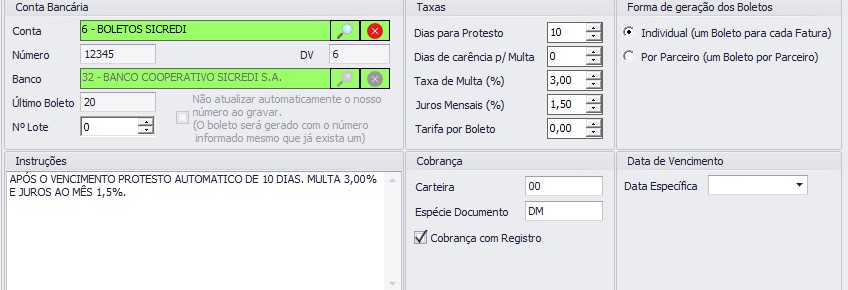
Irá aparecer os boletos, clique em avançar.

Os boletos estão prontos para ser impressos.

Para salvar eles clique em  ao abrir na tela, pode salvar em alguma pasta.
Geração da Remessa
Imprima os boletos e salve para enviar ao banco. Depois é necessário fazer a geração do arquivo de Remessa, acessando em Banco > Geração de Remessa, selecione os boletos e salve o arquivo de remessa no seu computador:


Após salvar irá aparecer a mensagem:

O arquivo da remessa juntamente com os boletos terá que ser enviado para o gerente da conta.
O banco irá mandar uma mensagem respondendo se os boletos estarão homologados ou se estarão com erros, ai terá que ser corrigido conforme o erro, gerar novamente os boletos e a remessa, aguardando a resposta do banco.
Se estiver tudo ok, o cliente poderá emitir já os boletos pelo sistema.
Lembrando que precisa voltar a remessa para a numeração 0 > Banco > Consultar contas > Dados para geração do arquivo de remessa> sequencia da remessa: 0 e clique em gravar.
Se o cliente já emite o boleto pelo site, terá que verificar a numeração do boleto para dar sequencia no sistema. (Na homologação a numeração não irá interferir)
Homologação de Boletos via API
Cadastro Conta Bancária
Cadastre a conta bancária no sistema, informando os dados conforme abaixo, para acessar a tela de cadastro da conta bancária acesse o menu Banco > Cadastrar Conta:
Banco: 32 - BANCO COOPERATIVO SICREDI S.A.
Agência: 0715 - Digito Verificador: (UA/Posto) 17
Número da conta: 12345 - Digito Verificador: 6
Descrição: poderá colocar a forma que quiser na descrição, exemplo: boletos sicredi.
Nome do cedente: sua razão social - Cidade/Logradouro/ N°/ Bairro/CEP/CNPJ
Código do Cedente: é o mesmo número da conta corrente sem o digito verificador. O código do Beneficiário.
O associado pode ir no menu cobrança > relatórios > francesinha. Foi o único lugar encontrado que aparece essa dado, mas ali vai aparecer o beneficiário dele.
Marcar a opção: Cobrança com Registro.
Aceite: Não.
Taxas: Protestar ou Negativar: poderá escolher se os boletos serão protestados ou negativos ou nenhuma das opções. Dias para protesto/negativação: é opcional. Taxa de multa (%): o cliente irá definir. Juros mensais (%): o cliente irá definir também, pois se ele calcula por dia, aqui terá que colocar o total por mês.
Cobrança: Carteira: 00 Espécie Documento: DM Modalidade: 1 Layout Boleto: normalmente é padrão, mas pode colocar carnê ou pode colocar padrão (entrega) ai o boleto irá sair para preencher com a assinatura do beneficiário. CNAB: ultimamente Sicredi esta usando CNAB400.
Instruções: pode colocar a mensagem que o cliente deseja, pois essa mensagem irá sair em cima do boleto. Ex: PAGÁVEL PREFERENCIALMENTE NAS COOPERATIVAS DE CRÉDITO DO SICREDI. JURO AO MÊS % MULTA % A PARTIR DA DATA DE VENCIMENTO. MANTENHA O BOLETO EM DIA PARA EVITAR QUESTÕES DE PROTESTO.
Clique em Gravar.
Exemplo:
Aba Outras Opções:
- Desmarque a opção "Utilizar esta Conta com o ACBrLib" que vem por padrão preenchido;
- Usabilidade: preencha com a opção API

Aba Web Service - API
- Client ID: Código Cedente + Agência (lembrando que Código Cedente pode ser diferente do N° da Conta)
- Client Secret: Veja Liberação da API Sicredi
- Key User: 7d596a2a-81ec-482f-b71e-65cfc2647b49
- Scope: cobranca
- Tipo Cobrança: Selecione a opção "Sicredi"
- Ambiente: Selecione "produção"

Ainda dentro da aba Web Service - API você pode configurar os parâmetros para Registro e Baixa dos boletos conforme imagem abaixo:
Para conseguir selecionar o valor é preciso primeiro fazer as Configurações adicionais:

Após informar todos os dados basta clicar no botão Gravar (F5)
Liberação da API Sicredi
O cliente deve entrar em contato com o gerente da conta bancária para fazer a solicitação de homologação de boletos via API de Cobrança. Após a liberação pelo banco o usuário master da conta deve acessar pelo Internet Banking e fazer a geração do Código de Acesso, para isso acesse no portal do banco o menu Cobrança > Código de Acesso > Gerar e faça os procedimentos de liberação conforme procedimento do banco, e será exibido o código de acesso gerado pelo banco:


Copie o Código de Acesso e cole lá no cadastro da conta bancária no campo "Client Secret".
Configurações Adicionais
Agora dentro do sistema acesse em Configurações > Configurações Adicionais > Aba ACBr, selecione a opção Boleto e selecione a conta do banco Sicredi cadastrada no sistema:

Só é necessário selecionar a conta e Salvar  , caso o cliente queira pode também marcar a opção "Utilizar Pix" para geração do QR Code no boleto para pagamento via PIX, porém essa funcionalidade precisa ser liberada junto ao banco, caso marcado a opção e no banco não esteja liberado o registro do boleto vai ser rejeitado, volte nas configurações adicionais e desmarque a opção de Utilizar Pix até que o banco faça a liberação dessa funcionalidade.
Geração da Fatura e Boleto
Após todas as configurações feitas será necessário gerar um boleto de teste para o registro. Cadastre uma fatura avulsa em Faturas > Cadastrar Fatura:

Depois faça a geração do boleto, em Banco > Geração de Boletos:


Se você não conseguir imprimir o boleto, será necessário verificar se houve algum erro ou problema no registro do boleto, pois o Banco só permite imprimir o boleto após o mesmo ter sido registrado. Para conferir os boletos acesse o menu Banco > Consulta de Boletos, nessa tela é possível verificar se o boleto esta sem registro, registrado ou baixado, conforme a sua legenda de cores, para ter mais detalhes sobre o histórico do registro, basta clicar no mais na frente do boleto e será exibido a aba Status Histórico os consegue verificar os detalhes desse boleto:

O boleto precisa estar em azul, significa que o mesmo foi registrado, ideal é conferir no banco também se o mesmo consta como Registrado, se sim significa que o mesmo foi registrado corretamente e neste caso pode fazer a baixa do boleto. Para a baixa basta clicar no botão "Baixar/Cancelar Boleto" e o mesmo mudará de azul para amarelo e dentro do site do banco ele vai contar como Cancelado/Baixado.
Como homologar boletos do Sicoob
Homologação de Boletos via arquivo de Remessa:
Primeiro terá que entrar em contato com o gerente da conta para pegar os seguintes dados (poderá mandar um email para o gerente):
- Beneficiário: (nome da empresa)
- CPF/CNPJ Beneficiário: (cnpj da empresa)
- Banco:
- Carteira/Modalidade:
- Simples Com Registro:
- Nosso Número inicial:
- Número da Remessa:
- Protesto é Automático ou Negativado: (o cliente que decide)
- Quantidade de dias para protesto ou negativação: (o cliente que decide)
- Multa % : (o cliente que decide)
- Juros % mensais: (o cliente que decide)
- Código do Beneficiário/Cliente ou Cedente:
- Agência:
- Conta Corrente:
- Mensagem local de pagamento: (o cliente que decide)

Após isso, irá pegar os dados e colocar no sistema.
Cadastro Conta Bancária
Cadastre a conta bancária no sistema, informando os dados conforme abaixo, para acessar a tela de cadastro da conta bancária acesse o menu Banco > Cadastrar Conta:
Banco: 31 - BANCO COOPERATIVO DO BRASIL S.A. - BANCOOB
Agência: (número da cooperativa) 4385 - Digito Verificador: 0
Número da conta: 12345 - Digito Verificador: 6
Descrição: poderá colocar a forma que quiser na descrição, exemplo: boletos sicoob.
Nome do cedente: sua razão social - Cidade/Logradouro/ N°/ Bairro/CEP/CNPJ
Código do Cedente: é o número do cliente. ex: 102030 (igual na imagem acima)
Aceite: Não.
Taxas: Protestar ou Negativar: poderá escolher se os boletos serão protestados ou negativos. Dias para protesto/negativação: o cliente define. Taxa de multa (%): o cliente irá definir. Juros mensais (%): o cliente irá definir também, pois se ele calcula por dia, aqui terá que colocar o total por mês.
Atualmente o Sicoob tem rejeitado homologação sem dados de multa e juros. Inclusive, precisa identificar no campo Dias para protestar/negativar 1, porque na remessa a data da multa precisa ser superior a data de vencimento. Dessa forma o banco aceita a remessa.
Cobrança: Carteira: 1 Espécie Documento: DM Modalidade: 01 Layout Boleto: normalmente é padrão, mas pode colocar carnê ou pode colocar padrão (entrega) ai o boleto irá sair para preencher com a assinatura do beneficiário. CNAB: CNAB240.
Instruções: pode colocar a mensagem que o cliente deseja, pois essa mensagem irá sair em cima do boleto. Ex: PAGÁVEL PREFERENCIALMENTE NAS COOPERATIVAS DE CRÉDITO DO SICOOB. JURO AO MÊS % MULTA % A PARTIR DA DATA DE VENCIMENTO. MANTENHA O BOLETO EM DIA PARA EVITAR QUESTÕES DE PROTESTO.
Clique em Gravar.
Exemplo:
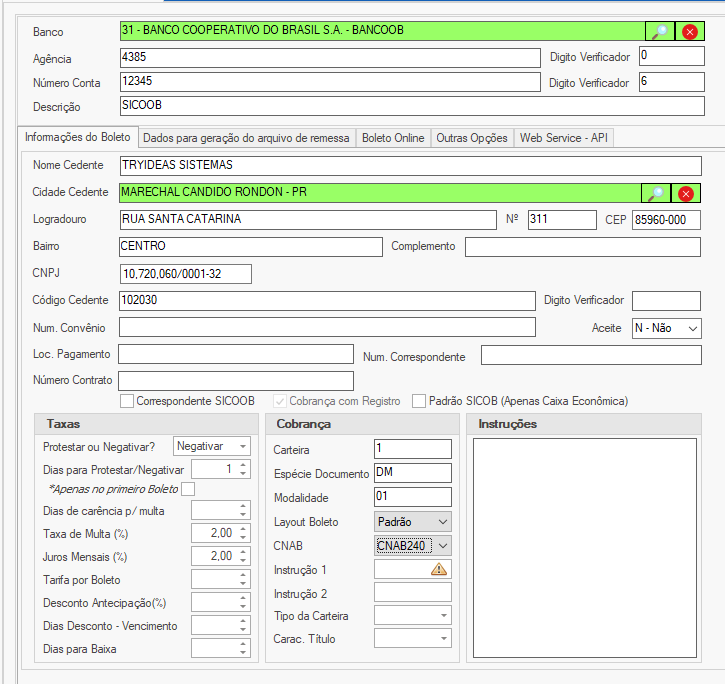
Na aba Outras Opções confira se a opção "Utilizar esta Conta com o ACBrLib" esta marcada (é obrigatório utilizar essa opção nos casos de homologação de boletos via remessa).

Após o cadastro da conta, irá precisar emitir 10 boletos de teste e 1 remessa para enviar ao gerente da conta.
Para isso primeiro terá que cadastrar uma fatura avulsa.
Geração da Fatura
Após finalizar o cadastro da conta bancária será necessário gerar os boletos para enviar ao banco. Primeiro cadastre uma fatura avulsa, acesse em Faturas > Cadastrar Fatura:
Parceiro: usar o parceiro NF-E EMITIDA EM AMBIENTE DE HOMO - SEM VALOR FISCAL. Valor: um valor simbólico. Receita/Despesa: recebimento. Histórico: Boletos de teste (para saber depois no que foi usado). Forma: Boleto. Condição: 10x Observa os vencimentos e clique em Gravar.
Importante: os dados do parceiro que sairá no boleto precisará estar correto, desde nome/razão social, cnpj/cpf e endereço, para não dar boleto rejeitado.
Após a fatura gravada, poderá emitir os boletos.
Geração do Boleto
Feito o cadastro da fatura, faça a geração dos boletos através do menu Banco > Geração de Boletos:
Selecione o Parceiro e clique em pesquisar, selecione os boletos e clique em avançar.
Irá aparecer a tela da conta bancaria, clique em avançar.

Irá aparecer os boletos, clique em avançar.

Os boletos estão prontos para ser impressos.

Para salvar eles clique em ao abrir na tela, pode salvar em alguma pasta.
Geração da Remessa
Imprima os boletos e salve para enviar ao banco. Depois é necessário fazer a geração do arquivo de Remessa, acessando em Banco > Geração de Remessa, selecione os boletos e salve o arquivo de remessa no seu computador:

Após salvar irá aparecer a mensagem:

E o número da remessa irá aparecer na aba Nome Arquivo Remessa:

O arquivo da remessa juntamente com os boletos terá que ser enviado para o gerente da conta.
Depende a Agência terá que mandar os boletos e a remessa pelo site com CNPJ e Protocolo.
O banco irá mandar uma mensagem respondendo se os boletos estarão homologados ou se estarão com erros, ai terá que ser corrigido conforme o erro, gerar novamente os boletos e a remessa, aguardando a resposta do banco.
Se estiver tudo ok, o cliente poderá emitir já os boletos pelo sistema.
Homologação de Boletos via API
Cadastro Conta Bancária
Cadastre a conta bancária no sistema, informando os dados conforme abaixo, para acessar a tela de cadastro da conta bancária acesse o menu Banco > Cadastrar Conta:
Banco: 31 - BANCO COOPERATIVO DO BRASIL S.A. - BANCOOB
Agência: (número da cooperativa) 4385 - Digito Verificador: 0
Número da conta: 12345 - Digito Verificador: 6
Descrição: poderá colocar a forma que quiser na descrição, exemplo: boletos sicoob.
Nome do cedente: sua razão social - Cidade/Logradouro/ N°/ Bairro/CEP/CNPJ
Código do Cedente: é o número do cliente. ex: 102030
Aceite: Não.
Taxas: Protestar ou Negativar: poderá escolher se os boletos serão protestados ou negativos. Dias para protesto/negativação: o cliente define. Taxa de multa (%): o cliente irá definir. Juros mensais (%): o cliente irá definir também, pois se ele calcula por dia, aqui terá que colocar o total por mês.
Cobrança: Carteira: 1 Espécie Documento: DM Modalidade: 01 Layout Boleto: normalmente é padrão, mas pode colocar carnê ou pode colocar padrão (entrega) ai o boleto irá sair para preencher com a assinatura do beneficiário. CNAB: CNAB240.
Instruções: pode colocar a mensagem que o cliente deseja, pois essa mensagem irá sair em cima do boleto. Ex: PAGÁVEL PREFERENCIALMENTE NAS COOPERATIVAS DE CRÉDITO DO SICOOB. JURO AO MÊS % MULTA % A PARTIR DA DATA DE VENCIMENTO. MANTENHA O BOLETO EM DIA PARA EVITAR QUESTÕES DE PROTESTO.
Clique em Gravar.
Aba Outras Opções:
- Desmarque a opção "Utilizar esta Conta com o ACBrLib" que vem por padrão preenchido;
- Usabilidade: preencha com a opção API

Aba Web Service - API
- Client ID: Veja o Cadastro no Portal API Sicoob
- Client Secret: Preenche com a mesma informação do Client ID
- Scope: boletos_inclusao boletos_consulta boletos_alteracao
- Tipo Cobrança: Selecione a opção "Bancoob"
- Ambiente: Selecione "produção"

Ainda dentro da aba Web Service - API você pode configurar os parâmetros para Registro e Baixa dos boletos conforme imagem abaixo:
Para conseguir selecionar o valor é preciso primeiro fazer as Configurações adicionais:

Após informar todos os dados basta clicar no botão Gravar (F5)
Portal API Sicoob
Será necessário fazermos algumas configurações junto ao Portal da API do Sicoob, mas antes é necessário extrair as chaves Pública e Privada do Certificado Digital. sendo possível ser feito por fora ou por dentro do tryerp
Geração das Chaves Pública e Privada (TryERP):
Geração das Chaves Pública e Privada (por dentro do TryERP)
A partir da versão 849 o próprio TryERP extrai a chave pública (.pem) e a chave privada (.key) do certificado A1 que já está instalado no sistema. Não é necessário baixar o OpenSSL nem usar o Prompt de Comando. O processo por fora (OpenSSL) continua descrito logo abaixo apenas como alternativa.
Pré-requisito: o certificado digital A1 do cliente precisa estar instalado no sistema, em Configurações > Instalar Certificado Digital, e dentro da validade.
Atenção: o arquivo .key contém a chave privada do certificado sem senha. Não envie por e-mail ou WhatsApp, não deixe cópias na área de trabalho ou em pastas compartilhadas e remova qualquer cópia extra após concluir a configuração. Mantenha apenas os arquivos da pasta Cliente, que o sistema utiliza para se comunicar com o banco.
Sistema Online / VM (Terminal Server): a pasta de destino é escolhida no computador onde o TryERP está sendo executado. Em ambiente Online, os arquivos ficam no servidor, na pasta selecionada, dispensando o envio ao técnico da VM. Anote o caminho exibido na mensagem de confirmação, pois ele será informado nas Configurações Adicionais.
Possíveis mensagens de erro:
- "O arquivo informado não contém chave privada (é apenas o certificado público)": o certificado instalado no sistema não possui a chave privada. Solicite ao cliente o arquivo .pfx completo (exportado com a chave privada, conforme a página Exportação do Certificado Digital (A1)) e reinstale-o em Configurações > Instalar Certificado Digital.
- "A Senha informada está incorreta!": refere-se à senha de liberação da Tryideas, não à senha do certificado. Solicite a senha ao canal de suporte.
Com os dois arquivos gerados, siga para o Cadastro no Portal API Sicoob (usar o arquivo .pem na aba Segurança) e depois para as Configurações Adicionais (informar os caminhos do .pem e do .key).
Geração das Chaves Pública e Privada:
- Salve o Certificado digital A1 do cliente em alguma pasta no computador (importante não deixar nenhum espaço no nome do arquivo do certificado);

- Baixe o arquivo Openssl, salve na mesma pasta do certificado e extraia os arquivos;

- Execute o Prompt de Comando do Windows como Administrador;

- Navegue até a pasta "bin" que estará salva junto na pasta onde foi salvo o certificado digital e execute o Openssl (para isso depois de chegar até na pasta bin digite "openssl.exe" e tecle enter);

- Digite o comando para extrair a chave pública: pkcs12 -in "C:\Users\Tryideas\Desktop\Certificado\Nome_do_certificado.pfx" -clcerts -nokeys -out "C:\Users\Tryideas\Desktop\Certificado\Nome_do_certificado.pem" (substitua as informações que estão entre aspas pelo caminho/nome do seu certificado) e tecle enter e então digite a senha do certificado digital (essa senha não vai aparecer visível no prompt de comando), tecle enter novamente, se a senha estiver correta vai ficar dessa forma o comando e na pasta vai estar salvo o arquivo .pem:

- Agora digite o comando para extrair a chave privada: pkcs12 -in "C:\Users\Tryideas\Desktop\Certificado\Nome_do_certificado.pfx" -nocerts -out "C:\Users\Tryideas\Desktop\Certificado\Nome_do_certificado.key" -nodes (substitua as informações que estão entre aspas pelo caminho/nome do seu certificado) e tecle enter e então digite a senha do certificado digital, tecle enter novamente, a senha estando correta na pasta vai estar salvo o arquivo .key:

Feito esse processo, você deve salvar as duas chaves diretamente na pasta Cliente do sistema (C:\TryNFe\Cliente).
Caso o sistema do cliente seja VM, será necessário solicitar para que o técnico do servidor salve esses arquivos na pasta cliente e te encaminhe o caminho que ficou salvo os arquivos, esses caminhos vamos precisar para as Configurações Adicionais.
Cadastro no Portal API Sicoob:
Acesso o site Portal Developers - Sicoob e clique na opção Entrar no canto superior direito do site e digite o login e senha do desenvolvedor:

E-mail e senha devem ser solicitadas ao Rodolfo.
Clique na opção "Cadastrar Novo Aplicativo" e faça login com os dados de acesso do cliente, então vai abrir a tela para cadastro do aplicativo:

- Nome do aplicativo: preenche com código do cliente + nome do cliente (1000 - TRYIDEAS LTDA)
- Descrição do aplicativo: Boleto Hibrido
- Selecione a conta correspondente na qual o cliente fará a emissão dos boletos e clique em Prosseguir;
Na aba Segurança será necessário localizar e selecionar a chave pública extraída anteriormente, então clique em Prosseguir;
Siga para a aba APIs e selecione a opção Cobrança Bancária e clique em Prosseguir:

Confirme os dados cadastrados na aba Confirmação e finalize o processo, será exibido a mensagem de sucesso e você deverá voltar a aba Meus Aplicativos;
Acesse o aplicativo cadastrado para o cliente e copie o Client ID. Você vai perceber que o cadastro vai aparecer como Pendente:

Após finalizado o cadastro o cliente deverá acessar a conta pelo Sicoobnet Empresarial, no ícone de pesquisa procurar por "Transações Pendentes / Detalhamento" e em seguida por "Autorização para Uso de APIs". Insira a senha e autorize.
Após alguns minutos o aplicativo estará Ativo.
Agora com o Client ID copiado no portal da API, volte no cadastro da conta bancária no sistema e insira a Client ID nos campos "Client ID" e "Client Secret":

Configurações Adicionais
Agora dentro do sistema acesse em Configurações > Configurações Adicionais > Aba ACBr, selecione a opção Boleto e selecione a conta do banco Sicoob cadastrada no sistema e nos campos Caminho chave pública e Caminho chave Privada informe o caminho da pasta onde salvou os arquivos baixados:

Se o sistema do cliente for VM, vai informar o caminho conforme o técnico da VM lhe informar, no meu exemplo o sistema é de instalação Local e as chaves ficaram salvas na pasta Cliente dentro da pasta do Sistema.
Após preencher os dois caminhos, clique no botão Salvar .
Geração da Fatura e Boleto
Após todas as configurações feitas será necessário gerar um boleto de teste para o registro. Cadastre uma fatura avulsa em Faturas > Cadastrar Fatura:
Depois faça a geração do boleto, em Banco > Geração de Boletos:

Se você não conseguir imprimir o boleto, será necessário verificar se houve algum erro ou problema no registro do boleto, pois o Banco Sicoob só permite imprimir o boleto após o mesmo ter sido registrado. Para conferir os boletos acesse o menu Banco > Consulta de Boletos, nessa tela é possível verificar se o boleto esta sem registro, registrado ou baixado, conforme a sua legenda de cores, para ter mais detalhes sobre o histórico do registro, basta clicar no mais na frente do boleto e será exibido a aba Status Histórico os consegue verificar os detalhes desse boleto:

O boleto precisa estar em azul, significa que o mesmo foi registrado, ideal é conferir no banco também se o mesmo consta como Registrado, se sim significa que o mesmo foi registrado corretamente e neste caso pode fazer a baixa do boleto. Para a baixa basta clicar no botão "Baixar/Cancelar Boleto" e o mesmo mudará de azul para amarelo e dentro do site do banco ele vai contar como Cancelado/Baixado.
⚠️ Atenção Quando Possuir Nº de Contrato
sicoob tem 2 estruturas de linha digitavel, a antiga conforme esta a documentação acima e possui a nova. onde é necessário informar o layout para 810, a carteira é a 9 e é necessário informar o Nº do Contrato no campo de Código de Transmissão

exemplo de como pode vir a documentação do sicoob

Como Homologar Boletos da Cresol
OBS: Cresol agora tem conta própria para os boletos, não é mais Bradesco. Terá que aguardar o Gio desenvolver para poder homologar os boletos para Cresol e mudar esse manual aqui. Enquanto isso não dará certo!!!
Primeiro terá que entrar em contato com o gerente da conta para pegar os seguintes dados (poderá mandar um email para o gerente):
- Beneficiário: (nome da empresa)
- CPF/CNPJ Beneficiário: (cnpj do banco)
- Banco:
- Carteira/Modalidade:
- Simples Com Registro:
- Nosso Número inicial:
- Número da Remessa:
- Protesto é Automático ou Negativado: (o cliente que decide)
- Quantidade de dias para protesto ou negativação: (o cliente que decide)
- Multa % : (o cliente que decide)
- Juros % mensais: (o cliente que decide)
- Número do Convênio:
- Agência:
- Conta Corrente:
- Sacador/Avalista:
- Mensagem local de pagamento: (o cliente que decide)
Após isso, irá pegar os dados e colocar no sistema.
EXEMPLO:
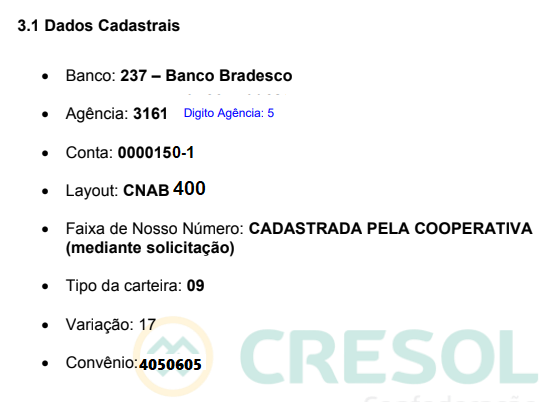
Cadastrar Conta:
Banco> Cadastrar conta
Banco:
Agência: (número da cooperativa) 3161 - Digito Verificador: 5
Número da conta: 0000150 - Digito Verificador: 1
Descrição: poderá colocar a forma que quiser na descrição, exemplo: boletos cresol.
Nome do cedente: NOME DO BENEFICIÁRIO
Cidade/Logradouro/ N°/ Bairro/CEP/CNPJ: conforme o endereço do cliente.
Número do Convênio: 4050605 (igual na imagem acima)
Marcar a opção: Cobrança com Registro.
Aceite: Não
Taxas: Protestar ou Negativar: poderá escolher se os boletos serão protestados ou negativos ou nenhuma das opções. Dias para protesto/negativação: é opcional. Taxa de multa (%): o cliente irá definir. Juros mensais (%): o cliente irá definir também, pois se ele calcula por dia, aqui terá que colocar o total por mês.
Cobrança: Carteira: Espécie Documento: DM Layout Boleto: normalmente é padrão, mas pode colocar carnê ou pode colocar padrão (entrega) ai o boleto irá sair para preencher com a assinatura do beneficiário.
CNAB: CNAB400 (apenas cnab400 está implementado).
Instruções: pode colocar a mensagem que o cliente deseja, pois essa mensagem irá sair em cima do boleto. Ex: PAGÁVEL EM QUALQUER BANCO. JURO AO MÊS % MULTA % A PARTIR DA DATA DE VENCIMENTO. MANTENHA O BOLETO EM DIA PARA EVITAR QUESTÕES DE PROTESTO.
Dados para geração do arquivo de remessa: Gerar Boleto e Remessa com ACBrLib.
Clique em Gravar.

Obs: O banco irá passar o nosso número para poder gerar os boletos (igual na imagem (1 - O Nosso Número para utilizar na homologação para essa empresa é: 47005807 a 47015806)). Esse nosso número terá que rodar um comando no sistema para poder alterar ele.
Após o cadastro da conta, irá precisar emitir 10 boletos de teste e 1 remessa. A remessa deverá ser enviada para o site http://confesolhomolog.governarti.com.br/cooperado/login usando o usuário e senha que foi passado.
Para isso primeiro terá que cadastrar uma fatura avulsa.
Cadastrar Fatura:
Faturas > Cadastrar fatura
Parceiro: usar o parceiro NF-E EMITIDA EM AMBIENTE DE HOMO - SEM VALOR FISCAL.
No cadastro do parceiro devera deixar em Dados Opcionais o Parceiro Avalista, faça o cadastro da própria empresa, pois ele sairá em cima do boleto. (Sempre terá que ter esse avalista no parceiro que for gerar o boleto).

Valor: um valor simbólico. Receita/Despesa: recebimento. Histórico: Boletos de teste (para saber depois no que foi usado). Forma: Boleto. Condição: 10x Observa os vencimentos e clique em Gravar.
Importante: os dados do parceiro que sairá no boleto precisará estar correto, desde nome/razão social, cnpj/cpf e endereço, para não dar boleto rejeitado.

Após a fatura gravada, poderá emitir os boletos.
Geração de Boletos:
Banco> Geração de Boletos
Selecione o Parceiro e clique em pesquisar, selecione os boletos e clique em avançar.

Irá aparecer a tela da conta bancaria, clique em avançar.
Fique atento aqui nesse Número, pois ele terá que ser aquele nosso número que foi editado no bd.

Irá aparecer os boletos, clique em avançar.

Os boletos estão prontos para ser impressos.


O boleto sairá com a logo do Bradesco mesmo, ficará assim:

Geração da Remessa:
Banco> Geração de Remessa
Selecione a conta e clique em pesquisar;
Selecione os boletos que gerou ou clique em Marcar Todos e clique em Gerar Remessa. Irá abrir uma tela onde você terá que selecionar a pasta que deseja salvar esse arquivo de remessa e depois clique em ok.
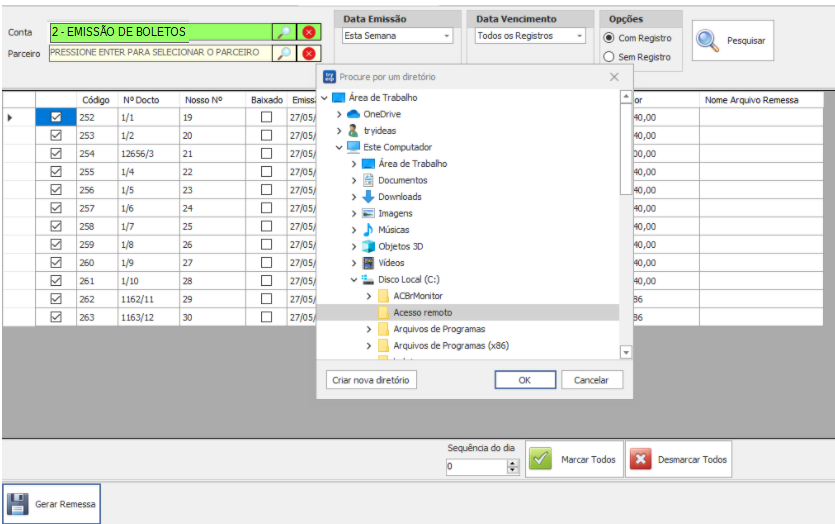
Após salvar irá aparecer a mensagem:

E o número da remessa irá aparecer na aba Nome Arquivo Remessa:

Após isso, terá que entrar no site que foi passado http://confesolhomolog.governarti.com.br/cooperado/login com o usuário e senha.


Após o envio da remessa no site, encaminhar o boleto e a remessa para o email do responsável do banco.
O banco irá mandar uma mensagem respondendo se os boletos estarão homologados ou se estarão com erros, ai terá que ser corrigido conforme o erro, gerar novamente os boletos e a remessa, aguardando a resposta do banco.
Com a homologação realizada, orienta-se que seja efetuado o seguinte teste no ambiente de produção:
- Emitir um boleto de valor simbólico;
- Processar o arquivo de Remessa, enviando o mesmo atraves do link http://cobranca.confesol.com.
- Após registro do Título efetuar o pagamento em alguma agencia bancária;
- Após o processo de liquidação, confirmar o crédito na Conta Corrente da Empresa.
Se estiver tudo ok, o cliente poderá emitir já os boletos pelo sistema.
Como homologar boletos Safra
Na nova atualização poderá apenas marcar Gerar boleto e remessa com ACBrLib em: Banco> Consultar conta> Dados para geração do arquivo de remessa.
Primeiro terá que entrar em contato com o gerente da conta para pegar os seguintes dados (poderá mandar um email para o gerente):
- Beneficiário: (nome da empresa)
- CPF/CNPJ Beneficiário: (cnpj da empresa)
- Banco:
- Carteira/Modalidade:
- Simples Com Registro:
- Protesto é Automático ou negativado: (o cliente que decide)
- Quantidade de dias para protesto ou negativação: (o cliente que decide)
- Multa % : (o cliente que decide)
- Juros % mensais: (o cliente que decide)
- Código do Beneficiário/Cliente ou Cedente:
- Agência:
- Conta Corrente:
- CNAB:
- Mensagem local de pagamento: (o cliente que decide)
Após isso, irá pegar os dados e colocar no sistema.
Cadastrar Conta:
Banco> Cadastrar conta
Banco: 87 - BANCO SAFRA S.A.
Agência: 15400 (adicionar o digito do agência logo atrás da agência) - Digito Verificador: 0
Número da conta: 00012345 (preencha o número da conta e complemente com 0 a frente até obter 8 dígitos) - Digito Verificador: 2
Descrição: poderá colocar a forma que quiser na descrição, exemplo: boletos safra.
Nome do cedente: sua razão social - Cidade/Logradouro/ N°/ Bairro/CEP/CNPJ
Código do Cedente: é o mesmo número da conta corrente sem o digito verificador. O código do Beneficiário.
Marcar a opção: Cobrança com Registro.
Aceite: Não.
Taxas: Protestar ou Negativar: poderá escolher se os boletos serão protestados ou negativos ou nenhuma das opções. Dias para protesto/negativação: é opcional. Taxa de multa (%): o cliente irá definir. Juros mensais (%): o cliente irá definir também, pois se ele calcula por dia, aqui terá que colocar o total por mês.
Cobrança: Carteira: 01 Espécie Documento: DM Modalidade: 1 Layout Boleto: normalmente é padrão, mas pode colocar carnê ou pode colocar padrão (entrega) ai o boleto irá sair para preencher com a assinatura do beneficiário. CNAB: Só foi testado com CNAB400
Instruções: pode colocar a mensagem que o cliente deseja, pois essa mensagem irá sair em cima do boleto. Ex: PAGÁVEL PREFERENCIALMENTE NOS BANCOS SAFRAS. JURO AO MÊS % MULTA % A PARTIR DA DATA DE VENCIMENTO. MANTENHA O BOLETO EM DIA PARA EVITAR QUESTÕES DE PROTESTO.
Clique em Gravar.
Exemplo:


Após o cadastro da conta, irá precisar emitir 10 boletos de teste e 1 remessa para enviar ao gerente da conta.
Para isso primeiro terá que cadastrar uma fatura avulsa.
Cadastrar Fatura:
Faturas > Cadastrar fatura
Parceiro: usar o parceiro NF-E EMITIDA EM AMBIENTE DE HOMO - SEM VALOR FISCAL. Valor: um valor simbólico. Receita/Despesa: recebimento. Histórico: Boletos de teste (para saber depois no que foi usado). Forma: Boleto. Condição: 10x Observa os vencimentos e clique em Gravar.
Importante: os dados do parceiro que sairá no boleto precisará estar correto, desde nome/razão social, cnpj/cpf e endereço, para não dar boleto rejeitado.
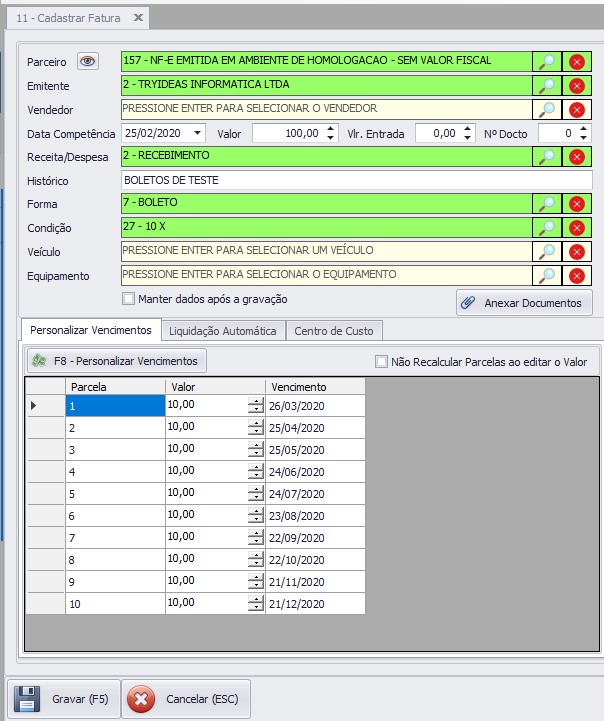
Após a fatura gravada, poderá emitir os boletos.
Geração de Boletos:
Banco> Geração de Boletos
Selecione o Parceiro e clique em pesquisar, selecione os boletos e clique em avançar.

Irá aparecer a tela da conta bancaria, clique em avançar.

Irá aparecer os boletos, clique em avançar.
Os boletos estão prontos para ser impressos.
Para salvar eles clique em ao abrir na tela, pode salvar em alguma pasta.
Geração da Remessa:
Banco> Geração de Remessa
Selecione a conta e clique em pesquisar;
Selecione os boletos que gerou ou clique em Marcar Todos e clique em Gerar Remessa. A remessa gerada irá sair com um nome do arquivo. Irá abrir uma tela onde você terá que selecionar a pasta que deseja salvar esse arquivo de remessa e depois clique em ok.
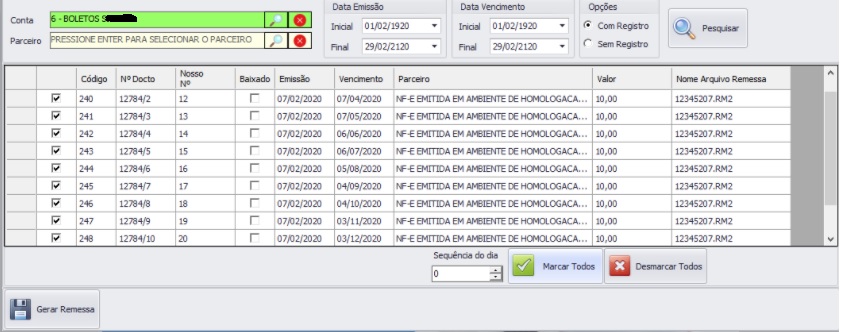
Após salvar irá aparecer a mensagem:
O arquivo da remessa juntamente com os boletos terá que ser enviado para o gerente da conta.
O banco irá mandar uma mensagem respondendo se os boletos estarão homologados ou se estarão com erros, ai terá que ser corrigido conforme o erro, gerar novamente os boletos e a remessa, aguardando a resposta do banco.
Se estiver tudo ok, o cliente poderá emitir já os boletos pelo sistema.
Como homologar boletos Bradesco
Na nova atualização poderá apenas marcar Gerar boleto e remessa com ACBrLib em: Banco> Consultar conta> Dados para geração do arquivo de remessa.
Primeiro terá que entrar em contato com o gerente da conta para pegar os seguintes dados (poderá mandar um email para o gerente):
- Beneficiário: (nome da empresa)
- CPF/CNPJ Beneficiário: (cnpj da empresa)
- Banco:
- Carteira/Modalidade:
- Simples Com Registro:
- Nosso Número inicial:
- Número da Remessa:
- Protesto é Automático ou negativado: (o cliente que decide)
- Quantidade de dias para protesto ou negativação: (o cliente que decide)
- Multa % : (o cliente que decide)
- Juros % mensais: (o cliente que decide)
- Código do Beneficiário/Cliente ou Cedente:
- Num. Convênio:
- Agência:
- Conta Corrente:
- UA/Posto:
- Mensagem local de pagamento: (o cliente que decide)
Após isso, irá pegar os dados e colocar no sistema.
Cadastrar Conta:
Banco> Cadastrar conta
Banco: 19 - BANCO BRADESCO S.A.
Agência: 4567 - Digito Verificador: 0
Número da conta: 01234567 - Digito Verificador: 0
Descrição: poderá colocar a forma que quiser na descrição, exemplo: boletos Bradesco.
Nome do cedente: razão social da empresa - Cidade/Logradouro/ N°/ Bairro/CEP/CNPJ: dados da empresa.
Código do Cedente: 1122334
Num. Convênio: 01234567891
Marcar a opção: Cobrança com Registro.
Aceite: Não.
Taxas: Protestar ou Negativar: poderá escolher se os boletos serão protestados ou negativos ou nenhuma das opções. Dias para protesto/negativação: é opcional. Taxa de multa (%): o cliente irá definir. Juros mensais (%): o cliente irá definir também, pois se ele calcula por dia, aqui terá que colocar o total por mês.
Cobrança: Carteira: 9 Espécie Documento: DM Modalidade: (deixar em branco) Layout Boleto: normalmente é padrão, mas pode colocar carnê ou pode colocar padrão (entrega) ai o boleto irá sair para preencher com a assinatura do beneficiário. CNAB: CNAB400.
Instruções: pode colocar a mensagem que o cliente deseja, pois essa mensagem irá sair em cima do boleto. Ex: PAGÁVEL PREFERENCIALMENTE NO BRADESCO. JURO AO MÊS % MULTA % A PARTIR DA DATA DE VENCIMENTO. PROTESTO AUTOMÁTICO APÓS .. DIAS. (se tiver protesto, se não deixa sem essa informação).
Clique em Gravar.


Após o cadastro da conta, irá precisar emitir 10 boletos de teste e 1 remessa para enviar ao gerente da conta.
Para isso primeiro terá que cadastrar uma fatura avulsa.
Cadastrar Fatura:
Faturas > Cadastrar fatura
Parceiro: usar o parceiro NF-E EMITIDA EM AMBIENTE DE HOMO - SEM VALOR FISCAL. Valor: um valor simbólico. Receita/Despesa: recebimento. Histórico: Boletos de teste (para saber depois no que foi usado). Forma: Boleto. Condição: 10x Observa os vencimentos e clique em Gravar.

Após a fatura gravada, poderá emitir os boletos.
Geração de Boletos:
Banco> Geração de Boletos
Selecione o Parceiro e clique em pesquisar, selecione os boletos e clique em avançar.

Irá aparecer a tela da conta bancaria, clique em avançar.

Irá aparecer os boletos, clique em avançar.

Os boletos estão prontos para ser impressos.

Para salvar eles clique em ao abrir na tela, pode salvar em alguma pasta.
Geração da Remessa:
Banco> Geração de Remessa
Selecione a conta e clique em pesquisar;
Selecione os boletos que gerou ou clique em Marcar Todos e clique em Gerar Remessa. A remessa gerada irá sair com um nome do arquivo. Irá abrir uma tela onde você terá que selecionar a pasta que deseja salvar esse arquivo de remessa e depois clique em ok.


Após salvar irá aparecer a mensagem:

O arquivo da remessa juntamente com os boletos terá que ser enviado para o gerente da conta.
O banco irá mandar uma mensagem respondendo se os boletos estarão homologados ou se estarão com erros, ai terá que ser corrigido conforme o erro, gerar novamente os boletos e a remessa, aguardando a resposta do banco.
Se estiver tudo ok, o cliente poderá emitir já os boletos pelo sistema.
Lembrando que precisa voltar a remessa para a numeração 0 > Banco > Consultar contas > Dados para geração do arquivo de remessa> sequencia da remessa: 0 e clique em gravar. Se o cliente já emite o boleto pelo site, terá que verificar a numeração do boleto para dar sequencia no sistema. (Na homologação a numeração não irá interferir.
Como Homologar Boletos do Banco do Brasil
Primeiro você terá que entrar em contato com o gerente da conta para obter os seguintes dados (poderá enviar um e-mail para o gerente):
- Beneficiário: (nome da empresa)
- CPF/CNPJ Beneficiário: (cnpj do banco)
- Banco:
- Carteira/Modalidade:
- Simples Com Registro:
- Nosso Número Inicial:
- Número da Remessa:
- Protesto é Automático ou Negativado: (o cliente que decide)
- Quantidade de dias para protesto ou negativação: (o cliente que decide)
- Multa % : (o cliente que decide)
- Juros % mensais: (o cliente que decide)
- Número do Convênio:
- Agência:
- Conta Corrente:
- Sacador/Avalista:
- Mensagem local de pagamento: (o cliente que decide)
Após isso, você irá coletar os dados e colocá-los no sistema.
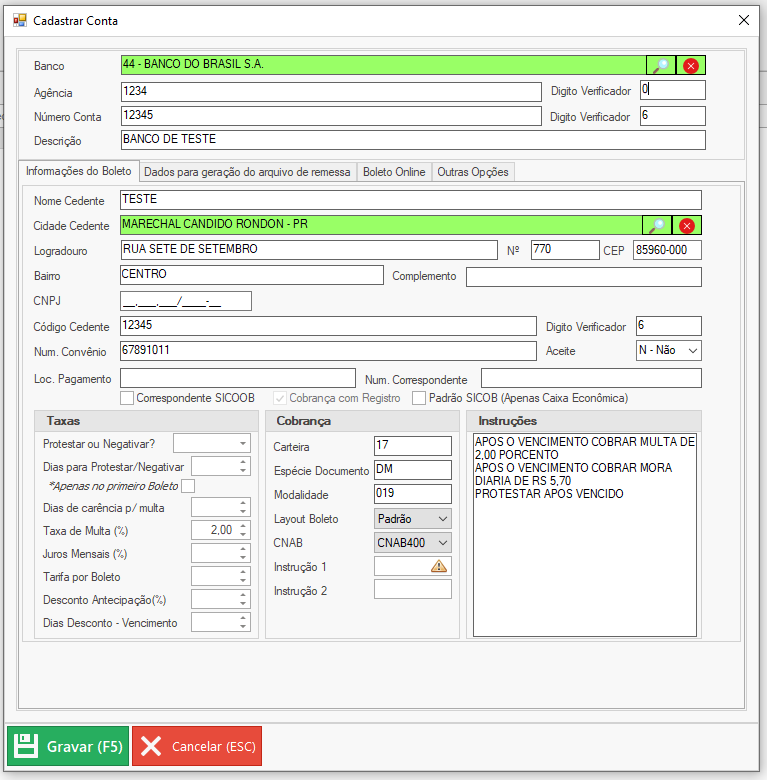
Conta Cadastral:
Banco> Cadastrar conta
Banco: 44 - BANCO DO BRASIL SA
Agência: 1234 - Digito Verificador: 0
Número da conta: 12345 - Digito Verificador: 6
Descrição: você poderá colocar a forma que quiser na descrição, exemplo: boletos Banco do Brasil
Nome do cedente: NOME DO BENEFICIÁRIO (Geralmente Razão Social da Empresa)
Cidade/Logradouro/ N°/ Bairro/CEP/CNPJ: conforme os dados da empresa
Código Cedente: 12345 Dígito Verificador: 6 (é o mesmo número da conta atual, com o dígito nesse caso)
Número do Convênio: 67891011 (Esse número precisa ser passado pelo Banco)
Aceito: Não
Taxas : Protestar ou Negativar: opcional
Dias para protesto/negativação: opcional
Taxa de multa (%): deve ser informada de acordo com a agência, geralmente 2%
Juros mensais (%): opcional
Cobrança : Carteira: 17
Espécie Documento: DM
Modalidade: 019 (Nesse caso também foi informado assim pela agência)
Layout Boleto: normalmente é padrão, mas pode colocar carnê ou pode colocar padrão (entrega) ai o boleto irá sair para preencher com a assinatura do beneficiário.
CNAB: CNAB400
Ir até a aba Outras Opções e marcar a opção "Utilizar esta Conta com o ACBrLib"
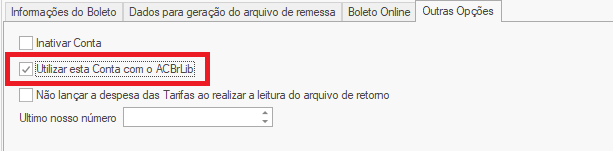
Clique em Gravar.
Após o cadastro da conta, será necessário emitir 10 boletos de teste e 1 remessa para envio ao gerente da conta.
O banco enviará uma mensagem respondendo se os boletos forem homologados ou se forem com erros, ai terá que ser corrigido conforme o erro, gerar novamente os boletos e o envio, aguardando a resposta do banco.
Se estiver tudo ok, o cliente poderá emitir já os boletos pelo sistema.
Boletos Banco do Brasil via API
- Solicitar ao Rodolfo geração de aplicativo no BB Developer.
- Será necessário que o(s) responsável(eis) pelo empresa solicitante acesse o internet banking
- Solicitar ao Rodolfo Client id e Client Secret, essas chaves serão geradas apenas uma única vez, caso a informação seja estraviada, será necessário recriar a integração.
Exemplo de Configurações Cadastradas
Existe 2 possibilidades, em alguns casos necessário substiruir o espaço por %20
Scope: cobrancas.boletos-info cobrancas.boletos-requisicao
Scope: cobrancas.boletos-info%20cobrancas.boletos-requisicao

Caso cliente tenha preferencia de manter sobre o controle dele essas credenciais, cliente precisará criar uma conta no BB Developer e criar os aplicativos e geração de chaves de acesso
Detalhes na documentação do BB: https://apoio.developers.bb.com.br/referency/post/67eec5c3ffb263001373c0e8
Casos em que não é possível a contratação da solução
Obs.: Para esses casos não serão gerados pendências ou Termos de Adesão:
API de Cobrança
- Se o representante não tiver poderes gerais ou específicos para assinar acordos de cooperação e contratos de serviço;
- A empresa não possui convênio de Cobrança (7 dígitos) ATIVO e do tipo 4;
- O Representante não possui chave J (BB Digital PJ Gerenciador Financeiro) com perfil de administrador e telefone atualizado;
- O endereço da empresa estiver desatualizado e sem ocorrências no BB;
- Cadastro do cliente PF e PJ atualizado e sem pendência com a Receita federal.
Dados para uso em ambiente de homologação
- Solicitar ao Rodolfo as chaves necessárias
- Necessário preencher informações da conta conforme abaixo


- No caso ao realizar a tentativa de registro de um boleto pode ser retornado que o nosso número já foi utilizado, será necessário informar no ultimo nosso número a informação retornada na ocorrencia ignorando os 2 primeiros digitos.


Como homologar boletos Uniprime
Como homologar boletos Uniprime
Na nova atualização poderá apenas marcar Gerar boleto e remessa com ACBrLib em: Banco> Consultar conta> Dados para geração do arquivo de remessa.
Primeiro terá que entrar em contato com o gerente da conta para pegar os seguintes dados (poderá mandar um email para o gerente):
- Beneficiário: (nome da empresa)
- CPF/CNPJ Beneficiário: (cnpj da empresa)
- Banco:
- Carteira/Modalidade:
- Simples Com Registro:
- Nosso Número inicial:
- Número da Remessa:
- Protesto é Automático ou negativado: (o cliente que decide)
- Quantidade de dias para protesto ou negativação: (o cliente que decide)
- Multa % : (o cliente que decide)
- Juros % mensais: (o cliente que decide)
- Código do Beneficiário/Cliente ou Cedente:
- Agência:
- Conta Corrente:
- UA/Posto:
- Mensagem local de pagamento: (o cliente que decide)
Após isso, irá pegar os dados e colocar no sistema.
Cadastrar Conta:
Banco> Cadastrar conta
Banco: 099 - Banco Uniprime Central
Agência: 0102 - Digito Verificador: 0
Número da conta: 12345 - Digito Verificador: 6
Descrição: poderá colocar a forma que quiser na descrição, exemplo: boletos Uniprime
Nome do cedente: sua razão social - Cidade/Logradouro/ N°/ Bairro/CEP/CNPJ
Código do Cedente: é o mesmo número da conta corrente sem o digito verificador. O código do Beneficiário.
Aceite: Não.
Taxas: Protestar ou Negativar: poderá escolher se os boletos serão protestados ou negativos ou nenhuma das opções. Dias para protesto/negativação: é opcional. Taxa de multa (%): o cliente irá definir. Juros mensais (%): o cliente irá definir também, pois se ele calcula por dia, aqui terá que colocar o total por mês.
Cobrança: Carteira: 09 (informação fonecida pelo gerente) Espécie Documento: DM Modalidade: 1 Layout Boleto: normalmente é padrão, mas pode colocar carnê ou pode colocar padrão (entrega) ai o boleto irá sair para preencher com a assinatura do beneficiário. CNAB: ultimamente Uniprime esta usando CNAB240.
Instruções: pode colocar a mensagem que o cliente deseja, pois essa mensagem irá sair em cima do boleto. Ex: PAGÁVEL PREFERENCIALMENTE NA UNIPRIME.
Clique em Gravar.
Exemplo:
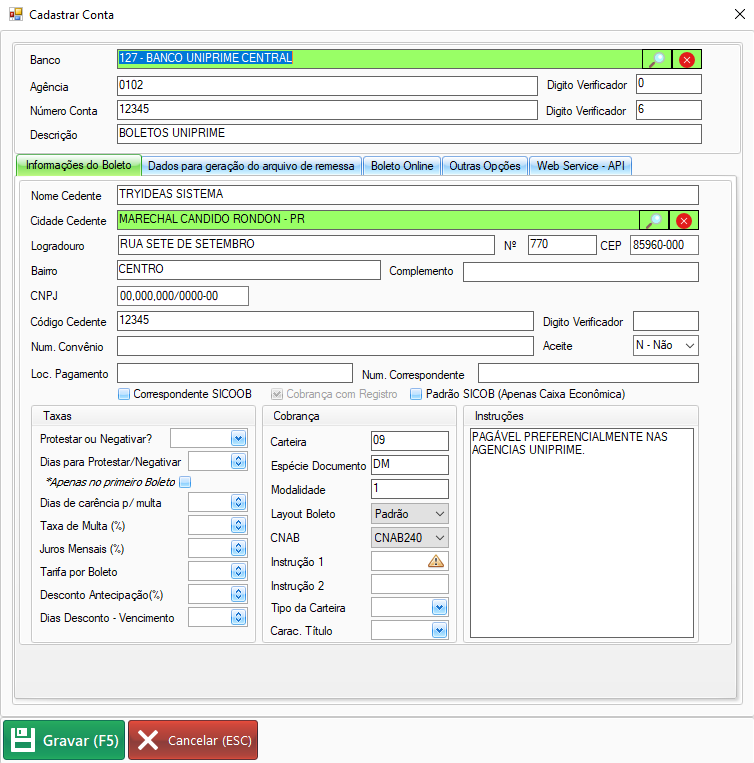
Se possuir negativação, informar "07" no campo Instrução 1, e os dias para a negativação, no campo Instrução 2. (Número máximo 55 dias).
Ir até a aba Outras Opções e marcar a opção "Utilizar esta Conta com o ACBrLib"
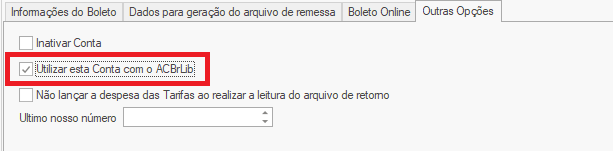
Após o cadastro da conta, irá precisar emitir 10 boletos de teste e 1 remessa para enviar ao gerente da conta.
Para isso primeiro terá que cadastrar uma fatura avulsa.
Cadastrar Fatura:
Faturas > Cadastrar fatura
Parceiro: usar o parceiro NF-E EMITIDA EM AMBIENTE DE HOMO - SEM VALOR FISCAL. Valor: um valor simbólico. Receita/Despesa: recebimento. Histórico: Boletos de teste (para saber depois no que foi usado). Forma: Boleto. Condição: 10x Observa os vencimentos e clique em Gravar.
Importante: os dados do parceiro que sairá no boleto precisará estar correto, desde nome/razão social, cnpj/cpf e endereço, para não dar boleto rejeitado.
Após a fatura gravada, poderá emitir os boletos.
Geração de Boletos:
Banco> Geração de Boletos
Selecione o Parceiro e clique em pesquisar, selecione os boletos e clique em avançar.
Irá aparecer a tela da conta bancaria, clique em avançar.
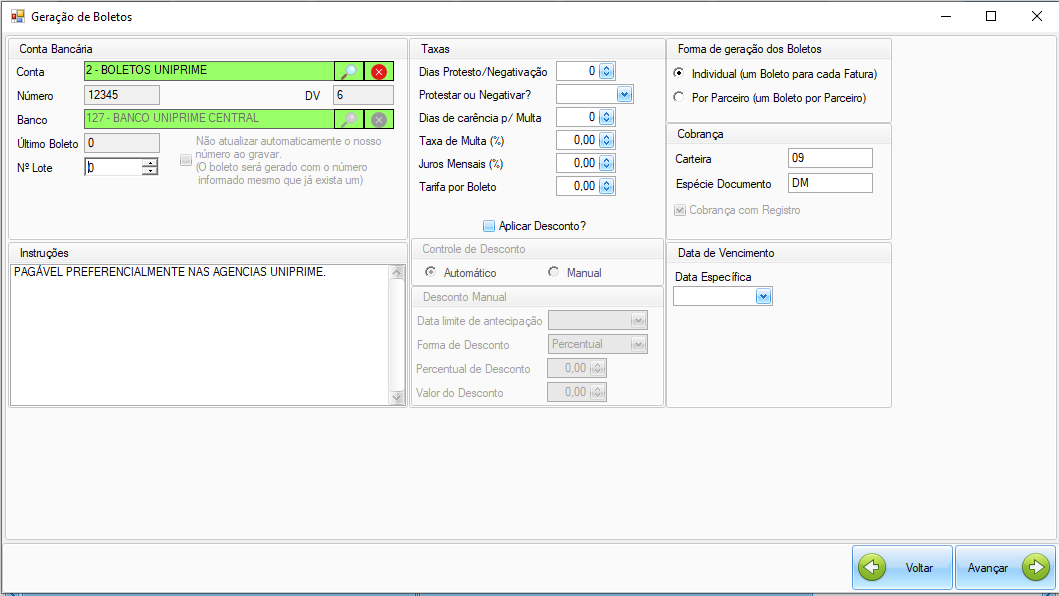
Irá aparecer os boletos, clique em avançar.
Os boletos estão prontos para ser impressos.
Para salvar eles clique em ao abrir na tela, pode salvar em alguma pasta.
Geração da Remessa:
Banco> Geração de Remessa
Selecione a conta e clique em pesquisar;
Selecione os boletos que gerou ou clique em Marcar Todos e clique em Gerar Remessa. A remessa gerada irá sair com um nome do arquivo. Irá abrir uma tela onde você terá que selecionar a pasta que deseja salvar esse arquivo de remessa e depois clique em ok.
Após salvar irá aparecer a mensagem:
O arquivo da remessa juntamente com os boletos terá que ser enviado para o gerente da conta.
O banco irá mandar uma mensagem respondendo se os boletos estarão homologados ou se estarão com erros, ai terá que ser corrigido conforme o erro, gerar novamente os boletos e a remessa, aguardando a resposta do banco.
Se estiver tudo ok, o cliente poderá emitir já os boletos pelo sistema.
Lembrando que precisa voltar a remessa para a numeração 0 > Banco > Consultar contas > Dados para geração do arquivo de remessa> sequencia da remessa: 0 e clique em gravar.
Se o cliente já emite o boleto pelo site, terá que verificar a numeração do boleto para dar sequencia no sistema. (Na homologação a numeração não irá interferir)
Como Homologar Boletos Banco Inter
Primeiro será necessário possuir uma conta bancária PJ junto ao Banco Inter.
Em casos que o certificado gerado no banco inter vencer, será necessário fazer a homologação novamente. Verificar ultimo tópico do manual clicando aqui.
Homologação de Boletos via arquivo de Remessa:
Cadastro Conta Bancária
Cadastre a conta bancária no sistema, informando os dados conforme abaixo, para acessar a tela de cadastro da conta bancária acesse o menu Banco > Cadastrar Conta:
- Banco: Informe o banco Inter com Código de Compensação 077 (Caso o banco ainda não esteja cadastrado faça o cadastro dele seguindo este manual: Como cadastrar/Consult... | ajuda tryerp
- Agência: 0001 (por se tratar de um banco digital a agência será essa, mas ideal é conferir junto ao aplicativo do banco os dados da conta)
- Dígito Verificador da Agência: 0 (deve ser informado com zero).
- Número da Conta: Informe o número da conta bancária sem o dígito verificador.
- Dígito Verificador da Conta: Agora preencha o dígito verificador da conta.
- Descrição da Conta: Pode preencher com o nome que o cliente preferir. Exemplo: BANCO INTER.
- Nome Cedente: Informe o nome/razão social do cliente.
- Logradouro, Nº, CEP, Bairro, Complemento: informe o endereço cliente.
- CNPJ: Informe o número do CNPJ do cliente.
- Código do Cedente: No primeiro momento informe com o mesmo número da conta bancária (depois de gerado o primeiro boleto você deve voltar ao cadastro da conta e alterar este número).
- Carteira: 112
- Espécie Documento: DM
- Modalidade: 1
- Layout Boleto: Pode selecionar o layout conforme a necessidade do cliente
- CNAB: CNAB240
Informações de Protesto/Negativação, Multa, Juros e o campo de instruções são opcionais, verifique com o cliente se ele deseja informar.

Na aba Outras Opções confira se a opção "Utilizar esta Conta com o ACBrLib" esta marcada (é obrigatório utilizar essa opção nos casos de homologação de boletos via remessa).
Geração da Fatura
Após finalizar o cadastro da conta bancária será necessário gerar os boletos para enviar ao banco. Primeiro cadastre uma fatura avulsa, acesse em Faturas > Cadastrar Fatura:
Geração do Boleto
Feito o cadastro da fatura, faça a geração dos boletos através do menu Banco > Geração de Boletos:


Geração da Remessa
Imprima os boletos e salve para enviar ao banco. Depois é necessário fazer a geração do arquivo de Remessa, acessando em Banco > Geração de Remessa, selecione os boletos e salve o arquivo de remessa no seu computador:

Feito a geração dos boletos de teste e do arquivo de remessa, envie ao banco para validação e sequencia da Homologação.
Homologação de Boletos via API:
Cadastro Conta Bancária
Cadastre a conta bancária no sistema, informando os dados conforme abaixo, para acessar a tela de cadastro da conta bancária acesse o menu Banco > Cadastrar Conta:
Aba Informações do Boleto:
- Banco: Informe o banco Inter com Código de Compensação 077 (Caso o banco ainda não esteja cadastrado faça o cadastro dele seguindo este manual: Como cadastrar/Consult... | ajuda tryerp
- Agência: 0001 (por se tratar de um banco digital a agência será essa, mas ideal é conferir junto ao aplicativo do banco os dados da conta)
- Dígito Verificador da Agência: 0 (deve ser informado com zero).
- Número da Conta: Informe o número da conta bancária sem o dígito verificador.
- Dígito Verificador da Conta: Agora preencha o dígito verificador da conta.
- Descrição da Conta: Pode preencher com o nome que o cliente preferir. Exemplo: BANCO INTER.
- Nome Cedente: Informe o nome/razão social do cliente.
- Logradouro, Nº, CEP, Bairro, Complemento: informe o endereço cliente.
- CNPJ: Informe o número do CNPJ do cliente.
- Código do Cedente: No primeiro momento informe com o mesmo número da conta bancária (depois de gerado o primeiro boleto você deve voltar ao cadastro da conta e alterar este número).
- Carteira: 112
- Espécie Documento: DM
- Modalidade: 1
- Layout Boleto: Pode selecionar o layout conforme a necessidade do cliente
- CNAB: CNAB240
Informações de Protesto/Negativação, Multa, Juros e o campo de instruções são opcionais, verifique com o cliente se ele deseja informar.
Aba Outras Opções:
- Desmarque a opção "Utilizar esta Conta com o ACBrLib" que vem por padrão preenchido;
- Usabilidade: preencha com a opção API

Aba Web Service - API
- Client ID: Veja o Terceiro passo
- Client Secret: Veja o Terceiro passo
- Scope: boleto-cobranca.write boleto-cobranca.read
- Tipo Cobrança: Selecione a opção "BancoInter"
- Ambiente: Selecione "produção"

Ainda dentro da aba Web Service - API você pode configurar os parâmetros para Registro e Baixa dos boletos conforme imagem abaixo:

Após informar todos os dados basta clicar no botão Gravar (F5)
Cadastro no Internet Banking:
Primeiro passo:
Acessando a conta bancária do cliente pelo Internet Banking do banco será necessário ativar a API com o registro automático de boleto, para isso acesse o menu Soluções Para sua Empresa > Nova Integração:

Ao acessar essa tela será necessário preencher algumas informações como Nome (preenche o nome do sistema "Tryideas" ou TryERP") e a Descrição da Aplicação (você pode colocar alguma informação como "API para geração de boletos por sistema emissor próprio"), clique em Próximo e depois selecione a opção API cobrança (boleto com PIX) e selecione todas as opções que habilitar. Leia com atenção os termos e condições de uso antes de aceitar. Após selecionar as APIs, clique em “criar aplicação” para concluir.
Você será direcionado à tela Gestão de Aplicações, onde sua aplicação será exibida com o status “novo”. Expandindo os detalhes você poderá ver mais algumas informações sobre a aplicação, como quais permissões e as contas correntes que está associada. Nesta tela você encontrará o botão para baixar a chave e certificado, para serem utilizados em seus acessos às nossas APIs.

Ao baixar a chave e certificado, um arquivo compactado será salvo no seu computador, será necessário descompactá-lo e os arquivos devem ser salvos dentro de alguma pasta segura no computador.
Quando o sistema for de instalação local recomendamos que salve os arquivos dentro da pasta do sistema em C:\TryNFe. Se o sistema for online será necessário solicitar ao técnico que cuida do servidor para que salve os arquivos dentro da pasta Cliente do seu sistema.
Segundo passo:
Agora dentro do sistema acesse em Configurações > Configurações Adicionais > Aba ACBr, selecione a opção Boleto e selecione a conta do banco Inter cadastrada no sistema e nos campos Caminho chave pública e Caminho chave Privada informe o caminho da pasta onde salvou os arquivos baixados:

Importante: o arquivo salvo na pasta não pode conter espaços no nome.
Após preencher os dois caminhos, clique no botão Salvar .
Se o sistema for online, solicite ao técnico do servidor para informar os caminhos conforme estão salvos na VM.
Terceiro passo:
Volte ao internet banking do banco Inter e no menu Soluções Para sua Empresa acesse a opção Minhas Integrações, onde será exibido a aplicação cadastrada anteriormente agora já com o status de ATIVO, sendo assim a aplicação estará pronta para uso, será necessário copiar as credenciais de acesso e salvá-las no cadastro da conta bancária no sistema na aba Web Service - API:


Geração da Fatura e Boleto
Após todas as configurações feitas será necessário gerar um boleto de teste para o registro. Cadastre uma fatura avulsa em Faturas > Cadastrar Fatura:

Depois faça a geração do boleto, em Banco > Geração de Boletos:


Se você não conseguir imprimir o boleto, será necessário verificar se houve algum erro ou problema no registro do boleto, pois o Banco Inter só permite imprimir o boleto após o mesmo ter sido registrado. Para conferir os boletos acesse o menu Banco > Consulta de Boletos, nessa tela é possível verificar se o boleto esta sem registro, registrado ou baixado, conforme a sua legenda de cores, para ter mais detalhes sobre o histórico do registro, basta clicar no mais na frente do boleto e será exibido a aba Status Histórico os consegue verificar os detalhes desse boleto:

O boleto precisa estar em azul, significa que o mesmo foi registrado, ideal é conferir no banco também se o mesmo consta como "A receber" no menu de cobranças, se sim significa que o mesmo foi registrado corretamente e neste caso pode fazer a baixa do boleto. Para a baixa basta clicar no botão "Baixar/Cancelar Boleto" e o mesmo mudará de azul para amarelo e dentro do site do banco ele vai contar como "Cancelado".
Outros Ajustes
Depois de feito todas as configurações será necessário ajustar o código do cedente no cadastro da conta bancária. É possível identificar que ao imprimir o boleto a linha digitável informada no boleto é diferente da gravada no banco de dados.


Basta informar os dígitos da posição 13 até a posição 20 no cadastro da conta no campo do cedente.
Antes:

Depois:

Casos em que o certificado do banco Inter vencer
O cliente estará com os certificados já atualizados, então será preciso extrair eles do ZIP e criar uma pasta Certificado dentro da pasta TryNFe, ficando este caminho: C:\TryNFe\Certificado.
Caso o sistema for VM, será necessário solicitar ao Jean ou Guilherme, para salvar os certificados na pasta do cliente.
Após fazer a atualização dos certificados, precisará alterar o número de cedente novamente sendo o número da conta, conforme orientado nos passos anteriores deste manual. Feito isso, basta recriar as configurações do ACBr nas configurações adicionais e salvar.
Depois de feito todas as configurações será necessário ajustar o código do cedente no cadastro da conta bancária. É possível identificar que ao imprimir o boleto a linha digitável informada no boleto é diferente da gravada no banco de dados.
Basta informar os dígitos da posição 13 até a posição 20 no cadastro da conta no campo do cedente.
Antes de fazer a alteração do cedente na conta, envie o boleto para baixa via API e certifique de que ele foi baixado corretamente, depois faça alteração no código de cedente e recrie novamente as configurações do ACBr.
Como homologar boletos da Caixa Econômica
Primeiro terá que entrar em contato com o gerente da conta para pegar os seguintes dados (poderá mandar um e-mail para o gerente ou enviar o formulário para empresa direcionar ao gerente). Para consultar o formulário pode clicar aqui.
- Banco:
- Agência:
- Digito Verificador:
- Número Conta:
- Digito Verificador:
- Nome de Cedente: (nome da empresa)
- CPF/CNPJ Beneficiário: (CNPJ da empresa)
- Código Cedente:
- Digito Verificador:
- Aceite: Sim ou Não;
- Carteira:
- Espécie Documento:
- Modalidade:
- Layout Boleto:
- CNAB:
- Nosso Número inicial:
- Número da Remessa:
- Protesto é Automático ou negativado: (o cliente que decide)
- Quantidade de dias para protesto ou negativação: (o cliente que decide)
- Multa % : (o cliente que decide)
- Juros % mensais: (o cliente que decide)
- UA/Posto:
- Mensagem local de pagamento: (o cliente que decide)
Após isso, irá pegar os dados e colocar no sistema.
Cadastrar Conta:
Banco / Cadastrar conta
Banco: 112 - CAIXA ECONÔMICA FEDERAL
Agência: 0123 - Digito Verificador: (UA/Posto) 4
Número da conta: 12345 - Digito Verificador: 6
Descrição: Poderá colocar a forma que desejar na descrição, exemplo: Boletos Caixa Econômica
Nome do cedente: Razão Social da Empresa - Cidade/Logradouro/ N°/ Bairro/CEP/CNPJ
Código do Cedente: Conforme o banco enviar (Para este banco não é o número da conta sem o dígito verificador)
Marcar a opção: Cobrança com Registro.
Aceite: Sim.
Taxas: Protestar ou Negativar: Poderá escolher se os boletos serão protestados, negativos ou não.
Dias para protesto/negativação: Opcional.
Taxa de multa (%): Cliente irá definir.
Juros mensais (%): Cliente irá definir também, pois se ele calcula por dia, aqui terá que colocar o total por mês.
Cobrança: Carteira: RG
Espécie Documento: 02
Modalidade: 01
Layout Boleto: Normalmente é padrão, mas pode colocar carnê ou pode colocar padrão (entrega) ai o boleto irá sair para preencher com a assinatura do beneficiário.
CNAB: CNAB240.
Instruções: Pode ser informado a mensagem que o cliente deseja, pois irá sair em cima do boleto. Por exemplo: PAGÁVEL PREFERENCIALMENTE EM AGÊNCIAS DA CAIXA. JURO AO MÊS %MULTA% A PARTIR DA DATA DE VENCIMENTO. MANTENHA O BOLETO EM DIA PARA EVITAR QUESTÕES DE PROTESTO.
Clique em Gravar.
Exemplo:

Ir até a aba Outras Opções e marcar a opção "Utilizar esta Conta com o ACBrLib"

Após o cadastro da conta, irá precisar emitir 10 boletos de teste e 1 remessa para enviar ao gerente da conta.
Para isso primeiro terá que cadastrar uma fatura avulsa.
Cadastrar Fatura:
Faturas / Cadastrar fatura
Parceiro: Usar o parceiro NF-E EMITIDA EM AMBIENTE DE HOMOLOGAÇÃO - SEM VALOR FISCAL.
Valor: Um valor simbólico.
Receita/Despesa: Recebimento.
Histórico: Boletos de teste (para saber depois no que foi usado).
Forma: Boleto.
Condição: 10x Observa os vencimentos e clique em Gravar.
Importante: os dados do parceiro que sairá no boleto precisará estar correto, desde nome/razão social, CNPJ/CPF e endereço, para não dar boleto rejeitado.

Após a fatura gravada, poderá emitir os boletos.
Geração de Boletos:
Banco / Geração de Boletos
Selecione o Parceiro e clique em pesquisar, selecione os boletos e clique em avançar.

Irá aparecer a tela da conta bancaria, clique em avançar.

Irá aparecer os boletos, clique em avançar.

Os boletos estão prontos para ser impressos.

Para salvar eles clique em ao abrir na tela, pode salvar em alguma pasta.
Geração da Remessa:
Banco / Geração de Remessa
Selecione a conta e clique em pesquisar;
Selecione os boletos que gerou ou clique em Marcar Todos e clique em Gerar Remessa. A remessa gerada irá sair com um nome do arquivo. Irá abrir uma tela onde você terá que selecionar a pasta que deseja salvar esse arquivo de remessa e depois clique em ok.

Após salvar irá aparecer a mensagem:
O arquivo da remessa juntamente com os boletos terá que ser enviado para o gerente da conta ou no e-mail recebido com os dados.
O banco irá mandar uma mensagem respondendo se os boletos estarão homologados ou se estarão com erros, ai terá que ser corrigido conforme o erro, gerar novamente os boletos e a remessa, aguardando a resposta do banco.
Se estiver tudo ok, o cliente poderá emitir já os boletos pelo sistema.
Lembrando que precisa voltar a remessa para a numeração 0 > Banco > Consultar contas > Dados para geração do arquivo de remessa> sequencia da remessa: 0 e clique em gravar.
Cadastro e Configuração para emissão de boletos via PagHiper
O PagHiper é o primeiro serviço de cobrança online integrado ao nosso sistema. Para fazer uso dele precisamos fazer um cadastro rápido e fácil. Para isso, siga os passos abaixo:
Primeiramente precisamos cadastrar no sistema TryERP:
Banco > Cadastrar Conta

Preencher as informações abaixo:

- Preencher as informações conforme a imagem.
Lembrando que a conta informada para emissão de boleto na PagHiper é apenas informativa, a conta para entrar o dinheiro deverá ser configurada diretamente no site da PAGHIPER.
Selecionar a Administradora PAGHIPER:

E preencher o token e Chave API que se encontram na PagHiper no próximo passo:

Agora vamos até o Site da PagHiper
Se já tiver uma conta é só clicar em ENTRAR
Caso não tenha, pode ir em CADASTRAR:

Depois de logar na conta, entrar no menu - Minha Conta > Credenciais

Vai abrir a tela com a API KEY e TOKEN, basta copiar e colar no TryERP no campo do Menu Banco > Consultar conta > Boleto Online

Colar a Chave e Token:

Depois de configurado, basta escolher a forma de pagamento Boleto, e conta conforme o nome cadastrado para a PAGHIPER na OS, Pedido ou NF.
Configuração de Juros e Multa:

Obs: O máximo permitido pela Paghiper para Juros é 1% ao mês, e multa de 2%
Configuração de prazo para recebimento:

Para consultar o boleto, Reimprimir:

Selecione a conta, e clique em Pesquisar

Assim poderá Imprimir ou excluir o boleto.

A Transação ficará disponível dentro da sua conta na PagHiper, podendo ser consultada quando paga ou cancelada devido ao não pagamento:

Possuíndo também a opção de reenviar o e-mail ou emitir o boleto novamente:

O envio do e-mail ao cliente é feito pela PagHiper, através do e-mail comprador@paghiper.com , assim caso o cliente não localize o e-mail, verificar em SPAM ou LIXO ELETRÔNICO.
A tarifa para emissão do boleto varia conforme o volume, cobrança sendo direta pela emissora e descontado no recebimento quando o boleto pago.
Saques para os bancos ITAU, BRADESCO, SANTANDER, BB, SICREDI e SICOOB serão gratuitos, os demais bancos terão custo de R$ 2,00.

Lembrando que a geração e cancelamento de boleto pela PagHiper não tem custo quando o mesmo não for pago.
OBS: O protesto não é gerado automaticamente.
Para protestar um boleto gerado pela PAGHIPER, deverá dirigir-se diretamente ao cartório, solicitando pelo protesto. Será necessário o preenchimento de um documento na Apresentação para protestos de qualquer título por duplicata mercantil por indicação (DMI) no cartório para assim seguir com o protesto do título.
Para a impressão de boletos via VM, atentar ao caso abaixo:
Impressão de Boletos Online
Quando se trata de impressão de boletos online, não podemos utilizar a impressora Universal Printer, pois o documento trava na fila de impressão do servidor tanto usando os sistema na web quando por atalho via RDP.
Nesse caso então o cliente pode estar salvando o PDF do boleto em seu computador ou caso o servidor que o cliente esteja configurado tenha ativado nele a Virtual Printer.
Para usar a Virtual Printer o cliente precisa ter o atalho do sistema em seu computador ou quando abrir pelo site abrir sempre com RemoteApp, e precisa ter instalado no computador o driver da Virtual Printer, na hora de imprimir o boleto selecionara essa impressora.

Somente nesse caso conseguira mandar direto para impressora, outros caso precisa salvar em seu computador.
Mais informações sobre a impressão pode clicar AQUI
Para a transferência do valor dos boletos recebidos, terá que clicar em Transferência > Saques: marcar as duas opções para receber o código no celular, após receber o código informar ele e depois selecionar a conta que deseja.
A Paghiper possui fortes parcerias com grandes instituições financeiras, uma das vantagens é a isenção da tarifa de transferência interbancária para alguns bancos. Se sua conta cadastrado na PagHiper for nos bancos abaixo, será isento da tarifa de transferência interbancária. Itaú; Bradesco; Santander; Sicoob; Banco do Brasil e Sicredi. Para os demais bancos, é cobrada uma tarifa de transferência interbancária de R$ 2,00 reais por saque independente do valor solicitado.
Atualização do mecanismo de geração de boletos via Banco (Remoção do ACBR e configuração do método ACBR LIB) (Desatualizado)
O Mecanismo ACBR foi substituido pelo ACBR LIB, então para fazer esta troca, precisamos seguir os procedimentos conforme abaixo:
Acesse o Caminho Configurações Gerais, na aba GERAL, remover os caminhos: Caminho do ACBR monitor, Caminho dos arquivos de Remessa, e caminho PC local.
Agora ir para: Banco - Consultar Contas:

Selecionar a conta que é utilizada para emissão de boletos e clicar em Editar:
Dentro da aba de edição, clicar em Dados para geração do arquivo de remessa e marcar a opção Gerar boletos e remessa com ACBR LIB conforme imagem abaixo:

Este processo podemos intitular de "Consolidação da HB". É onde você se certifica que tá tudo OK em relação a isso.
Então nos asseguramos de que tudo está em perfeito funcionamento, fazendo um teste de A a Z, assim:
I) Gerando um boleto de teste, de valor simbólico;
II) Enviar a Remessa para o Banco;
III) Após a remessa processar, realizar o pagamento deste boleto;
IV) No dia seguinte, conferir o retorno deste boleto, se houve a liquidação e ocorreu tudo certo na conta.
Assim que finalizado a confirmação do recebimento do boleto, poderá emitir boletos em produção novamente.
Integração de cobrança via Web Service / API ACBr
Detalhes de configuração para comunicação via Web Service ou API com o banco para evitar a necessidade de manualmente fazer o controle por arquivo de remessa
Bancos homologados
- Sicredi - Versão: 816
- Sicoob - Versão: 816
- Inter - Versão: 816
Retorno dos Boletos via API/WS
🧩 Objetivo
A aba Retornos API tem como função facilitar a identificação e liquidação de boletos bancários que foram pagos no período selecionado, permitindo ao usuário integrar essas informações com as faturas em aberto no sistema. A tela se encontra no Menu Banco -> Retorno de Boletos.

⚙️ Funcionamento
1. Seleção da Conta Bancária
-
Campo para selecionar uma conta bancária previamente configurada no sistema.
-
Este filtro determina a origem dos dados de liquidação dos boletos consultados.
2. Definição do Período
-
O usuário escolhe o intervalo de datas para consulta (ex.: Hoje, Últimos 7 dias, Data personalizada).
-
Base temporal usada para buscar os boletos liquidados na API bancária.
3. Consulta de Boletos
-
Ao clicar no botão Consultar Boletos, o sistema realiza uma integração com a API do banco vinculado à conta selecionada.
-
São retornados e listados na grade os títulos que foram liquidados dentro do período especificado.
4. Listagem dos Títulos
A grade exibe os seguintes dados por boleto liquidado:
-
Parceiro
-
Nome (no arquivo)
-
ID do Boleto
-
Nº Documento
-
Valor do Título
-
Vencimento
-
Mora, Multa e Acréscimos
-
Valor Pago
-
Datas de Ocorrência e Crédito
-
Nosso Número, Agência e Conta
-
Motivos de ocorrência, tarifas, abatimento, desconto e despesas
Além disso:
-
A primeira coluna da grid possui checkboxes, permitindo selecionar múltiplos boletos que permitirá o sistema realizar a liquidação dos titulos localizados.
5. Liquidação das Parcelas
-
Após selecionar os boletos desejados, o usuário deve clicar no botão Liquidar Parcelas (F5).
-
O sistema irá:
-
Identificar faturas em aberto vinculadas aos boletos selecionados.
-
Atualizar o status de cada parcela, registrando os pagamentos conforme os dados retornados.
-
Gerar movimentações financeiras conforme as regras do sistema.
-
📌 Observações Técnicas
-
Caso possui valores relacionados a tarifas do boleto cobrada pelo banco, será registrar uma despesa no sistema referente as mesmas.
-
Os valores recebidos são desmembrados para compor os campos de multa, mora, juros, tarifas, etc.
🏦 Particularidades de cada Banco
🔷 Banco SICOOB
📋 Funcionamento geral
-
O módulo Retornos Sicoob apresenta uma lista dos retornos disponíveis para processamento.
-
Para que um retorno apareça disponível, é necessário abrir uma solicitação prévia ao Sicoob, informando o período desejado.
⚙️ Processo de solicitação
-
O usuário acessa a aba “Retornos API” → “Retornos Sicoob”.
-
Define o período desejado para solicitação sendo de um dia especifico (por exemplo, “Hoje”, “ontem” ou dia específico).
-
O sistema envia uma requisição à API do Sicoob, solicitando os retornos referentes ao período informado.
lembrando que para essa solicitação acontecer, é necessário que o campo do Retornos Sicoob não tenha nenhum selecionado.
-
A solicitação é registrada com data, código de solicitação, conta vinculada e status de disponibilidade.
🔔 Notificação de retorno disponível
-
Assim que o Sicoob disponibiliza o arquivo de retorno solicitado, o sistema emite um aviso visual no canto inferior direito da tela uma única vez, caso fechado o aviso não voltará a ser exibido a menos que faça outra solicitação ao banco.
-
O aviso tem o formato:
💬 “Retorno Bancário da Conta [NOME DA CONTA] está disponível para processamento.”

📦 Processamento

O retorno é listado na grade com os seguintes campos:
-
-
Data Solicitação
-
Código Solicitação
-
Disponível
-
Processado
-
Código da Conta
-
Notificado
- Data Inicial
- Data Final
-
-
O usuário pode então selecionar o retorno e precionar o botão Consultar Boletos. Onde será exibido na Grid abaixo os titulos recebidos.
🔷Banco SICREDI
📋 Funcionamento geral
-
Para o Sicredi, a obtenção dos retornos via API, porém com uma particularidade:
-
A API não permite consulta direta por intervalo de datas.
-
Portanto, o sistema precisa realizar uma requisição separada para cada dia dentro do período informado.
-
⚙️ Processo de consulta
-
O usuário define o intervalo de datas (ex.: 01/11/2025 a 05/11/2025).
-
O sistema gera um lista de dias (
[01/11, 02/11, 03/11, 04/11, 05/11]). -
Para cada data individual, o sistema envia uma requisição à API do Sicredi.
-
As respostas são agregadas e exibidas em uma lista unificada na tela.
- Caso não tenha registros no dia, o mesmo retornará que "não possui retorno no dia"
📦 Processamento
-
Cada retorno é tratado de forma independente (um por dia), mas é exibido em conjunto no grid da interface.
-
o processamento segue o fluxo normal de conciliação e baixa de títulos.
🔷Banco Inter
📋 Funcionamento geral
-
Para o Inter, a obtenção dos retornos via API, permite solicitar dentro de uma faixa de dias: (esta semana, semana passada, este mês)
⚙️ Processo de consulta
-
O usuário define o intervalo de datas (ex.: 01/11/2025 a 05/11/2025).
-
As respostas são agregadas e exibidas em uma lista unificada na tela.
- Caso não tenha registros no dia, o mesmo retornará que "não possui retorno no dia"
Cadastro e Configuração Para Emissão de Boletos Pela Belluno
A Belluno é um serviço de cobrança online que foi integrado ao nosso sistema, possibilitando a geração de boletos de forma rápida e prática, sem a necessidade de geração e transmissão de remessa ou importação de retornos, com o recebimento automático com um clique no dia seguinte ao pagamento.
Para fazer uso dessas funcionalidades precisamos realizar um cadastro rápido dentro do sistema e também abrir uma conta junto a Belluno. Para isso, siga os passos abaixo:
Banco > Cadastrar Conta
Preencha as informações abaixo:
Tais informações para emissão dos boletos Belluno são apenas informativas, a conta para receber os valores deve ser configurada diretamente no site da Belluno.
Selecione a Administradora PAGHIPER:
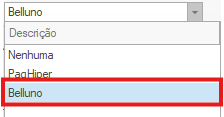
E preencha o token para integração que se está disponível no site da Belluno. A geração do token será explicado nos próximos passos:

Agora vamos até o site da Belluno

Caso já possua uma conta, basta logar.
Se ainda não tem, clique em Criar Conta e proceda com o cadastro. Se desejar, a Belluno oferece uma opção de antecipação que pode ser analisada com um analista, conforme detalhado no site.
Mas para o uso dos boletos no sistema, você pode somente abrir uma Conta Digital PJ.
Depois de logar na conta, nas opções da esquerda da tela, vá até o menu Configurações > Documentação API

Na tela que será aberta, clique em Gerar Token na opção API Token

Este token deve ser informado no campo Token para integração, dentro do cadastro da conta no sistema, conforme os primeiros passos deste manual.
Depois de configurado, a conta bancária já está pronta para ser utilizada para geração dos boletos.
Consulta e Reimpressão dos Boletos
Selecione a conta, e clique em Pesquisar

No rodapé da tela, temos as opções disponíveis:

Retransmitir Boleto: opção indicada quando o boleto gerado não foi aceito e precisa ser reenviado para nova validação por parte da Belluno.

Imprimir Boletos: será gerado novamente a impressão dos boletos, possibilita a seleção de vários registros, para gerar a impressão de mais de um ao mesmo tempo.

Verificar Status dos Boletos: será enviado uma solicitação de status a Belluno de todos os boletos que foram emitidos e que não estão baixados, dessa forma, se o cliente realizou o pagamento do mesmo, o sistema irá realizar a liquidação dele no caixa logado. (Obrigatório o login em um caixa para essa consulta).

Enviar por E-mail e Baixar/Cancelar Boletos: opções não disponíveis atualmente, a Belluno não disponibiliza a opção de cancelamento via API.
Para cancelar os boletos diretamente pela Belluno, vá até o menu Boletos > Consultar / Alterar

Encontre o boleto desejado na lista e use esta opção:

Será enviado uma solicitação de cancelamento, após o processamento, ao obter status dos boletos no sistema o mesmo irá receber o status de cancelado.
É possível também realizar a alteração do boleto diretamente pela plataforma Belluno, nos botões ao lado do botão de cancelar, neste mesmo caminho.
A configuração de multa e juros de mora deve ser realizada diretamente pelo site da Belluno, no seguinte caminho:

O protesto não é gerado automaticamente.
Para protestar um boleto gerado pela Belluno, deverá dirigir-se diretamente ao cartório, solicitando pelo protesto. Será necessário o preenchimento de um documento na apresentação para protestos de qualquer título por duplicata mercantil por indicação (DMI) no cartório para assim seguir com o protesto do título.
Para a impressão de boletos via VM, atentar ao caso abaixo:
Impressão de Boletos Online
Quando se trata de impressão de boletos online, não podemos utilizar a impressora Universal Printer, pois o documento trava na fila de impressão do servidor tanto usando os sistema na web quando por atalho via RDP.
Nesse caso então o cliente pode estar salvando o PDF do boleto em seu computador ou caso o servidor que o cliente esteja configurado tenha ativado nele a Virtual Printer.
Para usar a Virtual Printer, o cliente deve ter o atalho do sistema em seu computador. Caso abra o sistema pelo site, deve sempre usar o RemoteApp. Também é necessário instalar o driver da Virtual Printer. Na hora de imprimir o boleto, basta selecionar essa impressora.
Somente nesse caso conseguira mandar direto para impressora, outros caso precisa salvar em seu computador.
Mais informações sobre a impressão AQUI
Saque da Conta Belluno
No resumo da conta, no campo do valor disponível, clique sobre a opção Sacar:

Proceda com o preenchimento dos seus dados bancários e solicite o saque. Será cobrado uma taxa do TED de 3,75 por saque realizado.
Boletos via API
Cápitulo destinado a operações e configurações de API
Sicoob API V3 Operações
📄 Procedimento para Abatimento de Boleto – Sicoob
🧭 Objetivo
Registrar o abatimento de valor em um boleto bancário do Sicoob.
🛠️ Passo a Passo
1. Localizar o boleto
-
Acesse a tela de consulta de boletos.
-
Identifique o boleto desejado na listagem.
-
Verifique os dados como Lote, Espécie, Valor, e Vencimento.
2. Informar o valor de abatimento
-
Na coluna Desconto Ordem Banco, insira o valor que será abatido do boleto.
-
Exemplo: Se o valor original é R$ 500,00 e o abatimento é R$ 50,00, insira
50,00. - Automaticamente a faturas vinculada ao boleto será abatidas no montante informado.
-
3. Abrir a tela de ocorrência
-
Clique no botão Operações WS/API.
-
Uma janela chamada Boleto Ocorrência será exibida.
4. Selecionar a operação
-
No campo Operação, selecione a opção Alterar.
5. Definir a ocorrência
-
No campo Ocorrência, selecione o código 54 – Remessa alterar valor abatimento
-
Essa ocorrência é utilizada para informar ao banco que o valor do boleto foi alterado por abatimento.
-
Antecipação de boletos
Este manual descreve o módulo de Desconto / Antecipação de Duplicatas — a operação em que a empresa leva ao banco boletos/duplicatas a receber e o banco adianta o caixa hoje, cobrando encargos (juros, IOF e tarifas).
1 - Visão geral e conceito contábil
Este manual descreve o módulo de Desconto / Antecipação de Duplicatas — a operação em que a empresa leva ao banco boletos/duplicatas a receber e o banco adianta o caixa hoje, cobrando encargos (juros, IOF e tarifas). Cada capítulo aborda uma área:
- Visão geral e conceito contábil (este capítulo) — o que é, como o sistema trata e o reflexo contábil
- Configuração inicial — Receitas/Despesas de apoio, grupos do plano de contas e permissões a definir uma vez
- Gerar o desconto (borderô) — passo a passo na tela de geração
- Liquidação pelo retorno bancário — o que acontece quando o cliente paga o boleto descontado
- Recompra e estorno — o que fazer quando o cliente não paga (inadimplência)
- Consulta e relatório — acompanhar borderôs, situações e imprimir "Descontos e Compensações"
- Troubleshooting e glossário — erros comuns e termos
O que é: no desconto / antecipação de duplicatas, a empresa entrega ao banco boletos a receber e recebe o dinheiro adiantado. O banco credita o valor líquido (o valor de face menos os juros, IOF e tarifas) e, no vencimento, é o próprio cliente quem paga o banco. A empresa continua responsável se o cliente não pagar — é a chamada coobrigação: se o boleto não for quitado, a empresa "recompra" a duplicata, devolvendo o dinheiro ao banco.
O problema
A empresa antecipa boletos no banco para ter caixa hoje. Sem um tratamento adequado no ERP, surgem problemas:
- O caixa antecipado entra no banco, mas fica sem controle: não se sabe quais títulos foram descontados nem quanto se pagou de encargos.
- Os juros, IOF e tarifas precisam aparecer como despesa financeira e ficar vinculados à operação, para a conciliação bancária bater com o extrato.
- O dinheiro do desconto não pode ser contado duas vezes: se o recebível original continuar projetando entrada de caixa no vencimento e a antecipação também entrou hoje, o caixa aparece dobrado.
- Um título já descontado não pode ser baixado à mão como um recebimento normal — o banco é quem recebe do cliente, e o dinheiro já entrou lá atrás.
Como o sistema trata
O ciclo tem três momentos: o desconto (geração do borderô), a liquidação (cliente paga) e a recompra (cliente não paga).
No desconto (geração do borderô)
Ao gerar o borderô na tela de geração (ver capítulo Gerar o desconto), o sistema faz, em uma única operação:
-
Entrada do valor bruto no banco — crédito do valor de face dos títulos na conta que adiantou, por uma Receita/Despesa neutra (
Antecipacao Bancaria). Esse dinheiro entra na conta, mas não vira receita de resultado. -
Saída dos encargos na mesma conta — débito de juros, IOF e tarifa, pela despesa financeira (
Juros Pagos (Desconto Duplicatas)). O saldo líquido no banco (bruto menos encargos) fica igual ao depósito que o banco entrega. - Passivo "Duplicatas Descontadas" em aberto — para cada título é criado um passivo pelo valor bruto, em aberto, com o mesmo vencimento do recebível. É o que o banco "emprestou".
- Recebível original intacto — o título original do cliente não é alterado. Ele passa a ser considerado "descontado" apenas por existir o vínculo com o passivo, e isso bloqueia a baixa manual dele.
Exemplo numérico (operação real): um borderô de R$ 11.928,37 de valor bruto, com R$ 167,15 de juros, resulta em R$ 11.761,22 creditados no banco. Vale a identidade líquido + encargos = bruto (11.761,22 + 167,15 = 11.928,37). Quando houver IOF e tarifas, eles entram do mesmo lado dos juros, reduzindo ainda mais o líquido.

Na liquidação (o cliente paga o boleto)
Quando o cliente paga o boleto descontado, não há movimento novo no extrato — o dinheiro já entrou no dia do desconto. É um encontro de contas: o recebível original é liquidado e o passivo "Duplicatas Descontadas" é baixado por contrapartida, sem gerar caixa novo (um anula o outro).
Essa liquidação ocorre exclusivamente pelo retorno bancário — pelo arquivo de retorno (CNAB) ou pela consulta de liquidados por API. A baixa manual de um título descontado fica bloqueada nas telas de recebimento; detalhes no capítulo Liquidação pelo retorno bancário.
Na recompra (o cliente não paga)
Se o cliente não paga (protesto, devolução, inadimplência), a operação é manual: o estorno do desconto devolve o valor bruto ao banco, baixa o passivo e reabre o recebível original para cobrança direta ao cliente. Pode ser feito para o borderô inteiro ou para um único título. Detalhes no capítulo Recompra e estorno.
Conceito contábil
O ponto central é que o principal antecipado não reduz o contas a receber nem entra no resultado: ele é um passivo (um empréstimo lastreado nos recebíveis), que fica fora do DRE. Já os encargos financeiros entram no DRE como despesa.
- O passivo "Duplicatas Descontadas" é classificado como empréstimo no balancete e é excluído do DRE — não é receita de resultado, é apenas dinheiro que terá de voltar ao banco (por pagamento do cliente ou por recompra).
- Os juros, IOF e tarifas são despesas financeiras reais e permanecem no DRE.
- No fluxo de caixa, a entrada real acontece na data do desconto. O passivo aparece como uma saída projetada no vencimento, neutralizando a entrada projetada do recebível — evitando contar o dinheiro duas vezes.
Os lançamentos, resumidos:
| Momento | Débito | Crédito |
|---|---|---|
| No desconto | Banco (líquido) + Despesas Financeiras — juros/IOF/tarifa | Duplicatas Descontadas (bruto) |
| Na liquidação (cliente paga) | Duplicatas Descontadas | Contas a Receber |
| Na recompra (cliente não paga) | Duplicatas Descontadas | Banco |
No desconto, o débito no Banco (líquido) mais os encargos igualam o crédito em "Duplicatas Descontadas" (bruto) — o lançamento fecha. Na liquidação não há trânsito de caixa na empresa, porque foi o banco quem recebeu do cliente. Um eventual juro extra cobrado do cliente na recompra é lançado à parte, manualmente, como receita.
Melhoria sobre sistemas concorrentes
Diferente de sistemas que lançam as tarifas soltas ou usam uma conta de controle apenas para conciliar por OFX, o TryERP lança o crédito real na conta bancária e cada encargo (juros, IOF, tarifa) vira uma linha conciliável vinculada ao borderô. O resultado é conciliação automática: o líquido do borderô bate exatamente com o depósito do banco, e cada taxa fica rastreável.
Situações de um borderô
Na Consulta de Descontos, a coluna Situação mostra em que estado está cada borderô. Ela é derivada dos títulos que o compõem:
| Situação | Significado |
|---|---|
| Aberto | Nenhum título do borderô foi liquidado nem estornado ainda — a operação está em andamento |
| Parcial | Pelo menos um título já foi resolvido (liquidado ou estornado), mas ainda há títulos em aberto |
| Liquidado | Todos os títulos foram resolvidos e nenhum foi estornado — todos os clientes pagaram |
| Estornado | O borderô inteiro foi estornado (recompra total), ou todos os títulos foram resolvidos sem nenhuma liquidação |
| Encerrado | Todos os títulos foram resolvidos, com uma mistura de liquidados e estornados |
Essas mesmas situações aparecem na consulta e podem ser usadas como filtro na impressão do relatório (ver capítulo Consulta e relatório).
2 - Configuração inicial
Antes de usar o Desconto de Duplicatas no dia a dia, alguns itens precisam estar em ordem. A base do módulo — tabelas, as classificações contábeis de apoio e as telas no menu — já vem pronta com a atualização do sistema: você não precisa instalar nem executar nada. O que resta é uma configuração rápida, feita uma única vez, normalmente pelo administrador ou supervisor: definir quem pode usar o recurso (permissões) e conferir alguns pré-requisitos de operação.
As três Receitas/Despesas de apoio e as telas "Desconto de Duplicatas" e "Consulta de Descontos" (no menu Financeiro) são criadas automaticamente na atualização do sistema. Este capítulo é para quem administra o sistema; o uso do recurso em si está nos capítulos seguintes.
1. Permissões
Quem pode gerar o desconto, estornar/recomprar e imprimir o relatório é controlado por quatro ações de permissão. Elas podem ser ajustadas por perfil ou por operador na tela de administração de permissões. Os códigos e a postura padrão recomendada são:
| Código | Controla | Postura padrão |
|---|---|---|
DESCONTO_DUPLICATA.GERAR |
Gerar o desconto/antecipação (borderô) | Permitido |
DESCONTO_DUPLICATA.ESTORNAR |
Estornar o borderô e recomprar títulos | Solicitar autorização (de supervisor) |
DESCONTO_DUPLICATA.LIQUIDAR_MANUAL |
Baixar manualmente um título descontado (exceção ao bloqueio) | Bloqueado |
RELATORIO.IMPRIMIR.DescontosECompensacoes |
Imprimir o relatório "Descontos e Compensações" | Permitido |
Mantenha DESCONTO_DUPLICATA.LIQUIDAR_MANUAL como Bloqueado na maioria dos casos. A liquidação de um título descontado deve ocorrer pelo retorno bancário (ver capítulo Liquidação pelo retorno bancário); a baixa manual é uma exceção reservada a poucos operadores. O fluxo de estorno/recompra e a exigência de autorização estão no capítulo Recompra e estorno.
O acesso às telas de geração e de consulta é liberado automaticamente junto com o cadastro das telas na atualização — não é preciso configurar nada além do que está na tabela acima.
2. Receitas/Despesas do módulo (apontar nos parâmetros)
A operação usa três Receitas/Despesas (RD). Em vez de o sistema criar RD com nomes fixos, a atualização cria três parâmetros de configuração — em Configurações → Financeiro → Desconto de Duplicatas — e você aponta cada um para uma RD do seu próprio plano de contas (criando-a antes, se não existir, com a natureza e a classificação corretas). Assim cada empresa usa a RD e o grupo que fazem sentido para ela, sem o sistema forçar um grupo.
| Parâmetro (em Configurações) | Aponte para uma RD assim | Para que serve |
|---|---|---|
| Passivo "Duplicatas Descontadas" | Despesa (−), fora do DRE
|
O passivo gerado por título: para cada recebível descontado nasce uma "Duplicata Descontada" em aberto, pelo valor bruto e no mesmo vencimento. É o empréstimo que o banco adiantou — não é resultado, aparece só no balancete. |
| Crédito da antecipação no banco | Receita (+), fora do DRE
|
A RD "neutra" que credita o valor bruto na conta no dia do desconto. O dinheiro entra no banco, mas não vira receita de resultado. A natureza + é obrigatória. |
| Juros/encargos do desconto | Despesa (−), dentro do DRE
|
Recebe os encargos (juros + IOF + tarifa), lançados como saída na conta. É despesa financeira real e entra no DRE — o custo da antecipação. Pode reaproveitar uma despesa financeira/bancária que você já tenha. |
Cada parâmetro tem um seletor que já filtra as RD pela natureza certa (só despesas − ou só receitas +). Escolha a RD e salve. Como você aponta RDs do seu plano de contas, elas já ficam no grupo/classificação correto. O conceito contábil (o que fica dentro e fora do DRE) está no capítulo Visão geral e conceito contábil.
Enquanto os três parâmetros não estiverem apontados, a geração do desconto é bloqueada com uma mensagem clara pedindo para configurá-los (ex.: "Configure a Receita/Despesa … em Configurações → Financeiro → Desconto de Duplicatas"). Não há erro no dia a dia até alguém tentar gerar um desconto.

3. Pré-requisitos de operação
Além das permissões, o operador precisa garantir a cada operação:
- Caixa logado e aberto: obrigatório para gerar o desconto (o crédito do valor no banco exige caixa aberto) e para qualquer recompra (o débito de volta no banco também exige). Essas operações rodam apenas pela tela, nunca em rotina automática.
- Conta bancária cadastrada: é a conta que "adiantou" o desconto; sem ela o sistema não tem como creditar o valor bruto nem debitar a recompra.
Checklist
Para deixar o módulo pronto para uso, confirme:
- [ ] Permissões conferidas: GERAR = Permitido, ESTORNAR = Solicitar autorização, LIQUIDAR_MANUAL = Bloqueado, relatório = Permitido
- [ ] As três RD presentes no cadastro de Receitas/Despesas (
Duplicatas Descontadas,Antecipacao Bancaria,Juros Pagos (Desconto Duplicatas)) e classificadas conforme a contabilidade - [ ] Telas "Desconto de Duplicatas" e "Consulta de Descontos" visíveis no menu Financeiro
3 - Gerar o desconto (borderô)
Este capítulo mostra o passo a passo para levar os recebíveis ao banco e registrar o desconto no ERP: você seleciona os títulos em aberto que possuem boleto, informa os encargos cobrados pelo banco (juros, IOF e tarifa) e o sistema gera um borderô e lança o financeiro — o valor líquido resulta na conta bancária. Tudo isso pela tela Desconto de Duplicatas
Pré-requisitos: as três Receitas/Despesas de apoio já cadastradas e as permissões atribuídas (ver capítulo Configuração inicial). Além disso é obrigatório haver um caixa aberto — o crédito do valor no banco exige caixa aberto e a operação só roda pela interface (nunca em job automático).
1. Abrir a tela e escolher empresa e conta
Ao abrir, a tela também já traz valores padrão que você pode ajustar:
- "Dt. Desconto" = data de hoje.
- "Vencimento De" = data de hoje.
- "Vencimento Até" = hoje + 3 meses.
- "Tipo de Juro" = "TAXA".

2. Consultar os recebíveis candidatos (F3)
Pressione a tecla F3 ou clique no botão "Consultar (F3)" para popular a grade. Aparecem os recebíveis em aberto que possuem boleto e que ainda NÃO foram descontados. Especificamente, um título entra na lista quando:
- Pertence ao emitente (empresa) selecionado.
- É um recebível (natureza de receita) com parcela não quitada e saldo maior que zero.
- Possui boleto vinculado que ainda não foi baixado.
- O vencimento da parcela está dentro do intervalo "Vencimento De" / "Vencimento Até".
- Ainda não tem vínculo de desconto vivo (não liquidado, não estornado e cujo borderô não está estornado).
Se você preencher o campo "Cliente (opcional)", a consulta restringe àquele cliente; senão, traz todos. O resultado vem com uma linha por parcela, ordenado por data de vencimento. Após "Gerar", a consulta é recarregada e os títulos já descontados somem da lista.

Colunas da grade (todas somente leitura):
| Coluna | O que mostra |
|---|---|
| (seleção) | Checkbox de multi-seleção; há um checkbox no cabeçalho para marcar/desmarcar todos. |
| Nº Docto | Número do documento da fatura. |
| Cliente | Razão social do parceiro. |
| Vencimento | Data de vencimento da parcela. |
| Valor | Saldo da parcela. |
| Nosso Nº | Nosso número do boleto. |
| Cód. Cliente | Código do parceiro. |
| CPF/CNPJ | CPF/CNPJ do parceiro. |
| Linha Digitável | Linha digitável do boleto. |
3. Marcar os títulos do borderô
- Marque o checkbox de cada título que fará parte deste borderô.
- Para incluir todos os candidatos de uma vez, use o checkbox no cabeçalho da coluna de seleção.
Sempre é gerado um único borderô agrupado com todos os títulos marcados. A opção "por documento" (um processo por documento) não está disponível nesta tela — o comportamento é sempre borderô agrupado.
4. Informar os encargos
Preencha os campos do painel de operação do desconto conforme o que o banco cobrou:
- "Dt. Desconto" — a data do desconto.
- "Tipo de Juro" — combo com as opções "TAXA" e "VALOR".
- "% Juro" — percentual de juro.
- "Valor Juro (total)" — valor de juros total da operação.
- "IOF (total)" — valor de IOF total.
- "Tarifa (total)" — valor de tarifa total.
Os juros são informados como total (em R$ ou %) e o sistema faz o rateio proporcional por título (peso = valor do documento ÷ valor bruto); o último título absorve a diferença de arredondamento. Você não precisa distribuir os juros manualmente. IOF e tarifa entram do mesmo lado dos juros, reduzindo o líquido.
Esta tela não possui campo de observação. O borderô é gravado sem observação preenchida pela tela de geração.
5. Gerar
- Clique no botão "Gerar" (verde).
- O sistema valida a seleção, a empresa, a conta e os encargos e verifica a permissão DESCONTO_DUPLICATA.GERAR. Sem a permissão concedida, a operação é cancelada.
- Aparece a confirmação (título "Confirmar geração", botões Sim/Não) com os totais:
- "Confirma o desconto de [quantidade] título(s)?"
- "Bruto: [total bruto]"
- "Encargos: [encargos]"
- "Líquido a creditar no banco: [bruto − encargos]"
- Confirme com Sim. O sistema cria o passivo por título (a "Duplicata Descontada", em aberto, com o mesmo vencimento e valor do recebível) e lança o financeiro na conta escolhida.
No financeiro, o borderô produz duas pernas na conta bancária:
- uma ENTRADA do valor BRUTO (crédito), via a RD neutra "Antecipacao Bancaria" — dinheiro que entra no banco mas não vira receita no DRE;
- uma SAÍDA dos encargos (débito) = juros + IOF + tarifa, via a RD "Juros Pagos…" — que aparece no DRE como despesa financeira.
O recebível original do cliente não é alterado: ele passa a ser considerado "descontado" apenas por existir o vínculo, e a baixa manual dele fica bloqueada (ver capítulo Liquidação pelo retorno bancário).
Resultado esperado no extrato da conta: entra o valor bruto (crédito) e saem os encargos (débito), de modo que o saldo líquido = bruto − encargos — exatamente o depósito que o banco entrega. Ao final, aparece a mensagem "Borderô de desconto #[id] gerado e financeiro lançado com sucesso." e a consulta é recarregada.
Para acompanhar o borderô, ver o capítulo Consulta e relatório. Para desfazer um desconto ou tratar inadimplência, ver Recompra e estorno.
Mensagens que podem aparecer
Ao consultar (F3)
| Quando | Mensagem (verbatim) |
|---|---|
| Empresa não selecionada | "Selecione a empresa (emitente)." |
| Empresa inválida | "Empresa inválida." |
| Nenhum candidato para o filtro | "Nenhum recebível em aberto (com boleto) encontrado para o filtro." |
| Falha na consulta | "Erro ao consultar candidatos: " + [mensagem do erro] |
Ao gerar
| Quando | Mensagem (verbatim) |
|---|---|
| Nenhum título marcado | "Selecione ao menos um título (marque o checkbox)." |
| Empresa não selecionada | "Selecione a empresa (emitente)." |
| Conta não selecionada | "Selecione a conta (banco que adiantou)." |
| Empresa inválida | "Empresa inválida." |
| Conta inválida | "Conta inválida." |
| Encargos ≥ bruto | "Os encargos (juros/IOF/tarifa = [valor]) não podem ser maiores ou iguais ao valor bruto ([valor bruto])." |
| Sem caixa aberto | "Abra um caixa antes de gerar o desconto (o crédito do valor no banco exige caixa aberto)." |
| Conta bancária não informada | "Informe a conta bancária que adiantou o desconto." |
| RD do passivo ausente | Receita/Despesa não cadastrada, verifique a etapa de configurações neste manual |
| RD do crédito ausente | Receita/Despesa não cadastrada, verifique a etapa de configurações neste manual |
| RD dos juros ausente | Receita/Despesa não cadastrada, verifique a etapa de configurações neste manual |
| Falha na geração | "Erro ao gerar o desconto: " + [mensagem do erro] |
Se os títulos já foram gravados mas o lançamento financeiro falhar, o sistema avisa: "O borderô #[id] foi criado, mas o lançamento financeiro no banco falhou: [mensagem do erro] — estorne o borderô e tente novamente após corrigir." Nesse caso, corrija o problema apontado (por exemplo, uma RD renomeada ou faltando) e estorne o borderô antes de refazer o desconto. O tratamento das RDs e das demais mensagens está detalhado no capítulo Troubleshooting e glossário.
4 - Liquidação pelo retorno bancário
Quando o boleto descontado vence e o próprio cliente paga o banco, o ciclo do desconto se fecha. A boa notícia: você não precisa fazer nada manualmente — a baixa acontece sozinha quando o retorno bancário é processado.
Pré-requisito: o borderô já gerado e com o financeiro lançado (ver capítulo "Gerar o desconto (borderô)").
1. A baixa acontece sozinha
A liquidação de um título descontado ocorre exclusivamente pelo retorno bancário. Quando o banco confirma que aquele boleto foi pago, o sistema identifica que o título estava descontado e faz a baixa automaticamente, sem intervenção do operador.
Existem dois caminhos, e ambos disparam a mesma baixa de bastidor:
- Retorno CNAB — ao importar e processar o arquivo de retorno do banco.
- API online (Sicredi / Sicoob) — pela consulta de boletos liquidados via integração direta com o banco.
É um comportamento silencioso: não aparece nenhuma mensagem de confirmação específica do desconto durante o processamento do retorno. O sistema detecta o título descontado, faz a baixa por contrapartida e segue o processamento normal dos demais boletos. A tarifa bancária do retorno, quando houver, continua sendo lançada normalmente mesmo para o boleto descontado.
2. Não há movimento no extrato — é um encontro de contas
Importante: nesse momento NÃO há entrada de dinheiro no banco. O dinheiro já entrou no dia do desconto, quando o banco adiantou o caixa. Se o sistema creditasse a conta agora, o valor entraria em dobro.
A liquidação do título descontado é um encontro de contas, não uma nova entrada de caixa. O sistema simplesmente anula duas contas que ficaram vivas desde o desconto:
- Liquida o recebível original do cliente (o título a receber que originou o desconto).
- Baixa o passivo "Duplicatas Descontadas" (a conta de antecipação, com o mesmo vencimento e valor do recebível).
Como os dois têm o mesmo valor e vencimento, eles se anulam por contrapartida — sem gerar crédito na conta bancária. O resultado bate com a realidade: o dinheiro entrou lá atrás (no desconto), e agora quem recebeu do cliente foi o banco.
| Etapa | Banco (caixa) | Recebível do cliente | Passivo "Duplicatas Descontadas" |
|---|---|---|---|
| No desconto | + líquido (bruto − encargos) | Aberto (descontado) | + bruto (aberto) |
| Cliente paga o banco (retorno) | — (sem movimento) | Liquidado | Baixado |
O detalhe contábil (por que o passivo origem=9 fica fora do DRE e por que os encargos entram no DRE) está no capítulo "Visão geral e conceito contábil".
3. O que muda na consulta
Depois que o retorno é processado, a situação do título e do borderô se atualiza na Consulta de Descontos de Duplicatas:
- No detalhe do borderô (expandir o "+"), o título deixa de estar Aberto e passa a Liquidado.
- Quando todos os títulos do borderô foram pagos, o borderô inteiro fica Liquidado.
- Se apenas parte dos títulos foi paga (e ainda há títulos em aberto), o borderô fica Parcial.
Uma vez liquidado, o título deixa de ser tratado como descontado: não fica mais destacado nem bloqueia baixa manual (ele já está resolvido). Os detalhes da tela de consulta e do relatório estão no capítulo "Consulta e relatório".
Pagamento parcial: se o cliente pagar apenas parte do boleto no retorno, o sistema faz a baixa proporcional do recebível e do passivo, e o título permanece com o saldo restante em aberto.
4. Baixa manual — bloqueada por padrão
Como a liquidação correta é sempre pelo retorno, dar baixa manual num título descontado é bloqueado por padrão. Isso evita o erro mais grave da operação: creditar o caixa de novo por um dinheiro que já entrou no dia do desconto.
Na tela de liquidação de faturas, os títulos descontados são fáceis de identificar: aparecem com fundo amarelo suave na grade.
Ao tentar liquidar um desses títulos (pressionando ENTER na parcela ou confirmando a liquidação), o operador sem a permissão de exceção é impedido e vê a mensagem:
"Título descontado/antecipado — a baixa é feita somente pelo retorno bancário." (janela "Título Descontado")
O preenchimento do valor a liquidar é bloqueado e a operação não prossegue — as demais parcelas não descontadas continuam podendo ser liquidadas normalmente.
Não dê baixa manual num título descontado sem necessidade real. O caminho certo é sempre o retorno bancário. Fazer a baixa à mão pode duplicar a entrada de caixa (o dinheiro já entrou no desconto) e desalinhar a conciliação com o borderô que o banco entregou.
5. Quem pode liquidar manualmente (exceção)
Existe uma exceção controlada por permissão, para casos raros em que a baixa realmente precisa ser feita à mão. A baixa manual de título descontado só é liberada a quem tiver a permissão:
| Código da permissão | Descrição | Postura padrão |
|---|---|---|
DESCONTO_DUPLICATA.LIQUIDAR_MANUAL |
Liquidar manualmente titulo descontado (exceção ao bloqueio) | Bloqueado |
Quando o operador tenta liquidar um título descontado, o sistema solicita a permissão com o rótulo "Liquidar manualmente título(s) descontado(s)". Se a permissão não for concedida, a operação é abortada e nada é liquidado.
Mesmo quando a permissão é concedida, a baixa manual segue a mesma lógica do retorno: recebível e passivo se anulam por contrapartida, sem crédito na conta. A única diferença é que a baixa manual localiza o título pela parcela, e o retorno localiza pelo boleto. Ou seja: a permissão libera quem pode agir, mas não muda a natureza do encontro de contas.
No dia a dia, o cenário esperado é não mexer em nada: importe o retorno (ou consulte os liquidados pela API) e deixe o sistema fechar o ciclo. Recorra à baixa manual apenas em situações excepcionais, com a permissão adequada.
Quando o cliente não paga o boleto (inadimplência, protesto ou devolução), o caminho é outro: a recompra, que devolve o valor ao banco e reabre o recebível para cobrança direta. Isso é tratado no capítulo "Recompra e estorno".
5 - Recompra e estorno
Recompra (ou estorno) é a operação que desfaz um desconto já gerado. Ela devolve o valor antecipado ao banco e reabre o recebível original para cobrança direta ao cliente. É o passo oposto ao da geração do borderô (ver capítulo "Gerar o desconto (borderô)").
Toda recompra/estorno é feita pela tela Consulta de Antecipações(menu Banco → Consultar Antecipações). A situação e o detalhe dos borderôs são explicados no capítulo "Consulta e relatório".
1. Quando usar
Existem duas situações típicas:
- Inadimplência (o cliente não pagou). O boleto descontado venceu e não foi pago; o banco devolve a cobrança à empresa (coobrigação). Como a empresa continua responsável, ela "recompra" o título: devolve o dinheiro ao banco e passa a cobrar o cliente diretamente.
- Desconto lançado por engano. Foi preciso desfazer um borderô (ou um título dele) gerado incorretamente.
Se o boleto foi pago, o caminho é a liquidação automática pelo retorno bancário, não a recompra (ver capítulo "Liquidação pelo retorno bancário"). Um título já liquidado não pode ser recomprado.
2. Os dois caminhos
A Consulta de Descontos oferece dois botões, para dois níveis de granularidade:
| Botão | Atua sobre | Use quando |
|---|---|---|
| Estornar / Recompra | O borderô inteiro selecionado no grid principal | Quer desfazer o desconto de todos os títulos ainda em aberto do borderô |
| Recomprar título | Um único título focado dentro do detalhe "+" | Apenas um cliente ficou inadimplente e os demais títulos do borderô seguem normais |
Os dois exigem a mesma permissão, DESCONTO_DUPLICATA.ESTORNAR, cuja postura padrão é Solicitar Autorização de um supervisor. Ao acionar o botão, o sistema pede essa autorização antes de prosseguir.
O Estornar / Recompra só processa os itens que ainda estão em aberto: ele ignora os títulos do borderô que já foram liquidados (pagos) e os que já foram recomprados anteriormente.
3. Estornar o borderô inteiro
- Na Consulta de Descontos, selecione o borderô na lista principal.
- Clique em Estornar / Recompra.
- Conceda a autorização exigida (permissão DESCONTO_DUPLICATA.ESTORNAR), se solicitada.
- No diálogo Estorno de Desconto de Duplicata, informe o motivo (obrigatório) e confirme. Se o motivo ficar em branco, a operação é cancelada.
- Confirme a caixa Confirmar estorno (Sim/Não).


4. Recomprar um título específico
- Na lista principal, expanda o borderô clicando no "+" para abrir o detalhe Títulos do Borderô.
- Clique (selecione) o título que deseja recomprar.
- Clique em Recomprar título.
- Conceda a autorização exigida, se solicitada.
- No diálogo Recompra de Título, informe o motivo (obrigatório) e confirme.
- Confirme a caixa Confirmar recompra (Sim/Não).
Somente aquele título é devolvido ao banco e marcado como estornado; o restante do borderô fica intacto.
5. O que acontece no financeiro
O efeito depende de o financeiro do borderô já ter sido lançado ou não. O sistema decide o caminho automaticamente:
- Recompra (financeiro já lançado). O caso normal de inadimplência. O sistema debita o valor BRUTO do(s) passivo(s) em aberto de volta na conta bancária — ou seja, a empresa devolve ao banco o dinheiro que havia recebido no dia do desconto. Isso exige caixa aberto e a conta bancária informada.
- Cancelamento (financeiro ainda não lançado). Quando o desconto foi gerado por engano antes de o dinheiro entrar. O sistema faz apenas a baixa (write-off) do passivo, sem tocar no banco — nesse caso não é preciso caixa aberto.
Em ambos os caminhos, o recebível original volta a ficar em aberto, pronto para cobrança direta ao cliente, e o título deixa de bloquear a baixa manual.
Caixa aberto é obrigatório na recompra. Sempre que o financeiro já tiver sido lançado, o valor antecipado é debitado de volta no banco — e isso não roda sem caixa aberto nem sem conta bancária. Abra o caixa antes de iniciar a recompra.
6. Situação resultante
A situação exibida na consulta é derivada dos itens do borderô. Após um estorno/recompra, ela passa a ser:
| Situação | Quando ocorre |
|---|---|
| Estornado | O borderô inteiro foi estornado, ou todos os itens acabaram estornados (nenhum foi liquidado). |
| Parcial | Pelo menos um item já foi resolvido (liquidado ou estornado), mas ainda há títulos em aberto. |
| Encerrado | Todos os itens já estão resolvidos, com mistura de títulos liquidados e estornados. |
Assim, ao recomprar um único título de um borderô com vários, o borderô costuma ficar Parcial (ainda há títulos abertos) e, quando o último item se resolve, encerra como Encerrado (se houve mistura) ou Estornado (se todos foram recomprados).
Não é possível excluir um borderô diretamente — os botões de inclusão, edição e exclusão estão bloqueados na consulta. Para desfazer um desconto, use sempre o Estornar / Recompra.
7. Cobrança de encargos ao cliente
A recompra apenas devolve o valor bruto ao banco e reabre o recebível original. Os encargos extras (juros de mora, multa, tarifas de devolução) que você queira cobrar do cliente inadimplente não são lançados automaticamente. Se quiser cobrá-los, gere manualmente um título de receita separado (por exemplo, "Juros por recompra") — isso fica por sua conta e fora do escopo automático da recompra.
8. Mensagens que podem aparecer
Botão Estornar / Recompra
| Título | Mensagem (verbatim) |
|---|---|
| Atenção | "Selecione um borderô na lista." |
| Estorno de Desconto de Duplicata | "Informe o motivo do estorno/recompra (obrigatório):" |
| Confirmar estorno | "Confirma o estorno do borderô #<id>? Se o financeiro já foi lançado, o valor antecipado será DEBITADO de volta no banco (recompra)." |
| Sucesso | "Borderô estornado com sucesso." |
| Erro | "Erro ao estornar o borderô: <mensagem>" |
Botão Recomprar título
| Título | Mensagem (verbatim) |
|---|---|
| Atenção | "Expanda um borderô no "+" e selecione (clique) o título a recomprar." |
| Recompra de Título | "Informe o motivo da recompra do título (obrigatório):" |
| Confirmar recompra | "Confirma a recompra do título Docto <numeroDocumento> (<nomeParceiro>)? Se o financeiro já foi lançado, o valor deste título será DEBITADO de volta no banco." |
| Sucesso | "Título recomprado com sucesso." |
| Erro | "Erro ao recomprar o título: <mensagem>" |
Exclusão bloqueada
Se tentar excluir um borderô diretamente, aparece (título Ação não permitida): "A exclusão direta de borderôs não é permitida. Para desfazer um desconto, use o botão "Estornar / Recompra"."
Erros do motor (recompra/estorno)
Mensagens que podem vir dentro do "<mensagem>" do erro acima, com sua causa:
| Mensagem (verbatim) | Causa |
|---|---|
| "Este borderô já está estornado." | O borderô inteiro já havia sido estornado antes. |
| "Este título já está estornado." | O título selecionado já havia sido recomprado. |
| "Este título já foi liquidado (pago); não pode ser recomprado." | O boleto foi pago; use a liquidação pelo retorno, não a recompra. |
| "É necessário um caixa aberto para a recompra (o valor antecipado é debitado de volta no banco)." | Não há caixa aberto e a operação é uma recompra (financeiro já lançado). Abra o caixa. |
| "É necessário um caixa aberto para a recompra (o valor do título é debitado de volta no banco)." | Mesma causa, na recompra de um único título. |
| "Conta bancária do desconto não informada; não é possível debitar a recompra." | O borderô está sem a conta bancária que adiantou; sem ela não há como debitar a recompra. |
| "Borderô de desconto não encontrado (<id>)." | Registro do borderô não localizado (situação anômala). |
| "Título do desconto não encontrado (<id>)." / "Borderô do título não encontrado." / "O borderô inteiro já está estornado." | Inconsistências ao recomprar um título isolado (registro ausente ou borderô já estornado). |
A lista completa de mensagens e o glossário estão no capítulo "Troubleshooting e glossário".
6 - Consulta e relatório
Este capítulo cobre as duas ferramentas de acompanhamento dos descontos gerados: a tela Consulta de Descontos de Duplicatas, onde você acompanha os borderôs e seus títulos e dispara estorno/recompra, e o relatório Descontos e Compensações, que lista os títulos descontados no período com totais.
Parte A — Consulta de Descontos de Duplicatas
A tela lista todos os borderôs de desconto gerados para o emitente logado, do mais recente para o mais antigo. Cada linha é um borderô; ao expandir o "+" você vê os títulos que o compõem.

Filtros e ordenação
A tela não possui filtros próprios: ela usa o mecanismo de pesquisa/filtro padrão da grade do sistema (o mesmo das demais consultas). A carga já vem restrita ao emitente logado e ordenada pela data do desconto (mais recente primeiro) e, em seguida, pelo código. A pesquisa rápida considera o código (Cód.) e a Observação do borderô.
Colunas do borderô (grade principal)
| Coluna | Descrição |
|---|---|
| Cód. | Código interno do borderô de desconto |
| Data | Data do desconto |
| Conta | Conta bancária que adiantou o valor |
| Bruto | Soma bruta dos títulos do borderô (N2) |
| Juros | Juros totais da operação (N2) |
| IOF | IOF total (N2) |
| Tarifa | Tarifa total (N2) |
| Líquido | Valor líquido creditado no banco = bruto − encargos (N2) |
| Situação | Situação do borderô (ver abaixo) |
| Observação | Texto de observação do borderô |
A coluna Situação
A situação de cada borderô é derivada automaticamente a partir da condição dos seus títulos (itens) — você não a edita manualmente. Ela muda sozinha conforme os títulos são liquidados pelo retorno bancário (ver capítulo "Liquidação pelo retorno bancário") ou estornados/recomprados (ver capítulo "Recompra e estorno").
| Situação | O que significa |
|---|---|
| Aberto | Nenhum título foi resolvido ainda — todos continuam descontados, aguardando o pagamento do cliente ao banco |
| Parcial | Pelo menos um título já foi resolvido (liquidado ou estornado), mas ainda há títulos em aberto no borderô |
| Liquidado | Todos os títulos foram resolvidos e todos por liquidação (cliente pagou) — nenhum título foi estornado |
| Estornado | O borderô inteiro foi estornado; ou todos os títulos foram resolvidos sem que nenhum tenha sido liquidado |
| Encerrado | Todos os títulos foram resolvidos, com mistura de liquidados e estornados no mesmo borderô |
Como a situação é calculada a partir dos itens, ela evolui sozinha: um borderô nasce Aberto, passa a Parcial à medida que títulos são pagos ou recomprados e termina em Liquidado, Estornado ou Encerrado quando não resta nenhum título em aberto.
Master-detail: os "Itens" do borderô
Ao clicar no "+" na frente de uma linha, abre-se a relação de itens, rotulada "Títulos do Borderô". É a lista dos títulos que compõem aquele desconto, carregada somente ao expandir. Cada item traz o rateio proporcional de juros/IOF/tarifa e a sua própria situação.
| Coluna | Descrição |
|---|---|
| Docto | Número do documento do título |
| Cliente | Razão social do parceiro |
| Nosso Nº | Nosso número do boleto |
| Linha Digitável | Linha digitável do boleto |
| Vencimento | Data de vencimento do título |
| Bruto | Valor do documento (N2) |
| Juros | Juros rateados para este título (N2) |
| IOF | IOF rateado para este título (N2) |
| Tarifa | Tarifa rateada para este título (N2) |
| Líquido | Líquido do título (N2) |
| Situação | Situação do título individual: Aberto, Liquidado ou Estornado |
Botões da tela
A ribbon da consulta oferece três ações:
| Botão | O que faz |
|---|---|
| Estornar / Recompra | Estorna o borderô inteiro selecionado na grade principal (recompra de todos os títulos em aberto). Ver capítulo "Recompra e estorno". |
| Recomprar título | Recompra apenas o título selecionado no detalhe "+" — também disponível pelo botão direito sobre o título. O caso de um único cliente inadimplente, mantendo o resto do borderô intacto. Ver capítulo "Recompra e estorno". |
| Relatório | Imprime o relatório "Descontos e Compensações" (ver Parte B, abaixo). |
Os passos, permissões e mensagens do Estornar / Recompra e do Recomprar título estão detalhados no capítulo "Recompra e estorno". Ambos exigem a permissão de estorno e pedem o motivo antes de confirmar.
Exclusão bloqueada
Nesta tela não é possível incluir, editar nem excluir borderôs diretamente — os botões de incluir e editar ficam ocultos e o botão de excluir fica desabilitado. Se a exclusão for acionada por atalho, o sistema exibe (título "Ação não permitida"):
"A exclusão direta de borderôs não é permitida. Para desfazer um desconto, use o botão "Estornar / Recompra"."
Isso é intencional: desfazer um desconto tem consequências financeiras (devolução do valor ao banco, reabertura do recebível). Por isso o único caminho para desfazer é o estorno/recompra, que segue o fluxo de autorização e registra o motivo.
Parte B — Relatório "Descontos e Compensações"
O relatório lista uma linha por título descontado (item de borderô) no período escolhido, com o rateio de juros/IOF/tarifa por título, o valor líquido e a situação, encerrando com os totais. É gerado em orientação paisagem (A4). O título impresso no cabeçalho é "Descontos e Compensações de Duplicatas", com subtítulo trazendo o nome fantasia do emitente logado e a data/hora de geração, além da linha "Período: [data inicial] a [data final] | Situação: [situação]".
Como abrir
- Abrir a tela Consulta de Descontos de Duplicatas
- Clicar no botão Relatório na ribbon
- Preencher os parâmetros solicitados (ver abaixo) e confirmar

Parâmetros solicitados ao abrir
| Parâmetro | Descrição | Padrão |
|---|---|---|
| Data inicial | Início do período (filtra pela data do desconto) | 1º de janeiro do ano corrente |
| Data final | Fim do período (filtra pela data do desconto) | Data de hoje |
| Situação | Lista suspensa para filtrar por situação | Todos |
A lista de Situação oferece os valores: Todos, Aberto, Parcial, Liquidado, Estornado, Encerrado. Quando diferente de "Todos", o relatório filtra também pela situação escolhida.
A geração atual do relatório classifica cada título apenas como Aberto, Liquidado ou Estornado. Por isso, embora a lista ofereça também "Parcial" e "Encerrado", filtrar por um desses dois valores não retorna nenhuma linha. Para uma visão consolidada, use o filtro "Todos".
Colunas do relatório
| Coluna | Descrição |
|---|---|
| Docto | Número do documento do título |
| Cliente | Razão social do parceiro |
| Vencimento | Data de vencimento (dd/MM/yyyy) |
| Bruto | Valor do documento (N2) |
| Juros | Juros rateados para o título (N2) |
| IOF | IOF rateado para o título (N2) |
| Tarifa | Tarifa rateada para o título (N2) |
| Líquido | Valor líquido do título (N2) |
| Situação | Situação do título (Aberto / Liquidado / Estornado) |
Totais
No rodapé, sob o rótulo "TOTAIS", o relatório soma (N2) as colunas Bruto, Juros, IOF, Tarifa e Líquido. Não há total para Docto, Cliente, Vencimento nem Situação.
Permissão
A impressão do relatório é controlada pela permissão RELATORIO.IMPRIMIR.DescontosECompensacoes (postura padrão: Permitido). A verificação é feita no momento da impressão. Se o relatório não gerar, confirme com o administrador se o operador tem acesso a essa permissão.
Se ao imprimir aparecer uma mensagem semelhante a "o caminho da rede não foi encontrado" (ou erro de acesso a caminho/pasta), o problema normalmente não é do relatório: trata-se de configuração de sessão — a pasta de impressão padrão está apontada para um local de rede que está fora do ar ou inacessível. Verifique a pasta de impressão configurada e a disponibilidade da rede antes de suspeitar dos dados do desconto.